
20/08/2008
Cuphead es una obra maestra visual y un desafío formidable que ha cautivado a millones de jugadores. Su estilo de animación de los años 30 y su jugabilidad de tipo "run and gun" y "boss rush" lo convierten en una experiencia única. Sin embargo, para los jugadores de PC, a veces la primera batalla no es contra un jefe de jardín o una rana boxeadora, sino contra un frustrante problema técnico: conectar un mando y descubrir que controla tanto a Cuphead (Jugador 1) como a Mugman (Jugador 2) simultáneamente. Este inconveniente puede arruinar por completo la experiencia para un solo jugador, pero no te preocupes, estás en el lugar correcto. En esta guía completa, desglosaremos por qué ocurre este error y te daremos todas las soluciones posibles para que puedas volver a Inkwell Isle sin un clon no deseado que imite todos tus movimientos.
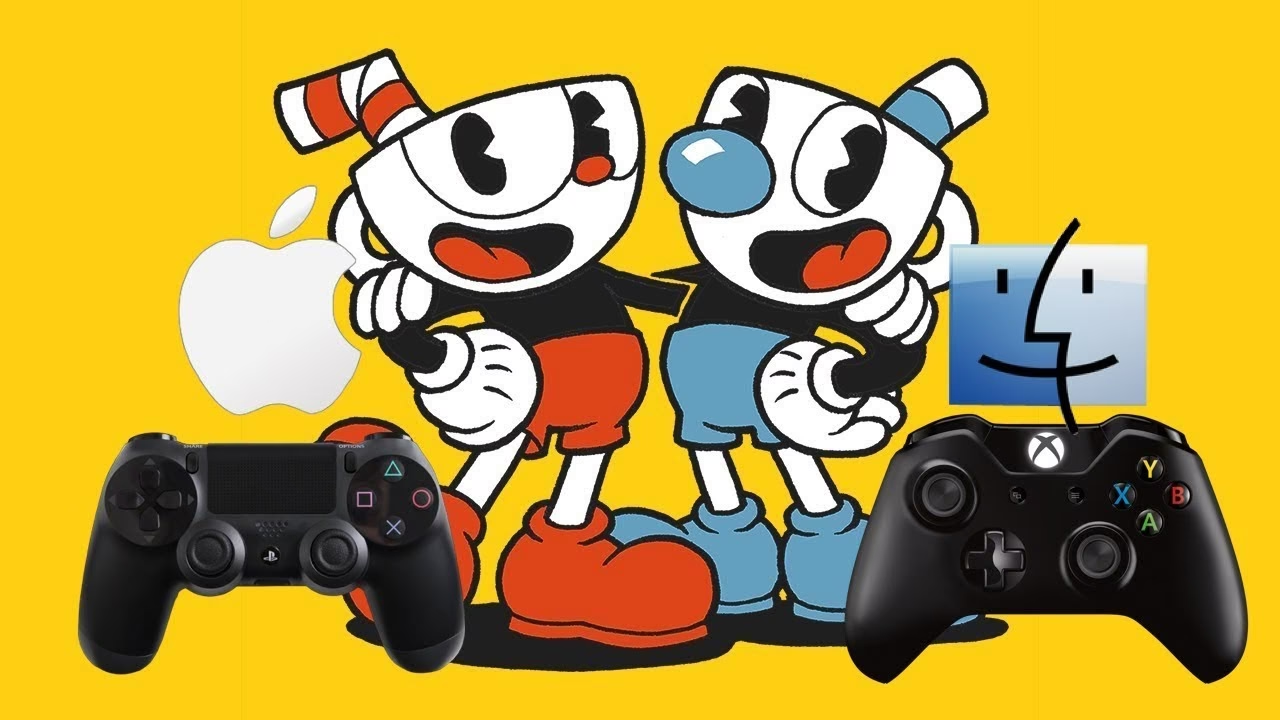
¿Por Qué Ocurre el Problema del Doble Jugador?
Antes de sumergirnos en las soluciones, es útil entender la raíz del problema. Generalmente, este caos de controles no es un error del juego en sí, ni significa que tu mando esté defectuoso. La causa principal casi siempre reside en un conflicto de software, específicamente en cómo Steam interactúa con tu controlador y cómo el juego interpreta esas señales.
Steam tiene su propio sistema de gestión de mandos llamado Steam Input. Esta es una herramienta poderosa que permite a los usuarios personalizar y mapear cualquier tipo de controlador para cualquier juego, incluso aquellos que no tienen soporte nativo. Sin embargo, a veces puede ser demasiado inteligente para su propio bien. Lo que sucede en muchos casos es lo siguiente:
- Tu PC reconoce tu mando a través de sus drivers nativos (por ejemplo, un mando de Xbox se reconoce directamente en Windows). El juego ve esta señal y la asigna al Jugador 1.
- Al mismo tiempo, Steam Input se activa, detecta tu mando y crea una capa de emulación o un "mando virtual" sobre el físico. El juego ve esta segunda señal de Steam y, pensando que es un segundo controlador, la asigna al Jugador 2.
El resultado es que tus acciones físicas en el mando se envían a través de dos canales diferentes, y el juego las recibe como si provinieran de dos jugadores distintos, causando que ambos personajes en pantalla hagan exactamente lo mismo. Ahora que sabemos el porqué, vamos a ver cómo solucionarlo.
Solución Principal: Deshabilitar Steam Input para Cuphead
Esta es la solución más común y efectiva para la gran mayoría de los jugadores. Al forzar a Steam a no interferir con Cuphead, permitimos que el juego se comunique directamente con tu controlador, eliminando la señal duplicada. Sigue estos pasos cuidadosamente:
- Abre Steam: Inicia la aplicación de Steam en tu ordenador.
- Ve a tu Biblioteca: Haz clic en la pestaña "Biblioteca" en la parte superior de la ventana para ver tu lista de juegos.
- Busca Cuphead: Encuentra Cuphead en tu lista de juegos. Haz clic derecho sobre él.
- Selecciona "Propiedades": En el menú desplegable que aparece, elige la opción "Propiedades". Se abrirá una nueva ventana.
- Ve a la Pestaña "Mando": En la ventana de Propiedades, busca y haz clic en la pestaña "Mando" en el menú de la izquierda.
- Cambia la Configuración: Aquí verás un menú desplegable bajo "Modificar la configuración de Steam Input para este juego". Haz clic en él y selecciona la opción "Desactivar Steam Input".
- Cierra y Prueba: Cierra la ventana de Propiedades e inicia Cuphead. El problema debería estar resuelto. Ahora solo deberías controlar a un personaje.
Para la mayoría de los mandos estándar como los de Xbox One, Xbox Series X/S o controladores genéricos con soporte XInput, este método es casi infalible. Si usas un mando de PlayStation (DualShock 4 o DualSense), puede que necesites un paso adicional o una solución alternativa si esto no funciona.
Otras Soluciones y Causas a Considerar
Si desactivar Steam Input no solucionó tu problema, o si usas software adicional para tu mando, aquí tienes otras vías que puedes explorar.
Conflicto con Software de Terceros (DS4Windows, x360ce)
Si utilizas un mando de PlayStation, es probable que tengas instalado un programa como DS4Windows para que tu PC lo reconozca como un mando de Xbox. Estos programas son fantásticos, pero pueden ser la causa del conflicto. DS4Windows, por ejemplo, crea un mando virtual de Xbox 360 a partir de tu DualShock. Si tanto el mando virtual como el físico son detectados, tendrás el mismo problema de doble jugador.
La solución dentro de DS4Windows es buscar una opción llamada "Hide DS4 Controller". Esta opción oculta el mando físico de Sony al sistema, dejando que solo el mando virtual de Xbox sea visible para los juegos, eliminando así la duplicación.
Revisar la Configuración de Mando General de Steam
A veces, la configuración global de Steam puede estar forzando ciertos perfiles. Para revisarla:
- Con Steam abierto, ve a "Steam" en la esquina superior izquierda y luego a "Parámetros".
- En la nueva ventana, ve a la pestaña "Mando".
- Aquí puedes activar o desactivar el soporte extendido para diferentes tipos de mandos (PlayStation, Xbox, Switch Pro, etc.).
- Prueba a desactivar todas las casillas, cierra la ventana e intenta lanzar el juego de nuevo. Esto puede actuar como una solución más global si tienes problemas en varios juegos.
Desconectar Periféricos Innecesarios
Aunque parezca poco probable, a veces el juego puede detectar otros dispositivos USB como un segundo controlador. Volantes de carreras, joysticks de vuelo, tabletas gráficas o incluso algunos teclados y ratones con funciones avanzadas pueden ser interpretados como un dispositivo de entrada de juego. La solución más simple es desconectar todo lo que no sea esencial (deja solo tu teclado, ratón y el mando principal) y probar a lanzar el juego. Si esto funciona, puedes ir conectando los dispositivos uno por uno para identificar al culpable.
Tabla Comparativa de Soluciones
Para que tengas una visión más clara, aquí tienes una tabla que resume los métodos más comunes para solucionar el problema.
| Método de Solución | Dificultad | Cuándo Utilizarlo |
|---|---|---|
| Desactivar Steam Input | Baja | Es el primer paso y la solución más probable para la mayoría de los usuarios. |
| Configurar Software de Terceros (ej. DS4Windows) | Media | Si usas un mando de PlayStation con software adicional. |
| Desconectar Periféricos USB | Baja | Cuando ninguna de las soluciones de software funciona, para descartar un conflicto de hardware. |
| Ajustar Configuración Global de Steam | Media | Como último recurso si el problema persiste o afecta a otros juegos. |
Preguntas Frecuentes (FAQ)
P: ¿Este problema también ocurre en la versión de GOG o de la Microsoft Store?
R: Generalmente no. Este es un problema muy específico de la versión de Steam debido a su capa de software "Steam Input". Las versiones de otras tiendas no tienen este sistema, por lo que suelen funcionar sin problemas con los drivers nativos del mando.
P: ¿Mi mando está roto si me pasa esto?
R: Es extremadamente improbable. Como hemos explicado, el 99% de las veces es un conflicto de configuración de software, no un fallo de hardware. Tu mando casi con total seguridad está en perfecto estado.
P: ¿Esta solución funciona para el DLC "The Delicious Last Course"?
R: Sí, absolutamente. El DLC se ejecuta sobre el mismo juego base, por lo que las configuraciones de mando y la forma en que el motor del juego detecta los controles son idénticas. Cualquier solución que funcione para el juego principal funcionará también con el DLC instalado.
P: He probado todo y sigue sin funcionar, ¿qué hago?
R: En el raro caso de que nada de lo anterior funcione, prueba estos pasos finales: verifica la integridad de los archivos del juego a través de Steam (Biblioteca > Clic derecho en Cuphead > Propiedades > Archivos Locales > Verificar integridad de los archivos del juego), asegúrate de que los drivers de tu mando y de tu sistema operativo estén actualizados, y finalmente, busca en los foros de la comunidad de Steam de Cuphead, ya que puede haber casos muy específicos relacionados con tu hardware concreto.
En conclusión, enfrentarse a un obstáculo técnico justo cuando te preparas para disfrutar de un juego tan esperado como Cuphead es una gran decepción. Afortunadamente, el problema del controlador doble tiene soluciones claras y directas. Siguiendo los pasos descritos, especialmente desactivando Steam Input, deberías poder eliminar a ese molesto Mugman fantasma y centrarte en lo que de verdad importa: ¡derrotar a esos jefes y pagar tu deuda con el Diablo!
Si quieres conocer otros artículos parecidos a Solución: Un mando controla dos jugadores en Cuphead puedes visitar la categoría Guías.