
27/09/2024
En el emocionante universo de los videojuegos para PC, pocas cosas son tan frustrantes como encontrarse con un obstáculo insuperable antes incluso de empezar a jugar: la temida imposibilidad de descargar un juego. Haces clic en "Descargar", esperas con ansias, y... nada. O peor, un mensaje de error críptico aparece en tu pantalla. Si te has preguntado "¿Por qué no puedo descargar juegos en mi PC?", has llegado al lugar correcto. Este problema es más común de lo que crees y sus causas pueden ser muy variadas, desde configuraciones simples hasta conflictos de software más complejos.
En este artículo exhaustivo, desglosaremos las razones más frecuentes por las que tus descargas de juegos pueden estar fallando. Te guiaremos a través de un proceso de diagnóstico paso a paso, ofreciéndote soluciones prácticas y fáciles de seguir para que puedas resolver el inconveniente y sumergirte en tus aventuras virtuales lo antes posible. ¡Es hora de dejar atrás la frustración y volver a la acción!
- Primeros Pasos: Verificaciones Esenciales que Debes Realizar
- Conflictos de Software: El Enemigo Invisible
- La Fuente de Descarga: ¿Estás en el Lugar Correcto?
- Compatibilidad y Requisitos del Sistema
- Preguntas Frecuentes (FAQ)
- P: Mi descarga comienza pero se detiene o es extremadamente lenta. ¿Qué puedo hacer?
- P: El juego se descargó, pero ahora me da un error al instalarse, como "Error de escritura en disco".
- P: ¿Es realmente tan malo descargar juegos de sitios no oficiales?
- P: He probado todo y sigo sin poder descargar. ¿Qué más puedo hacer?
Primeros Pasos: Verificaciones Esenciales que Debes Realizar
Antes de sumergirnos en configuraciones complejas, empecemos por lo más básico. A menudo, la solución es mucho más sencilla de lo que parece y se encuentra en uno de estos puntos fundamentales.
1. Conexión a Internet Estable
Parece obvio, pero una conexión a internet débil o intermitente es la culpable número uno de las descargas fallidas. Un juego moderno puede pesar decenas o incluso cientos de gigabytes. Una pequeña interrupción en tu conexión puede corromper el archivo o detener el proceso por completo. Asegúrate de que tu conexión sea estable. Si usas Wi-Fi, intenta acercarte al router o, mejor aún, conecta tu PC directamente con un cable Ethernet para una conexión más robusta y rápida.
2. Espacio Suficiente en el Disco Duro
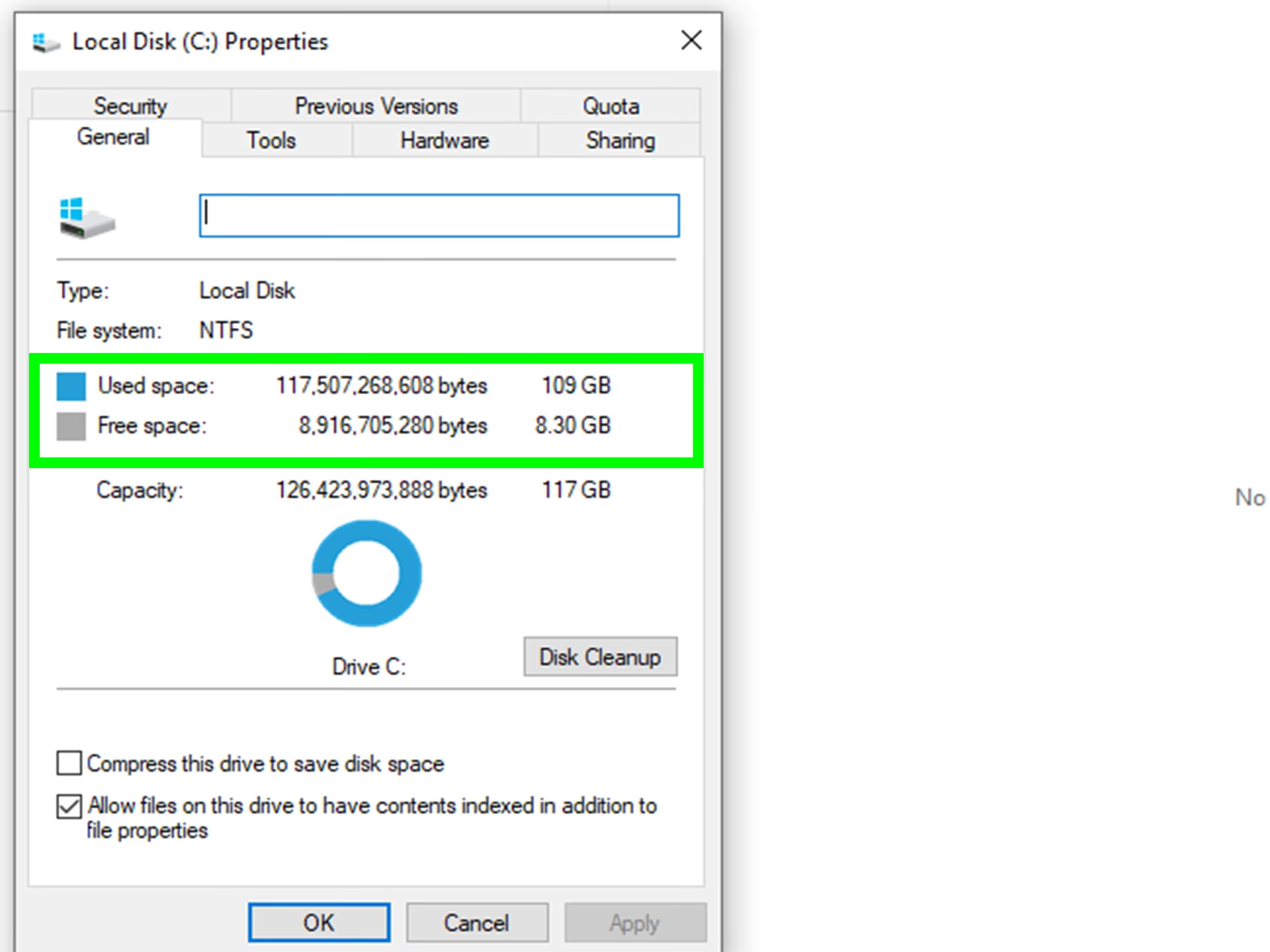
Este es otro culpable muy común. Intentas descargar un juego de 80 GB en un disco duro al que solo le quedan 50 GB de espacio libre. Las plataformas de descarga como Steam o Epic Games Store suelen verificar el espacio antes de iniciar, pero a veces el cálculo puede fallar o no tener en cuenta el espacio adicional necesario para la descompresión e instalación.
- Cómo verificar tu espacio: En Windows, ve a "Este equipo". Haz clic derecho en tu disco duro (normalmente C:) y selecciona "Propiedades". Verás un gráfico circular que muestra el espacio usado y el disponible.
- Recomendación: Siempre es bueno tener al menos un 15-20% más de espacio libre que el tamaño total del juego. Si el juego es de 100 GB, intenta tener al menos 120 GB libres.
Conflictos de Software: El Enemigo Invisible
Si tu conexión y espacio en disco están en orden, el siguiente sospechoso es el software de tu propio PC. Programas diseñados para protegerte, como los antivirus, a veces pueden ser demasiado celosos y bloquear procesos legítimos.
Antivirus y Firewall
Tu software de seguridad está diseñado para identificar y bloquear actividades sospechosas. A veces, puede interpretar incorrectamente la descarga de un archivo ejecutable grande (como un juego) como una amenaza potencial. Esto puede resultar en una descarga bloqueada, eliminada o puesta en cuarentena sin previo aviso.
- Solución Temporal: Intenta desactivar temporalmente tu antivirus o firewall justo antes de iniciar la descarga. ¡Importante! Solo haz esto si estás descargando desde una fuente 100% confiable como Steam, GOG o Epic Games Store. Vuelve a activarlo tan pronto como la descarga comience correctamente.
- Solución Permanente: La mejor opción es añadir una excepción para la plataforma de juegos (por ejemplo, el ejecutable de Steam.exe) y su carpeta de instalación en la configuración de tu antivirus y firewall. Esto le dice al software de seguridad que confíe en cualquier actividad proveniente de esa aplicación.
Permisos de Administrador
Algunas carpetas en tu sistema operativo, especialmente dentro de "Archivos de Programa", requieren permisos elevados para escribir datos en ellas. Si tu cliente de juegos no se está ejecutando con los privilegios necesarios, el sistema operativo puede denegar el permiso para escribir los archivos del juego, causando un error.
- Solución: Cierra tu cliente de juegos (Steam, Epic, etc.). Busca el acceso directo, haz clic derecho sobre él y selecciona "Ejecutar como administrador". Esto le otorgará los permisos necesarios para gestionar las descargas e instalaciones sin problemas.
La Fuente de Descarga: ¿Estás en el Lugar Correcto?
No todos los lugares para descargar juegos son iguales. Elegir una plataforma confiable no solo es crucial por seguridad, sino también para garantizar una experiencia de descarga fluida y sin errores.
Plataformas Oficiales vs. Sitios de Terceros
Descargar juegos de sitios web no oficiales o a través de redes P2P (torrents) es una apuesta arriesgada. Estos sitios a menudo alojan archivos corruptos, incompletos o, peor aún, infectados con malware. Los enlaces pueden estar rotos y los servidores ser increíblemente lentos, lo que lleva a descargas fallidas.
La forma más segura, legal y eficiente de adquirir tus juegos es a través de tiendas digitales reconocidas. Estas plataformas no solo garantizan la autenticidad del juego, sino que también gestionan las descargas, actualizaciones y parches de manera automática y optimizada.
Tabla Comparativa de Plataformas Recomendadas
| Plataforma | Características Principales | Ideal Para |
|---|---|---|
| Steam | Catálogo inmenso, comunidad activa (Workshop, foros), ofertas frecuentes, funciones sociales robustas. | La mayoría de los jugadores de PC por su enorme variedad y funcionalidades. |
| Epic Games Store | Juegos gratuitos semanales, títulos exclusivos, interfaz sencilla. | Jugadores que buscan construir su biblioteca sin gastar y acceder a exclusivas. |
| GOG (Good Old Games) | Juegos 100% libres de DRM, gran selección de clásicos y títulos indie, enfoque en la preservación. | Amantes de los juegos clásicos y jugadores que valoran la propiedad total de sus juegos sin DRM. |
Compatibilidad y Requisitos del Sistema
Aunque esto suele ser un problema para *ejecutar* un juego, es un punto importante a considerar. Asegurarte de que tu PC cumple con los requisitos mínimos del juego antes de comprarlo y descargarlo te ahorrará tiempo y frustraciones.
¿Cómo Verificar los Requisitos?
En la página de la tienda de cualquier juego (sea en Steam, Epic, etc.), desplázate hacia abajo hasta encontrar la sección de "Requisitos del sistema". Allí verás dos listas: "Mínimos" y "Recomendados".
- Requisitos Mínimos: Lo absolutamente necesario para que el juego funcione, probablemente con gráficos bajos y un rendimiento justo.
- Requisitos Recomendados: Lo que los desarrolladores sugieren para una experiencia de juego fluida y con buena calidad gráfica.
Compara estos requisitos con los componentes de tu PC (procesador, memoria RAM, tarjeta gráfica). Si no estás seguro de qué componentes tienes, puedes usar la "Herramienta de diagnóstico de DirectX". Simplemente presiona la tecla de Windows + R, escribe dxdiag y presiona Enter.
Preguntas Frecuentes (FAQ)
P: Mi descarga comienza pero se detiene o es extremadamente lenta. ¿Qué puedo hacer?
R: Esto suele estar relacionado con la conexión a internet o con el servidor de la plataforma. Primero, pausa otras descargas o actividades que consuman mucho ancho de banda en tu red (como streaming de video en 4K). Segundo, dentro de la configuración de la plataforma (por ejemplo, en Steam > Parámetros > Descargas), intenta cambiar la región de descarga a una geográficamente cercana pero diferente. A veces, el servidor de tu región puede estar congestionado.
P: El juego se descargó, pero ahora me da un error al instalarse, como "Error de escritura en disco".
R: Este es un error común en Steam y generalmente indica un problema con los permisos de la carpeta, el espacio en disco o una interferencia del antivirus. Prueba lo siguiente en orden: ejecuta Steam como administrador, verifica la integridad de los archivos del juego (en la biblioteca, clic derecho en el juego > Propiedades > Archivos locales), y asegúrate de que tu antivirus no esté bloqueando la carpeta de Steam.
P: ¿Es realmente tan malo descargar juegos de sitios no oficiales?
R: Sí. Más allá de las implicaciones legales y éticas, el riesgo para la seguridad de tu PC es enorme. El malware, como el ransomware o los troyanos, a menudo se disfraza de instaladores de juegos en estos sitios. Un solo archivo infectado puede comprometer todos tus datos personales. No vale la pena el riesgo.
P: He probado todo y sigo sin poder descargar. ¿Qué más puedo hacer?
R: Si has agotado todas las opciones, considera reinstalar el cliente de la plataforma de juegos. A veces, los archivos del propio cliente pueden corromperse. Antes de hacerlo, asegúrate de hacer una copia de seguridad de tus juegos ya instalados si la plataforma lo permite, para no tener que volver a descargarlos todos. Si el problema persiste, contactar al soporte técnico de la plataforma es tu mejor opción.
Si quieres conocer otros artículos parecidos a Solución: ¿Por qué no puedo descargar juegos en PC? puedes visitar la categoría Juegos.