
18/12/2009
Para cualquier jugador de PC con una tarjeta gráfica NVIDIA, GeForce Experience es una herramienta casi indispensable. Promete mantener tus controladores actualizados, optimizar la configuración gráfica de tus juegos con un solo clic e incluso te permite grabar y transmitir tus mejores momentos. Sin embargo, una de las frustraciones más comunes llega justo al abrir la aplicación: abres el programa, listo para optimizar ese nuevo título que acabas de instalar, y descubres que simplemente no está en la lista. ¿Por qué GeForce Experience no encuentra mis juegos? Esta es una pregunta más habitual de lo que crees, pero la buena noticia es que tiene solución.
Este problema puede deberse a varias razones, desde una simple falta de compatibilidad hasta una configuración incorrecta en las rutas de escaneo. Afortunadamente, no necesitas ser un experto en informática para solucionarlo. En este artículo, desglosaremos las causas principales y te proporcionaremos una guía detallada para forzar al software a encontrar cada uno de los juegos instalados en tu sistema.
Primeros Pasos: Verificaciones Esenciales Antes de Actuar
Antes de sumergirnos en las configuraciones más profundas, es crucial realizar algunas comprobaciones básicas que pueden resolver el problema de inmediato. A menudo, el origen del fallo es más simple de lo que parece.
1. ¿Es tu juego compatible?
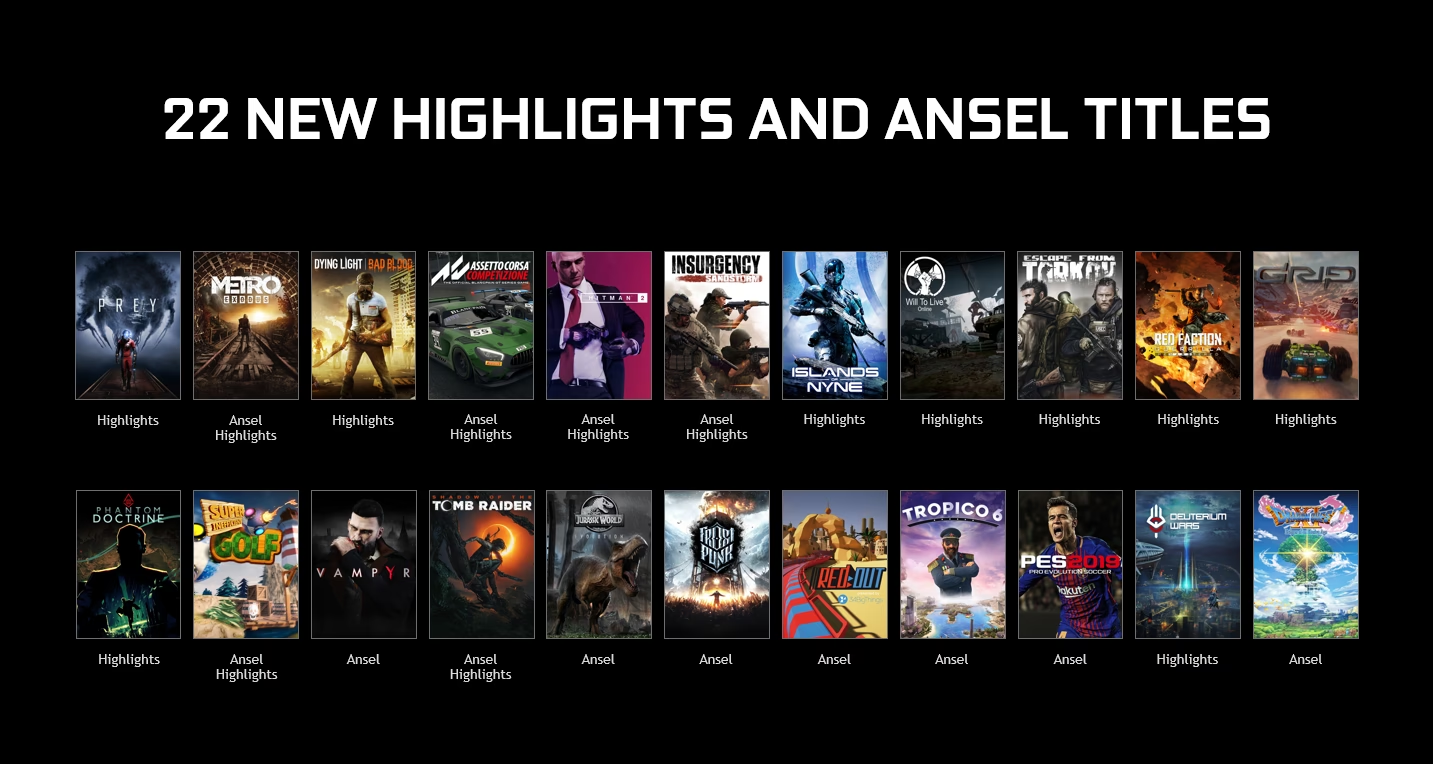
Lo primero y más fundamental: no todos los juegos del mercado son compatibles con la optimización automática de GeForce Experience. NVIDIA mantiene una lista oficial y constantemente actualizada de los títulos soportados. Antes de continuar, visita el sitio web oficial de NVIDIA y busca tu juego en la lista. Si no aparece, lamentablemente, no podrás usar la función de optimización con un solo clic para él, aunque sí podrás seguir usando otras funciones como la grabación de partidas a través de la superposición.
2. ¿Tu hardware cumple los requisitos?
Aunque tengas una GPU NVIDIA, existen requisitos mínimos para que todas las funciones de GeForce Experience, especialmente la superposición en el juego (In-Game Overlay), funcionen correctamente. Para verificar si tu equipo es compatible, sigue estos pasos:
- Abre GeForce Experience.
- Haz clic en el icono del engranaje (Configuración) en la esquina superior derecha.
- En la pestaña "General", busca la sección "Características".
- Si ves la opción "SUPERPOSICIÓN EN EL JUEGO" con un interruptor y una marca de verificación verde, significa que tu hardware es totalmente compatible. Si no aparece o está en gris, es posible que tu GPU sea demasiado antigua para soportar todas las funciones.
3. Mantén tus controladores actualizados
Unos controladores (drivers) desactualizados pueden causar todo tipo de problemas de comunicación entre el software y el hardware. GeForce Experience depende de la versión más reciente del driver para funcionar correctamente y reconocer nuevos lanzamientos. Asegúrate de tener la última versión:
- Abre GeForce Experience.
- Ve a la pestaña "Controladores".
- Haz clic en "Buscar actualizaciones". Si hay una nueva versión disponible, el programa te dará la opción de descargarla e instalarla. Procede con la "Instalación rápida".
Cómo forzar a GeForce Experience a encontrar tus juegos
Si has verificado los puntos anteriores y el problema persiste, es hora de indicarle manualmente al programa dónde buscar. Esta es la solución más efectiva en la mayoría de los casos.
Método 1: Realizar un escaneo forzado
A veces, la aplicación simplemente necesita un empujón para volver a buscar en las carpetas que ya tiene configuradas. Es la solución más rápida y vale la pena intentarla primero.
- Abre GeForce Experience y ve a la pantalla de Inicio.
- Haz clic en el icono de los tres puntos verticales en la esquina superior derecha.
- En el menú desplegable, selecciona "Buscar juegos".
- Espera a que el proceso de escaneo finalice. La aplicación te notificará si ha encontrado nuevos títulos.
Método 2: Agregar manualmente la ubicación de escaneo
Esta es la solución definitiva. El problema más común es que tu juego está instalado en una carpeta o un disco duro que GeForce Experience no está revisando por defecto (por ejemplo, un SSD secundario o una partición diferente). Para solucionarlo, debes añadir esa ruta manualmente.
- Abre GeForce Experience y haz clic en el icono del engranaje (Configuración).
- En el menú de la izquierda, selecciona la pestaña "Juegos".
- Verás una sección llamada "UBICACIÓN DE ESCANEO". Aquí se listan todas las carpetas que el programa revisa.
- Haz clic en el botón "Agregar".
- Se abrirá un explorador de archivos. Navega hasta la carpeta exacta donde tienes instalado el juego que no aparece. No necesitas seleccionar el archivo .exe, solo la carpeta principal del juego o incluso la carpeta que contiene varias instalaciones (por ejemplo, "D:\SteamLibrary\steamapps\common").
- Una vez seleccionada la carpeta, haz clic en "Seleccionar carpeta".
- Finalmente, haz clic en el botón "Escanear ahora" para que el programa revise la nueva ubicación.
Al volver a la pantalla de Inicio, tu juego debería aparecer en la lista, listo para ser optimizado.
Tabla Comparativa: Métodos de Escaneo
Para que quede más claro, aquí tienes una comparación rápida entre el escaneo automático y el manual.
| Característica | Escaneo Automático/Forzado | Agregar Ubicación Manualmente |
|---|---|---|
| Facilidad | Muy alta, solo un par de clics. | Alta, requiere saber dónde está instalado el juego. |
| Precisión | Depende de si el juego está en una ruta estándar (C:\Program Files). | 100% precisa si seleccionas la carpeta correcta. |
| Cuándo usarlo | Como primer intento rápido o si tus juegos están en ubicaciones por defecto. | Cuando los juegos están en discos duros secundarios o carpetas personalizadas. Es la solución más fiable. |
Problema Relacionado: ¿GeForce Experience no graba mis partidas?
A veces, el problema no es que no detecte el juego, sino que una de sus funciones estrella, la grabación, no funciona. Si te enfrentas a este inconveniente, considera estos puntos:
- Espacio en disco insuficiente: Grabar video, especialmente en alta resolución, consume mucho espacio. Asegúrate de tener varios GB libres en el disco donde se guardan los videos. Puedes cambiar la ubicación de guardado en
Configuración > Grabaciones. - Conflicto con otro software: Programas que usan superposiciones, como Discord, Steam Overlay o software de realidad virtual como Oculus, pueden entrar en conflicto. Intenta cerrarlos antes de empezar a grabar.
- Superposición desactivada: Verifica que la "Superposición en el juego" esté activada en la configuración general de GeForce Experience. Puedes abrirla en cualquier momento con el atajo
Alt + Z.
Preguntas Frecuentes (FAQ)
¿Qué hago si mi juego es compatible pero sigue sin aparecer tras añadir la carpeta?
En casos muy raros, una instalación corrupta de GeForce Experience puede ser la causa. La solución final sería desinstalar completamente el programa desde el Panel de Control de Windows y descargar la última versión desde el sitio web de NVIDIA para realizar una instalación limpia.
¿Es obligatorio usar GeForce Experience para jugar?
No, en absoluto. Es una herramienta de conveniencia para optimizar la configuración y acceder a funciones extra. Puedes perfectamente configurar los gráficos manualmente dentro de cada juego y jugar sin problemas.
¿La optimización de GeForce Experience es siempre la mejor?
Busca un equilibrio óptimo entre calidad visual y rendimiento (FPS) para tu hardware específico. Para la mayoría de los usuarios, es excelente. Sin embargo, los jugadores más avanzados pueden preferir ajustar cada parámetro manualmente para adaptarlo a sus preferencias personales.
Conclusión
Que GeForce Experience no detecte tus juegos es un contratiempo molesto pero, en la gran mayoría de los casos, fácil de resolver. El culpable casi siempre es una ruta de escaneo incompleta. Siguiendo los pasos para añadir manualmente la carpeta de instalación de tus juegos, deberías poder ver tu biblioteca completa y lista para ser optimizada. Recuerda mantener siempre tus controladores actualizados y verificar la compatibilidad para asegurar una experiencia de juego fluida y sin complicaciones.
Si quieres conocer otros artículos parecidos a Solución: GeForce Experience no detecta tus juegos puedes visitar la categoría Gaming.