

02/12/2015
Adentrarse en el universo del gaming en PC abre un abanico de posibilidades, pero para muchos, la verdadera inmersión se logra con un buen mando en las manos. El teclado y el ratón son excelentes para ciertos géneros, pero la comodidad y precisión de un joystick son insuperables en juegos de carreras, deportes o plataformas. Los joysticks Noganet se han posicionado como una alternativa popular y accesible para miles de jugadores. Sin embargo, el proceso de configuración puede parecer un desafío al principio. Si te has preguntado cómo conectar y hacer funcionar tu mando Noganet en tu PC con Windows, has llegado al lugar indicado. Esta guía completa te llevará de la mano, paso a paso, para que puedas pasar menos tiempo en menús de configuración y más tiempo disfrutando de tus videojuegos favoritos.
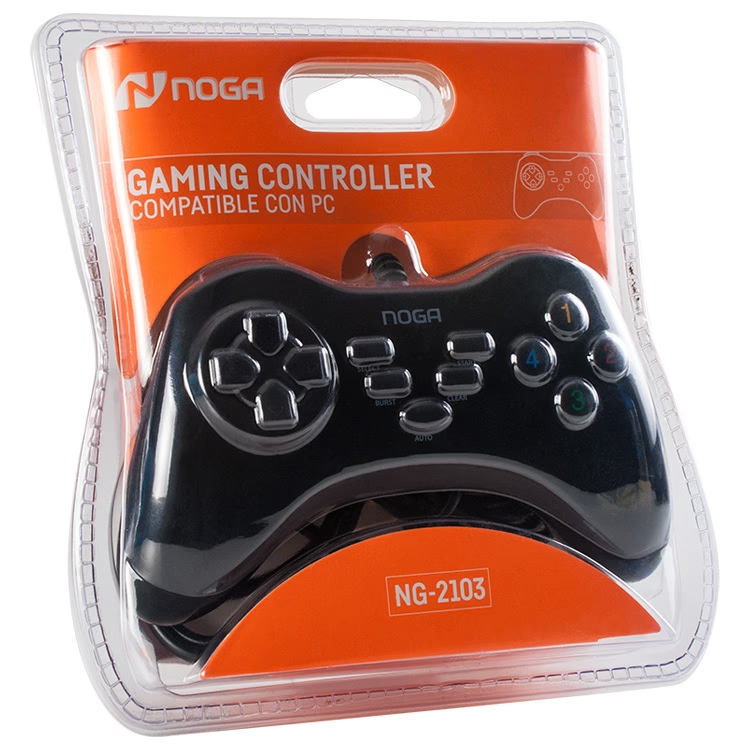
Preparativos Iniciales: ¿Qué Necesitas Antes de Empezar?
Antes de sumergirnos en los detalles técnicos, es fundamental asegurarse de tener todo listo. Una preparación adecuada puede ahorrarte muchos dolores de cabeza y garantizar un proceso de instalación fluido. Revisa los siguientes puntos:
- Tu Joystick Noganet: Ten tu mando a mano. Si es un modelo inalámbrico, asegúrate de que tenga la batería cargada.
- Tu PC con Windows: Esta guía está enfocada en Windows 10 y Windows 11. La mayoría de los pasos son similares, pero señalaremos las diferencias clave.
- El Cable USB o Adaptador Bluetooth: Si tu mando es alámbrico, necesitarás el cable USB correspondiente. Si es inalámbrico, tu PC debe contar con capacidad Bluetooth integrada o, en su defecto, un adaptador Bluetooth USB externo.
- Conexión a Internet: Aunque no siempre es estrictamente necesario, tener acceso a internet es útil en caso de que Windows necesite descargar los drivers o controladores genéricos automáticamente.
Conexión y Configuración en Windows 10
Windows 10 es conocido por su gran compatibilidad con periféricos, y los mandos Noganet no son la excepción. El sistema operativo generalmente hace un excelente trabajo detectando el hardware de forma automática, un proceso conocido como "Plug and Play".
Método 1: Conexión por Cable USB
Este es el método más sencillo y directo. Ideal si no quieres preocuparte por baterías o interferencias de señal.
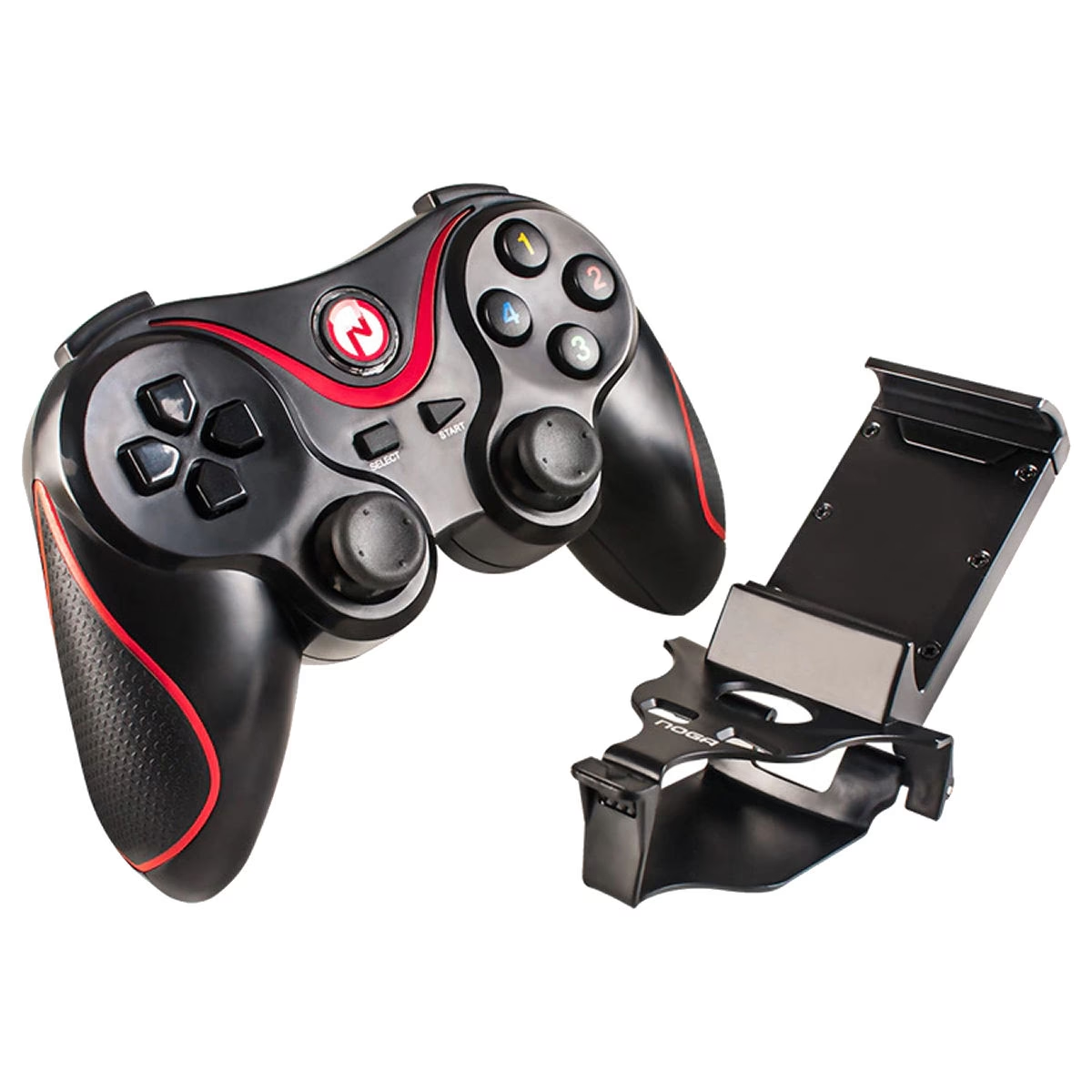
- Conecta el Joystick: Toma el cable USB de tu mando y conéctalo a un puerto USB libre en tu PC. Es recomendable usar los puertos traseros directamente conectados a la placa base para una conexión más estable.
- Detección Automática: Al conectarlo por primera vez, Windows 10 emitirá un sonido y mostrará una notificación indicando que está configurando un nuevo dispositivo. Dale unos segundos para que complete el proceso. En la mayoría de los casos, instalará los controladores genéricos necesarios sin que tengas que hacer nada más.
- Verificación: Para confirmar que el mando ha sido reconocido, puedes presionar la tecla de Windows, escribir "controladores de juego" y seleccionar la opción "Configurar controladores de juego USB". En la ventana que aparece, deberías ver tu joystick Noganet en la lista.
Método 2: Conexión Inalámbrica por Bluetooth
Si prefieres la libertad de jugar sin cables, la conexión Bluetooth es tu aliada.
- Activa el Modo Sincronización: Enciende tu joystick Noganet y ponlo en modo de sincronización o emparejamiento. Generalmente, esto se logra manteniendo presionado un botón específico (consulta el manual de tu modelo) hasta que una luz LED comience a parpadear rápidamente.
- Abre la Configuración de Bluetooth en Windows: Ve a Inicio > Configuración (el icono del engranaje) > Dispositivos > Bluetooth y otros dispositivos.
- Asegúrate de que el Bluetooth esté activado: El interruptor debe estar en la posición "Activado".
- Agrega el Dispositivo: Haz clic en "Agregar Bluetooth u otro dispositivo" y, en la nueva ventana, selecciona "Bluetooth".
- Selecciona tu Joystick: Tu PC comenzará a buscar dispositivos cercanos. Selecciona tu joystick Noganet de la lista cuando aparezca. El sistema se encargará del resto y, tras unos instantes, el mando estará conectado y listo para usar.
Instalación y Ajustes en Windows 11
El proceso en Windows 11 es muy similar al de su predecesor, aunque la interfaz de configuración ha sido rediseñada. Los menús son más modernos, pero la lógica subyacente es la misma.
- Conecta tu mando: Utiliza el cable USB o activa el modo de emparejamiento Bluetooth en tu joystick Noganet.
- Accede a la Configuración: Haz clic en el menú de Inicio y selecciona "Configuración".
- Navega a la sección de Bluetooth: En el menú de la izquierda, selecciona "Bluetooth y dispositivos".
- Agrega el dispositivo: Haz clic en el botón azul grande que dice "+ Agregar dispositivo".
- Elige el tipo de conexión: Selecciona "Bluetooth" para mandos inalámbricos. Para los alámbricos, Windows debería haberlo detectado automáticamente al enchufarlo.
- Empareja el mando: Selecciona tu joystick de la lista de dispositivos detectados y espera a que Windows 11 finalice la configuración. ¡Y listo!
Calibración: El Secreto para una Precisión Perfecta
A veces, incluso después de una conexión exitosa, es posible que los sticks analógicos no respondan como esperas o que tengan una "zona muerta" muy grande. La calibración es el proceso que soluciona esto, ajustando el rango de movimiento de los ejes y la sensibilidad de los botones.
- Abre el Panel de Control: La forma más rápida es presionar la tecla de Windows, escribir "control" y abrir el Panel de Control.
- Busca los Dispositivos: Cambia la vista a "Iconos grandes" o "Iconos pequeños" y busca "Dispositivos e impresoras".
- Encuentra tu Joystick: Verás un icono de tu mando. Haz clic derecho sobre él y selecciona "Configuración del controlador de juego".
- Accede a Propiedades: En la nueva ventana, selecciona tu joystick de la lista y haz clic en el botón "Propiedades".
- Calibra el Dispositivo: Ve a la pestaña "Configuración" y haz clic en "Calibrar". Se iniciará un asistente que te guiará a través del proceso. Sigue las instrucciones cuidadosamente, moviendo los ejes y presionando los botones como se te indique.
Personalización Avanzada con Software de Mapeo
¿Qué sucede cuando un juego antiguo o específico no reconoce tu mando? Aquí es donde entra en juego el software de mapeo. Estos programas actúan como traductores, convirtiendo las pulsaciones de los botones de tu joystick en comandos de teclado y ratón que cualquier juego puede entender.
Programas como JoyToKey o Xpadder son herramientas increíblemente potentes. Su funcionamiento general es el siguiente:
- Instalación: Descarga e instala el programa de tu elección desde su sitio web oficial.
- Creación de un Perfil: Abre la aplicación y crea un nuevo perfil para tu joystick Noganet.
- Asignación de Teclas: La interfaz te mostrará una lista de los botones y ejes de tu mando. Simplemente haz clic en un botón del joystick en el programa y luego presiona la tecla del teclado (por ejemplo, 'W' para mover hacia adelante) o el clic del ratón que deseas asignarle.
- Guardar y Ejecutar: Guarda tu perfil de configuración. Debes dejar el programa ejecutándose en segundo plano mientras juegas para que la "traducción" funcione.
Con este método, puedes hacer que tu joystick Noganet sea compatible con prácticamente cualquier juego de PC, sin importar si fue diseñado para ser jugado con mando o no.
Tabla Comparativa de Métodos de Configuración
| Método | Ventajas | Desventajas | Ideal para... |
|---|---|---|---|
| Configuración Nativa de Windows | Fácil, rápido, no requiere software adicional (Plug and Play). | No funciona con todos los juegos, opciones de personalización limitadas. | Juegos modernos con soporte nativo para mandos (Steam, Epic Games, etc.). |
| Software de Mapeo (JoyToKey, etc.) | Compatibilidad universal, personalización total de cada botón y eje. | Requiere una configuración inicial más detallada, el software debe ejecutarse en segundo plano. | Juegos antiguos, emuladores, o títulos de PC que no tienen soporte para mandos. |
Preguntas Frecuentes (FAQ)
¿Mi PC no reconoce el joystick Noganet, qué hago?
Primero, prueba a conectarlo en un puerto USB diferente. Si sigue sin funcionar, ve al "Administrador de dispositivos" en Windows y busca si aparece algún "Dispositivo desconocido". Si es así, intenta actualizar los controladores haciendo clic derecho sobre él. También es útil probar el mando en otra computadora para descartar un fallo del propio joystick.
¿Necesito instalar drivers específicos de la página de Noganet?
En la gran mayoría de los casos, no. Windows utiliza controladores genéricos que son suficientes para que el mando funcione correctamente. Solo deberías buscar drivers específicos si experimentas problemas persistentes o si el manual de tu modelo lo indica explícitamente.
¿Puedo usar mi joystick Noganet en Steam?
¡Absolutamente! Steam tiene un excelente sistema de configuración de mandos llamado "Steam Input". Una vez que tu mando sea reconocido por Windows, abre Steam en modo Big Picture, ve a Configuración > Mando y podrás personalizarlo a fondo, incluso descargando perfiles creados por la comunidad para juegos específicos.
¿Qué hago si los botones están mal asignados dentro de un juego?
La primera opción es buscar en el menú de opciones del propio juego una sección de "Controles" o "Mando" para reasignar los botones. Si el juego no ofrece esta opción, la solución definitiva es utilizar un software de mapeo como JoyToKey para tener control total sobre cada acción.
Configurar un joystick Noganet en tu PC es una tarea más sencilla de lo que parece. Siguiendo estos pasos, podrás solucionar la mayoría de los problemas de conexión y compatibilidad. Ya sea a través de la detección automática de Windows, una calibración precisa o el poder del software de mapeo, tienes todas las herramientas a tu disposición para asegurar que tu mando funcione a la perfección. Ahora, ¡a jugar!
Si quieres conocer otros artículos parecidos a Guía Definitiva: Configurar Joystick Noganet en PC puedes visitar la categoría Juegos.