
25/09/2012
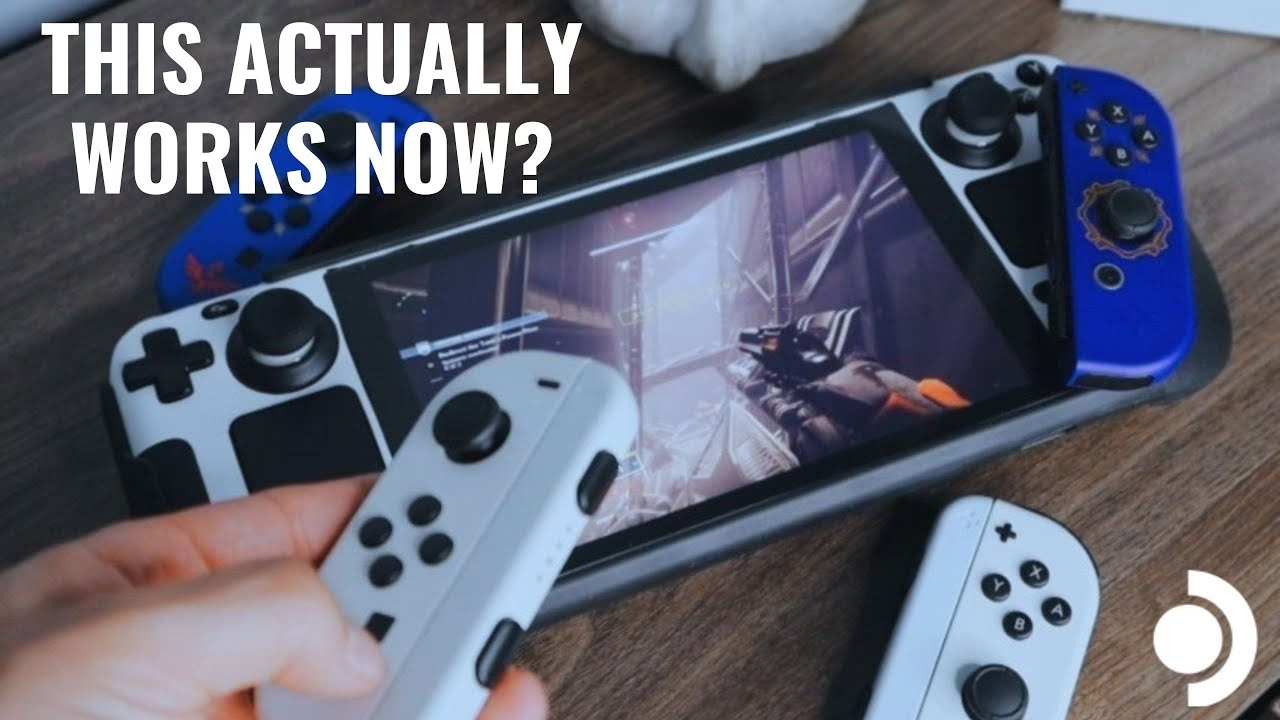
El universo del gaming está en constante evolución, y las barreras entre consolas y PC son cada vez más difusas. Lo que antes parecía una utopía, como usar periféricos de una plataforma en otra, hoy es una realidad cada vez más accesible. En una de las actualizaciones más esperadas por la comunidad, Valve ha dado un paso de gigante al anunciar el soporte oficial para los Joy-Con de Nintendo Switch en Steam. Si eres uno de los millones de poseedores de la consola híbrida de Nintendo y tienes una nutrida biblioteca de juegos en PC, estás de enhorabuena. Se acabaron las soluciones de terceros, los programas engorrosos y las configuraciones a medias. Ahora, conectar tus coloridos mandos a tu ordenador es más fácil que nunca, y en este artículo te guiaremos a través de todo el proceso.
El largo camino hacia el soporte oficial
Técnicamente, la posibilidad de usar los Joy-Con en un PC no es completamente nueva. Desde hace años, usuarios ingeniosos de la comunidad han desarrollado drivers y software de terceros que permitían emparejar los mandos. Sin embargo, estas soluciones eran a menudo inestables, complejas de configurar y no siempre ofrecían una experiencia de juego óptima. Lo más común era poder utilizar un único Joy-Con como un pequeño mando, pero hacer que el par funcionara en conjunto como un solo gamepad era un verdadero quebradero de cabeza.
Lo que cambia radicalmente el panorama es que ahora el soporte viene directamente de Valve, los creadores de Steam. Esto significa una integración nativa, una mayor estabilidad y una experiencia de usuario infinitamente superior. Mientras que otros mandos de Nintendo, como el aclamado Pro Controller, ya gozaban de compatibilidad oficial desde hace tiempo, los Joy-Con, los mandos que vienen por defecto con cada Nintendo Switch (versión estándar y OLED), se habían quedado rezagados. La complejidad de hacer que dos dispositivos separados se comuniquen y actúen como uno solo es, probablemente, la razón de esta demora. Pero la espera ha terminado.
Modos de uso: Versatilidad en tus manos
La gran ventaja de la implementación oficial en Steam es que respeta la filosofía de diseño de los Joy-Con, permitiendo utilizarlos de dos maneras distintas, tal y como lo harías en tu Nintendo Switch.
- Modo Individual: Puedes usar cada Joy-Con (izquierdo o derecho) como un mini-mando independiente. Esta opción es perfecta para juegos sencillos con pocos controles o para montar una partida multijugador local de forma rápida y sin necesidad de mandos adicionales. ¿Unas carreras en un juego indie o una partida cooperativa improvisada? Con separar los Joy-Con, tienes dos mandos listos para la acción.
- Modo Pareja: Esta es, sin duda, la configuración más atractiva para la mayoría de jugadores. Puedes emparejar ambos Joy-Con para que funcionen como un único mando tradicional. De esta forma, tendrás acceso a dos sticks analógicos, una cruceta (los botones direccionales del Joy-Con izquierdo), los botones ABXY y todos los gatillos, ofreciendo una experiencia completa para cualquier tipo de juego, desde un RPG de mundo abierto hasta un shooter en primera persona.
Tabla Comparativa de Modos de Juego
| Característica | Joy-Con Individual | Par de Joy-Con Combinados |
|---|---|---|
| Ideal para | Juegos simples, multijugador local rápido, títulos retro. | Experiencias de un solo jugador, juegos complejos (shooters, RPGs, aventuras). |
| Comodidad | Limitada, puede ser incómodo en sesiones de juego largas. | Mayor ergonomía, similar a un mando tradicional. |
| Controles Disponibles | 1 stick analógico, 4 botones frontales, 2 gatillos (SL/SR). | 2 sticks analógicos, cruceta (botones), 8 botones frontales, 4 gatillos. |
| Configuración | Sencilla, detectado como un mando único. | Requiere emparejar ambos y que Steam los combine. |
Guía Definitiva: Conecta tus Joy-Con a Steam Paso a Paso
Ahora vamos a lo importante. Para disfrutar de tus juegos de PC con los mandos de Switch, necesitarás seguir unos sencillos pasos. No te preocupes, el proceso es muy intuitivo.
Paso 1: Activa el Modo Beta de Steam
Dado que esta funcionalidad se lanzó inicialmente en una versión de prueba, el primer requisito es asegurarse de que tu cliente de Steam esté participando en el programa beta. Para hacerlo:
- Abre la aplicación de Steam en tu ordenador.
- En la esquina superior izquierda, haz clic en el menú "Steam" y selecciona "Parámetros" (o "Preferencias" en Mac).
- Se abrirá una nueva ventana. En el menú de la izquierda, ve a la pestaña "Cuenta".
- Busca la sección llamada "Participación en beta" y haz clic en el botón "Cambiar...".
- En el menú desplegable, selecciona "Steam Beta Update" y pulsa "Aceptar".
- Steam te pedirá que reinicies el cliente para aplicar los cambios. Acepta y espera a que se actualice y se vuelva a abrir.
Paso 2: Empareja los Joy-Con con tu PC vía Bluetooth
Antes de que Steam pueda reconocerlos, tus Joy-Con deben estar conectados a tu sistema operativo. Para ello, es imprescindible que tu ordenador tenga conectividad Bluetooth, ya sea integrada en la placa base o mediante un adaptador USB externo.
- Desacopla los Joy-Con de tu Nintendo Switch. Asegúrate de que estén apagados.
- Coge uno de los Joy-Con y mantén presionado el pequeño botón redondo de sincronización que se encuentra en el riel lateral (entre los botones SL y SR) durante unos segundos. Verás que las luces LED verdes comienzan a parpadear, lo que indica que está en modo de emparejamiento.
- En tu PC con Windows, ve a "Configuración" > "Dispositivos" > "Bluetooth y otros dispositivos". En Mac, ve a "Preferencias del Sistema" > "Bluetooth".
- Activa el Bluetooth si no lo estaba ya y selecciona "Agregar Bluetooth u otro dispositivo" (en Windows) o simplemente espera a que aparezca en la lista (en Mac).
- Elige la opción "Bluetooth". Tu ordenador comenzará a buscar dispositivos cercanos.
- En la lista de dispositivos encontrados, deberías ver "Joy-Con (L)" o "Joy-Con (R)". Selecciónalo para emparejarlo.
- Repite el mismo proceso con el otro Joy-Con. Al final, deberías tener ambos mandos conectados a tu ordenador.
Paso 3: Configuración Final en Steam
Con Steam en modo beta y los Joy-Con emparejados a tu PC, ya casi has terminado. El último paso es decirle a Steam cómo quieres usarlos.
- Con los Joy-Con ya conectados por Bluetooth, abre Steam.
- Ve nuevamente al menú "Steam" > "Parámetros".
- En la ventana de parámetros, dirígete a la sección "Mando" en el menú de la izquierda.
- Aquí, Steam debería detectar automáticamente los Joy-Con conectados. La plataforma es lo suficientemente inteligente como para reconocer que tienes un par y te ofrecerá la opción de usarlos juntos como un único mando.
- A partir de este punto, puedes entrar en las configuraciones generales del mando para ajustar la disposición de los botones, la sensibilidad de los sticks y otras opciones avanzadas a través de Steam Input, la potente herramienta de configuración de mandos de la plataforma.
¡Y listo! Ya puedes lanzar cualquier juego de tu biblioteca compatible con mando y empezar a jugar con tus Joy-Con.
Preguntas Frecuentes (FAQ)
¿Necesito instalar algún programa o driver adicional?
No. La gran ventaja del soporte oficial es que solo necesitas tener tu cliente de Steam actualizado a la versión beta y una conexión Bluetooth en tu PC. No se requiere ningún software de terceros.
¿Funcionan características como la Vibración HD o el giroscopio?
El soporte para estas funciones puede variar. Steam Input tiene una excelente compatibilidad con el giroscopio, por lo que podrás usarlo para apuntar en muchos juegos. Sin embargo, la Vibración HD, una tecnología propietaria de Nintendo, generalmente no es compatible y se traducirá en una vibración estándar.
¿Puedo usar los Joy-Con mientras se cargan?
No directamente a través del PC. Los Joy-Con se cargan acoplados a la consola Switch o a través de un accesorio de carga oficial. Asegúrate de que tengan suficiente batería antes de una sesión de juego larga en tu ordenador.
¿Qué hago si Steam no reconoce mis Joy-Con?
Primero, asegúrate de que estén correctamente emparejados y conectados en la configuración de Bluetooth de tu sistema operativo. Segundo, verifica que estás en la versión beta de Steam. Si todo es correcto, prueba a reiniciar Steam o incluso el ordenador. A veces, un simple reinicio soluciona los problemas de detección.
¿Este soporte llegará a la versión estable de Steam?
Aunque no hay una fecha confirmada, es extremadamente probable. La mayoría de las funcionalidades que se prueban en la rama beta de Steam acaban llegando a la versión estable para todos los usuarios una vez que se han pulido y se ha comprobado su estabilidad.
Si quieres conocer otros artículos parecidos a Usa tus Joy-Con de Switch en Steam: Guía completa puedes visitar la categoría Gaming.