
04/04/2013
La emoción es palpable. Se anuncia un nuevo título que llevas meses esperando, los tráileres son espectaculares y la comunidad gamer está en llamas. Corres a tu plataforma de juegos preferida, listo para hacer clic en "Comprar", pero una duda helada te detiene: ¿Será mi PC capaz de mover esta maravilla? Esta es la pregunta del millón para cualquier jugador de PC. Conocer las entrañas de tu máquina no es solo para entusiastas del hardware; es una necesidad fundamental para garantizar una experiencia de juego óptima, evitar decepciones y gastar tu dinero de forma inteligente. En esta guía completa, te llevaremos de la mano para que descubras, paso a paso, cómo desvelar las especificaciones de tu ordenador, entender qué significa cada componente y convertirte en un maestro a la hora de comparar tu equipo con los requisitos de cualquier juego.
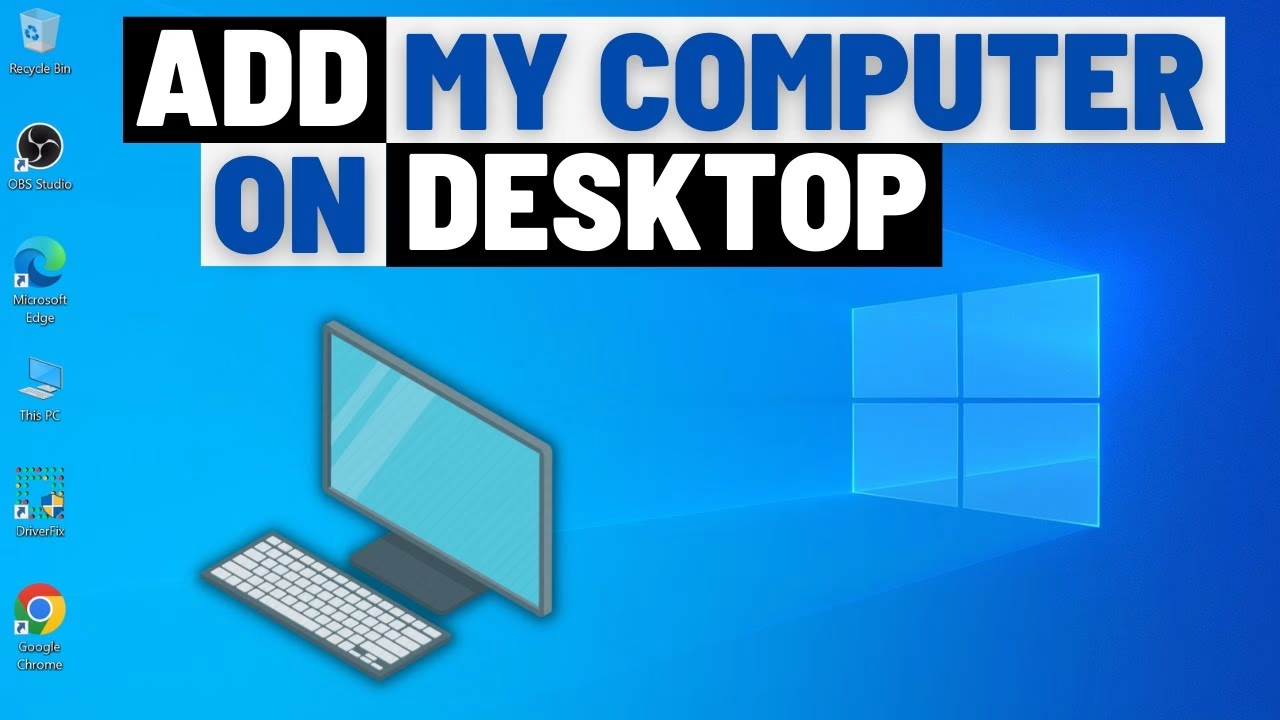
¿Por Qué es Tan Importante Conocer tu Hardware?
Imagina que tu PC es un atleta. Para competir en una maratón (un juego AAA exigente), necesitas saber si tiene la resistencia, la velocidad y la fuerza necesarias. Jugar sin conocer tus componentes es como correr a ciegas. La importancia radica en varios puntos clave:
- Evitar el Desastre del Rendimiento: No hay nada más frustrante que comprar un juego, esperar a que se descargue e instale, solo para descubrir que funciona a 10 fotogramas por segundo, con tirones constantes (stuttering) y gráficos que parecen de hace dos décadas. Conocer tu hardware te permite anticipar esto.
- Entender los Requisitos Mínimos y Recomendados: Cada juego en PC lista dos conjuntos de especificaciones. Los requisitos mínimos te dicen lo básico para que el juego arranque, a menudo con sacrificios en calidad y resolución. Los recomendados son el objetivo ideal para jugar como los desarrolladores lo concibieron: fluido, con alta calidad gráfica y una experiencia inmersiva.
- Planificar Mejoras a Futuro: Al saber que tu tarjeta gráfica es el eslabón más débil o que te estás quedando corto de memoria RAM, puedes planificar una futura actualización de manera informada, buscando las mejores ofertas y los componentes que realmente marcarán una diferencia en tu rendimiento.
- Solución de Problemas: Cuando un juego no funciona correctamente, saber qué componentes tienes es el primer paso para buscar soluciones en foros y comunidades. Es más fácil obtener ayuda si dices "Tengo una RTX 3060 y el juego X me da problemas de texturas" que si simplemente dices "el juego se ve mal".
Los Protagonistas de tu Experiencia Gaming: Componentes Clave
Antes de sumergirnos en cómo encontrar esta información, es vital que entiendas qué hace cada pieza fundamental de tu equipo en el contexto de los videojuegos.
- CPU (Unidad Central de Procesamiento): Es el cerebro de tu ordenador. En los juegos, se encarga de la inteligencia artificial de los enemigos, los cálculos de físicas, la gestión del mundo del juego y miles de otras tareas en segundo plano. Un buen procesador evita los "cuellos de botella", donde la CPU no puede seguirle el ritmo a la tarjeta gráfica.
- GPU (Unidad de Procesamiento Gráfico): Es el corazón y el alma de tu experiencia visual. La GPU, o tarjeta gráfica, es la responsable de renderizar todo lo que ves en pantalla: desde los modelos de los personajes y las texturas del entorno hasta los efectos de iluminación y las sombras. Para gaming, este es, sin duda, el componente más importante.
- Memoria RAM (Memoria de Acceso Aleatorio): Piensa en ella como la mesa de trabajo de tu PC. Almacena temporalmente todos los datos a los que el juego necesita acceder rápidamente, como los niveles, los modelos de personajes y las texturas. Poca RAM puede causar largos tiempos de carga y tirones mientras el juego lucha por cargar activos desde el disco duro.
- Almacenamiento (HDD/SSD): Es donde se instalan tus juegos y tu sistema operativo. Un disco duro tradicional (HDD) es más lento, lo que se traduce en mayores tiempos de carga. Un disco de estado sólido (SSD) es muchísimo más rápido, reduciendo drásticamente las pantallas de carga y mejorando la fluidez general del sistema.
Guía Detallada: Encuentra las Especificaciones en Windows
Microsoft ofrece varias herramientas integradas para espiar las interioridades de tu sistema. Aquí te mostramos los métodos más sencillos y efectivos.
Método 1: La Vía Rápida (Windows 10 y 11)
Este es el camino más directo para obtener una visión general de tus componentes principales.
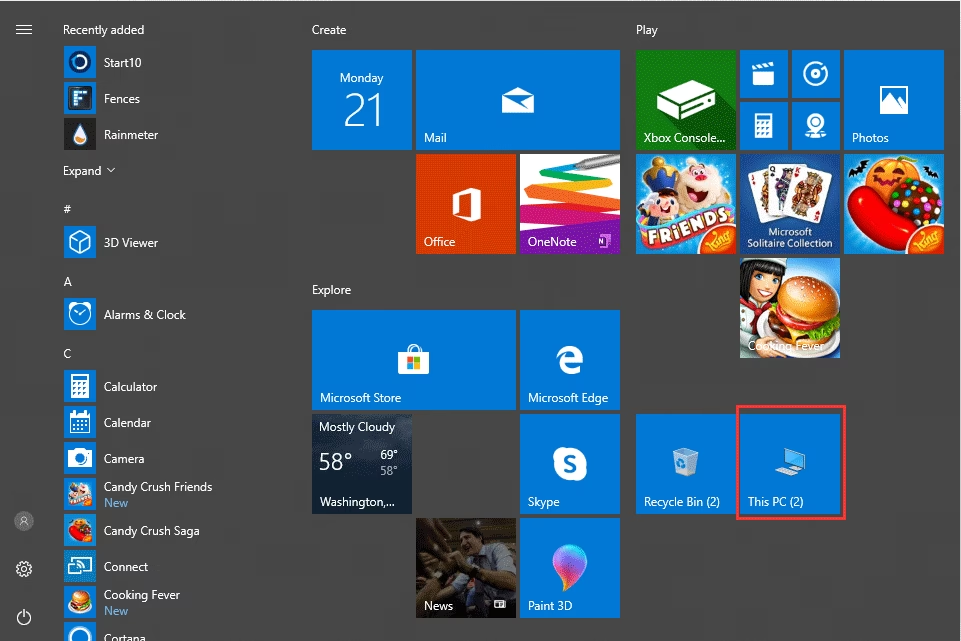
- Haz clic en el menú Inicio.
- Ve a Configuración (el icono del engranaje).
- Selecciona la categoría Sistema.
- En el menú de la izquierda (o desplazándote hacia abajo en Windows 11), busca y haz clic en Acerca de.
Aquí verás información crucial de un vistazo: el nombre de tu Procesador (CPU), la cantidad de RAM instalada y si tu sistema operativo es de 32 o 64 bits (la inmensa mayoría de los juegos modernos requieren 64 bits).
Método 2: La Herramienta Favorita del Gamer (dxdiag)
La Herramienta de Diagnóstico de DirectX, o dxdiag, es un viejo conocido de los jugadores de PC. Te da información más detallada y es especialmente útil para identificar tu tarjeta gráfica.
- Presiona la combinación de teclas Windows + R para abrir el cuadro de diálogo "Ejecutar".
- Escribe dxdiag y presiona Enter.
- Si te pregunta sobre la firma de controladores, puedes aceptar sin problemas.
- Se abrirá una ventana con varias pestañas.
- Pestaña "Sistema": Te dará información detallada sobre tu procesador, memoria RAM y la versión de DirectX instalada.
- Pestaña "Pantalla" (o "Representar"): ¡Esta es la joya de la corona! Aquí encontrarás el nombre exacto de tu GPU (tarjeta gráfica) y, muy importante, la cantidad de memoria de vídeo que tiene (VRAM), un dato clave para los juegos con texturas de alta resolución.
Método 3: La Vista de Experto (Información del Sistema)
Si quieres un desglose exhaustivo hasta del último detalle de tu hardware, esta es tu herramienta.
- Haz clic en el menú Inicio.
- Escribe "Información del sistema" en la barra de búsqueda y abre la aplicación.
- Navega por las categorías de la izquierda. En "Resumen del sistema" tendrás una buena vista general, pero puedes profundizar en "Componentes" > "Pantalla" para ver de nuevo los detalles de tu GPU.
¿Y si Juego en un Mac?
Apple también facilita la consulta de las especificaciones de tu equipo. El proceso varía ligeramente según la versión de macOS.
- Para macOS Ventura o posterior: Haz clic en el menú Apple (el icono de la manzana en la esquina superior izquierda) > Ajustes del Sistema > General > Información.
- Para versiones anteriores de macOS: Haz clic en el menú Apple > Acerca de este Mac.
En ambos casos, obtendrás una ventana clara y concisa con los datos más importantes de tu Mac: procesador, memoria, gráficos y número de serie.
Tabla Comparativa: De la Teoría a la Práctica
Ahora que sabes cómo encontrar tus especificaciones, ¿cómo se traduce esto al mundo real? Veamos un ejemplo con un juego ficticio, "Crónicas de Eldoria".
| Componente | Requisitos Mínimos | Requisitos Recomendados | ¿Qué significa para tu juego? |
|---|---|---|---|
| CPU | Intel Core i5-4690 | Intel Core i7-8700K | Con el mínimo, el juego funcionará, pero en zonas con muchos enemigos o físicas complejas, podrías experimentar caídas de FPS. Con el recomendado, la experiencia será estable. |
| RAM | 8 GB | 16 GB | 8 GB es suficiente para cargar el juego, pero 16 GB permitirá tener otras aplicaciones abiertas y reducirá posibles tirones al cargar nuevas áreas del mapa. |
| GPU | NVIDIA GTX 970 | NVIDIA RTX 3070 | La GTX 970 te permitirá jugar en resolución 1080p con ajustes gráficos en bajo/medio. La RTX 3070 te abrirá las puertas al 1440p o 4K con gráficos en alto/ultra y tecnologías como el Ray Tracing. |
| Almacenamiento | 70 GB HDD | 70 GB SSD | Con un HDD, las pantallas de carga serán notablemente más largas. Un SSD hará que entrar al juego y viajar entre zonas sea casi instantáneo. |
Preguntas Frecuentes (FAQ) para Gamers
¿Qué es más importante para jugar, la CPU o la GPU?
Para la gran mayoría de los juegos, la GPU es el factor más determinante en el rendimiento visual y los fotogramas por segundo. Sin embargo, una CPU demasiado débil puede crear un "cuello de botella", limitando el potencial de una GPU potente. Lo ideal es tener un equilibrio entre ambas.
Mi PC cumple los requisitos mínimos, ¿la experiencia será buena?
"Cumplir los mínimos" significa que el juego arrancará y será jugable, pero no esperes maravillas. Probablemente tendrás que jugar en la resolución más baja (1080p o incluso 720p), con todos los ajustes gráficos al mínimo y un framerate que podría rondar los 30 FPS. Siempre es mejor apuntar a los requisitos recomendados para una experiencia satisfactoria.
¿Cómo sé si mi PC es de 32 o 64 bits y por qué importa?
Puedes verlo en la sección "Acerca de" de la Configuración de Windows. Importa porque los sistemas de 32 bits solo pueden utilizar un máximo de 4 GB de RAM, independientemente de cuánto tengas instalado. Prácticamente todos los juegos modernos son exclusivamente para sistemas de 64 bits para poder aprovechar mayores cantidades de memoria.
Armado con este conocimiento, ya no tienes que temerle a la sección de "Requisitos del sistema". Ahora tienes el poder de analizar tu máquina, entender sus fortalezas y debilidades, y tomar decisiones de compra informadas. ¡Deja de adivinar y empieza a jugar con la confianza de que tu PC está lista para la batalla!
Si quieres conocer otros artículos parecidos a ¿Tu PC puede con ese juego? Conoce sus secretos puedes visitar la categoría Guías.