
21/05/2012
Cualquier jugador de PC busca constantemente la forma de exprimir hasta el último fotograma por segundo (FPS) de su máquina. En esta búsqueda de la optimización, Windows introdujo una herramienta nativa llamada "Modo Juego". Desde su aparición en Windows 10 y su refinamiento en Windows 11, ha generado un debate constante en la comunidad: ¿es un aliado que potencia nuestro rendimiento o un placebo con posibles efectos secundarios? La respuesta corta es que depende. Para la mayoría de los sistemas modernos, especialmente los de gama media o baja, el Modo Juego generalmente ofrece un beneficio, aunque sea ligero. Sin embargo, no es una solución mágica y hay casos en los que desactivarlo puede mejorar la estabilidad. Esta guía definitiva te ayudará a entenderlo todo y a tomar la mejor decisión para tu equipo.
- ¿Qué es Exactamente el Modo Juego de Windows?
- ¿Cómo Funciona el Modo Juego? Desglosando su Mecanismo
- Ventajas de Activar el Modo Juego: ¿Realmente se Nota la Diferencia?
- Los Inconvenientes y Posibles Problemas del Modo Juego
- Modo Juego Activado vs. Desactivado: Una Comparativa Directa
- El Veredicto Final: ¿Deberías Usarlo? La Guía para Probarlo Tú Mismo
- Preguntas Frecuentes (FAQ) sobre el Modo Juego
- ¿Cómo activo o desactivo el Modo Juego?
- ¿El Modo Juego realmente aumenta los FPS?
- ¿El Modo Juego reduce el input lag?
- ¿El Modo Juego evitará que Windows Update interrumpa mi partida?
- ¿Debería desactivar el Modo Juego si no estoy jugando?
- ¿El Modo Juego puede causar problemas de compatibilidad?
- ¿Hay otros pasos para optimizar mi PC para juegos?
- ¿El Modo Juego afecta la tasa de refresco de mi monitor?
¿Qué es Exactamente el Modo Juego de Windows?
El Modo Juego es una característica integrada en los sistemas operativos Windows 10 y Windows 11, diseñada específicamente para optimizar el rendimiento del PC mientras se ejecuta un videojuego. Su objetivo principal es crear un entorno más estable y fluido para jugar, logrando esto mediante una gestión más inteligente de los recursos del sistema. En esencia, le dice a Windows: "Oye, ahora mismo estoy jugando, así que por favor, dale a este juego toda la atención que se merece y deja las demás tareas para después".
¿Cómo Funciona el Modo Juego? Desglosando su Mecanismo
Cuando activas el Modo Juego y el sistema detecta que estás ejecutando un videojuego, realiza varias acciones en segundo plano para mejorar tu experiencia. No es magia, sino una serie de ajustes lógicos en la gestión de recursos. Los principales pilares de su funcionamiento son:
- Priorización de Recursos del Sistema: El Modo Juego otorga al proceso del videojuego una mayor prioridad de acceso a los recursos de la CPU (procesador) y la GPU (tarjeta gráfica). Esto significa que, si el sistema se encuentra bajo carga, se asegurará de que el juego reciba los ciclos de procesador y la potencia gráfica que necesita antes que otras aplicaciones menos importantes. El resultado puede ser una tasa de fotogramas más alta y estable.
- Limitación de Tareas en Segundo Plano: Una de las mayores fuentes de caídas de rendimiento y tirones (stuttering) son los procesos que se ejecutan en segundo plano. El Modo Juego restringe la actividad de estas tareas, como las actualizaciones de Windows Update, las notificaciones de otras aplicaciones, los análisis de antivirus y otros procesos del sistema que no son críticos. Al mantenerlos a raya, libera más recursos para el juego.
- Prevención de Instalaciones de Controladores: ¿Alguna vez has estado en medio de una partida competitiva y Windows ha decidido instalar un nuevo controlador, causando un cuelgue o una caída drástica de FPS? El Modo Juego previene que Windows Update realice instalaciones automáticas de controladores mientras juegas, evitando así interrupciones inesperadas y posibles problemas de estabilidad.
- Optimización de Conexiones Inalámbricas: Una mejora menos conocida es que puede optimizar la conexión Bluetooth, duplicando su tasa de muestreo. Esto reduce la latencia de entrada (input lag) para accesorios inalámbricos como mandos y la latencia de audio para auriculares como los AirPods.
Ventajas de Activar el Modo Juego: ¿Realmente se Nota la Diferencia?
Aunque su impacto varía según el hardware, los beneficios potenciales de usar el Modo Juego son claros:
- Aumento de Fotogramas por Segundo (FPS): En ciertos escenarios, especialmente en PCs con hardware más modesto, los usuarios pueden experimentar un aumento notable en los FPS, lo que se traduce en una jugabilidad más fluida y receptiva.
- Reducción del Input Lag: Al priorizar los procesos del juego y optimizar las conexiones, el tiempo que transcurre desde que presionas un botón hasta que ves la acción en pantalla puede disminuir, ofreciendo una sensación de mayor control y precisión.
- Mejora de la Estabilidad General: Al minimizar la interferencia de tareas en segundo plano, el Modo Juego puede reducir la probabilidad de sufrir cuelgues, congelaciones o tirones inesperados durante las sesiones de juego.
- Experiencia de Juego sin Interrupciones: El bloqueo de notificaciones y actualizaciones automáticas te permite sumergirte por completo en el juego sin distracciones molestas.
Los Inconvenientes y Posibles Problemas del Modo Juego
A pesar de sus buenas intenciones, el Modo Juego no está exento de críticas y posibles desventajas:
- Problemas de Compatibilidad: En casos muy raros, el Modo Juego puede entrar en conflicto con ciertos juegos o aplicaciones de superposición (overlays) como Discord o software de grabación. Esto puede manifestarse en forma de crasheos o comportamiento errático del juego.
- Impacto Insignificante en Sistemas de Gama Alta: Si posees un PC de última generación con una CPU y GPU potentes y abundante memoria RAM, es muy probable que el impacto del Modo Juego sea nulo o tan pequeño que resulte imperceptible. Tu sistema ya tiene recursos de sobra para manejar el juego y las tareas de fondo sin problemas.
- Posible Aumento del Uso de CPU: Algunos usuarios han reportado que, paradójicamente, el Modo Juego puede aumentar ligeramente el uso general de la CPU en ciertos sistemas, especialmente con procesadores más antiguos. Esto podría llevar a temperaturas ligeramente más altas.
- Falsa Sensación de Seguridad: Confiar ciegamente en el Modo Juego puede hacer que ignores otros cuellos de botella de rendimiento. No es un sustituto de una buena optimización de los ajustes gráficos del juego, de mantener los controladores de tu tarjeta gráfica actualizados o de cerrar aplicaciones pesadas antes de jugar.
Modo Juego Activado vs. Desactivado: Una Comparativa Directa
Para visualizar mejor las diferencias, aquí tienes una tabla comparativa:
| Característica | Modo Juego Activado | Modo Juego Desactivado |
|---|---|---|
| Gestión de Recursos | El juego tiene máxima prioridad sobre CPU y GPU. | Windows gestiona los recursos de forma estándar. |
| Tareas en Segundo Plano | Actividad limitada para liberar recursos. | Se ejecutan con su prioridad normal, pueden interferir. |
| Notificaciones | Se suprimen para evitar distracciones. | Aparecen con normalidad. |
| Actualizaciones de Windows | Se pausan las instalaciones de drivers y notificaciones de reinicio. | Pueden ocurrir en cualquier momento. |
| Rendimiento en PC de Gama Baja | Generalmente se observa una mejora, aunque sea ligera. | Rendimiento base del sistema. |
| Rendimiento en PC de Gama Alta | Impacto mínimo o nulo. | Prácticamente idéntico al modo activado. |
El Veredicto Final: ¿Deberías Usarlo? La Guía para Probarlo Tú Mismo
No hay una respuesta universal. La mejor forma de saber si el Modo Juego te beneficia es realizar tus propias pruebas. Es un proceso sencillo que no te llevará mucho tiempo y te dará una respuesta clara basada en tu propio hardware y los juegos que disfrutas. Sigue estos pasos:
- Establece tu Línea Base: Asegúrate de que el Modo Juego esté desactivado. Juega a tus títulos favoritos, especialmente a aquellos que sean exigentes o donde notes problemas de rendimiento. Utiliza una herramienta para medir los FPS, como el contador integrado de Steam, la Barra de Juego de Xbox (Tecla Windows + G) o MSI Afterburner. Anota los FPS medios, los mínimos y presta atención a la fluidez general.
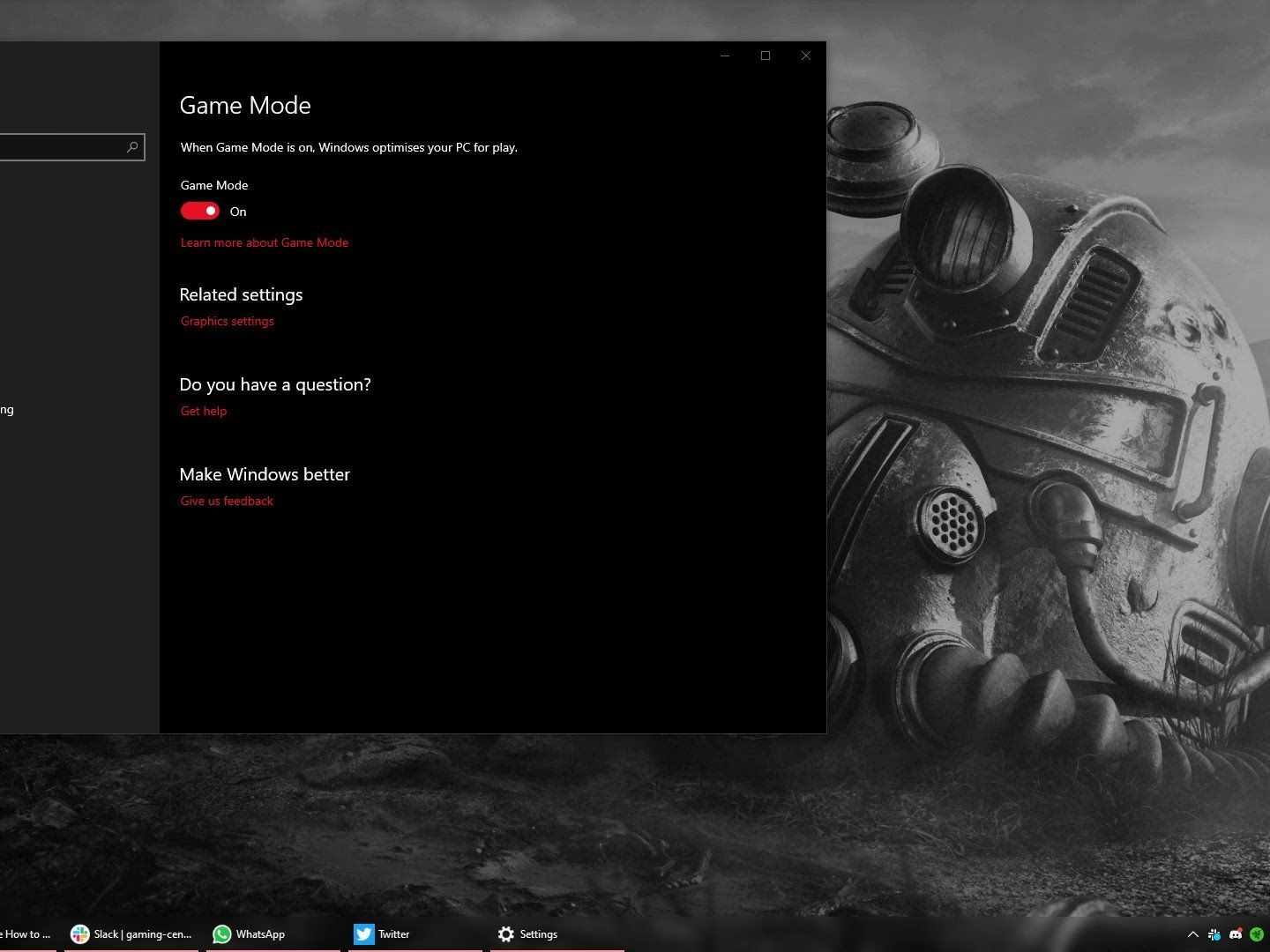
- Activa el Modo Juego: Ve a Configuración > Juegos > Modo Juego y activa el interruptor. Reiniciar el PC después de activarlo puede ser una buena idea para asegurar que los cambios se apliquen correctamente.
- Repite las Pruebas: Vuelve a jugar a los mismos juegos, en las mismas secciones y con la misma configuración gráfica. Vuelve a monitorizar tu rendimiento con la misma herramienta.
- Compara y Decide: Ahora compara los resultados. ¿Has ganado FPS? ¿El juego se siente más estable y con menos tirones? ¿O, por el contrario, notas algún problema que no tenías antes? La experimentación personal es la clave. Si ves una mejora, déjalo activado. Si no notas diferencia o experimentas problemas, lo mejor es desactivarlo.
Preguntas Frecuentes (FAQ) sobre el Modo Juego
¿Cómo activo o desactivo el Modo Juego?
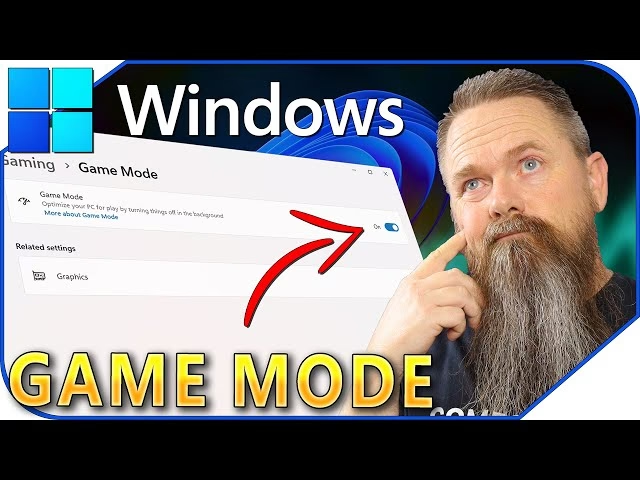
Es muy fácil. En Windows 10 u 11, ve a Inicio > Configuración > Juegos > Modo Juego. Allí encontrarás un único interruptor para activarlo o desactivarlo.
¿El Modo Juego realmente aumenta los FPS?
Puede hacerlo, pero no está garantizado. El aumento de FPS es más probable y notorio en sistemas de gama baja o media donde la gestión de recursos es más crítica. En equipos de gama alta, la diferencia suele ser insignificante.
¿El Modo Juego reduce el input lag?
Sí, uno de sus objetivos es reducir la latencia de entrada al priorizar los procesos del juego y optimizar las conexiones inalámbricas para periféricos, lo que puede hacer que el control se sienta más responsivo.
¿El Modo Juego evitará que Windows Update interrumpa mi partida?
Sí, una de sus funciones principales es impedir que Windows Update realice instalaciones de controladores y envíe notificaciones de reinicio mientras estás jugando.
¿Debería desactivar el Modo Juego si no estoy jugando?
No es estrictamente necesario, pero si realizas tareas productivas que demandan muchos recursos (edición de vídeo, renderizado 3D), podrías experimentar un rendimiento ligeramente inferior en esas aplicaciones si el sistema prioriza por error otro proceso. En general, está diseñado para activarse solo cuando detecta un juego, pero si notas problemas, puedes desactivarlo.
¿El Modo Juego puede causar problemas de compatibilidad?
Es muy poco frecuente, pero sí, puede ocurrir. Si un juego empieza a fallar, a cerrarse o a funcionar mal justo después de activar el Modo Juego, prueba a desactivarlo para ver si se resuelve el problema.
¿Hay otros pasos para optimizar mi PC para juegos?
¡Por supuesto! El Modo Juego es solo una herramienta. Otras acciones cruciales son:
- Actualizar regularmente los controladores de tu tarjeta gráfica (NVIDIA, AMD o Intel).
- Cerrar aplicaciones innecesarias en segundo plano (navegadores, etc.) antes de jugar.
- Ajustar la configuración gráfica dentro del juego para encontrar un equilibrio entre calidad visual y rendimiento.
- Asegurarte de tener suficiente memoria RAM y un almacenamiento rápido (SSD).
- Mantener tu sistema operativo limpio y libre de malware.
¿El Modo Juego afecta la tasa de refresco de mi monitor?
No, el Modo Juego no afecta directamente la configuración de hardware de tu monitor. La tasa de refresco (Hz) es independiente. Sin embargo, al mejorar la estabilidad de los FPS y reducir el input lag, la experiencia en un monitor de alta tasa de refresco puede sentirse aún más fluida.
Si quieres conocer otros artículos parecidos a Modo Juego de Windows: ¿Activado o Desactivado? puedes visitar la categoría Guías.