
09/06/2012
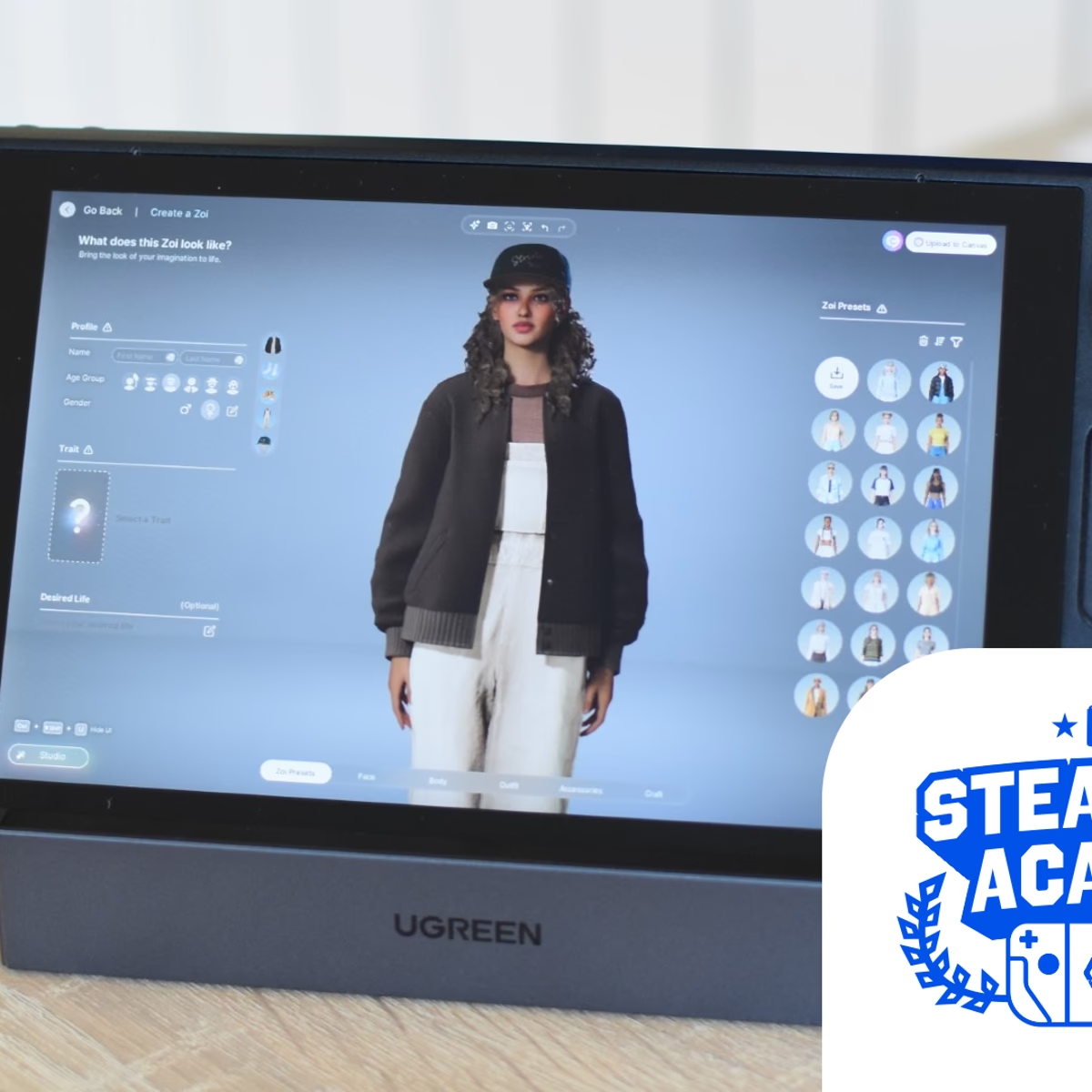
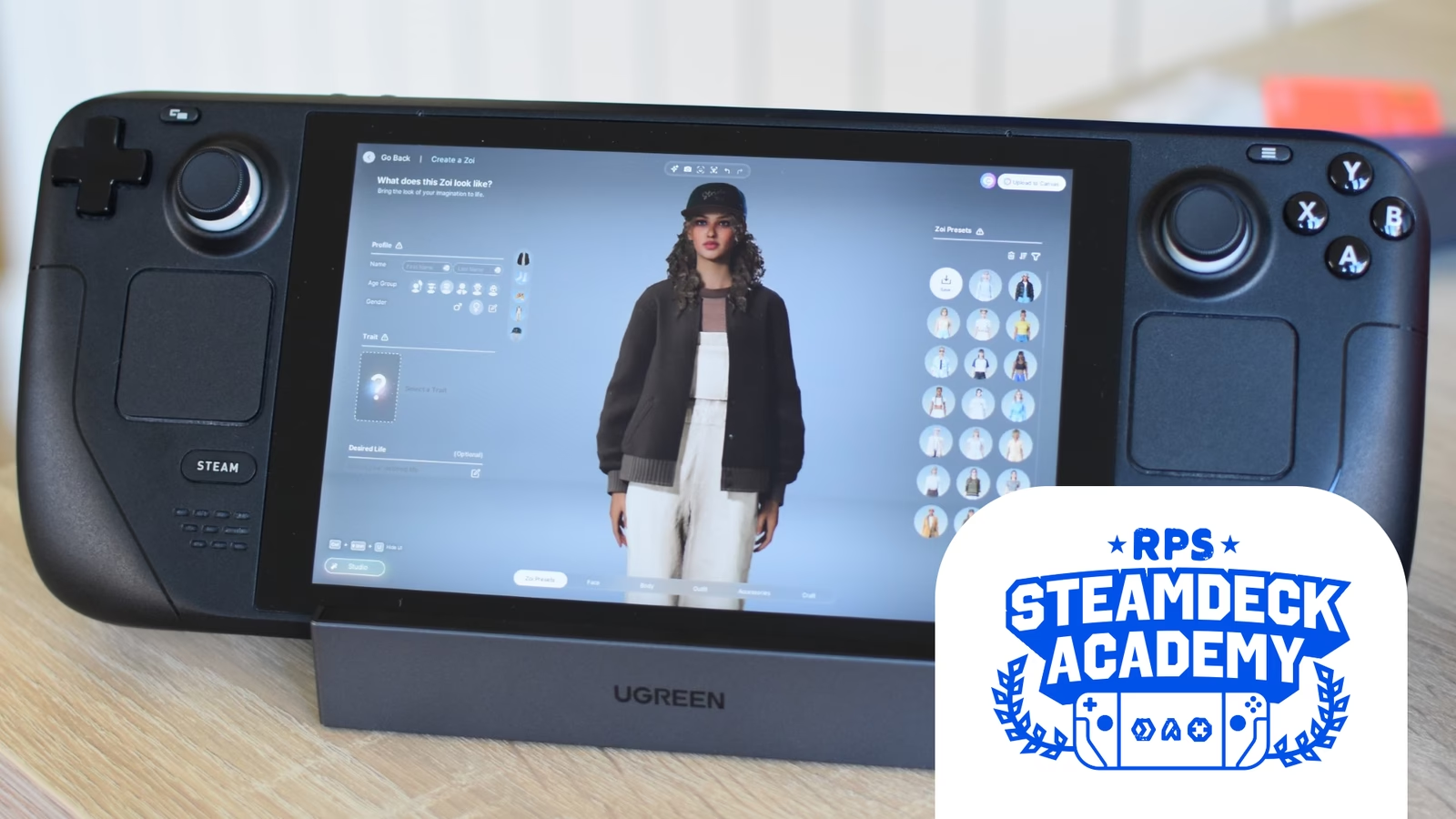
El mundo de los simuladores de vida ha sido sacudido por la llegada de inZOI, el ambicioso proyecto de Krafton que promete un nivel de realismo gráfico nunca antes visto. Con su lanzamiento en Acceso Anticipado para PC, miles de jugadores ya están creando sus 'Zois' y construyendo ciudades de ensueño. Sin embargo, una pregunta resuena con fuerza en la comunidad de jugadores portátiles: ¿es posible llevar esta experiencia de última generación al compacto y versátil Steam Deck? La respuesta es un rotundo sí, pero no sin antes realizar algunos ajustes clave. Si eres uno de los afortunados poseedores de la consola de Valve y te mueres de ganas por sumergirte en inZOI desde cualquier lugar, has llegado al sitio correcto. Esta es la guía definitiva para configurar, optimizar y disfrutar de inZOI en tu Steam Deck.
- ¿Es inZOI Compatible con Steam Deck? La Respuesta Oficial
- El Primer Obstáculo: Cómo Solucionar el Problema de Resolución
- Optimizando el Rendimiento: La Mejor Configuración Gráfica
- Control Total en tus Manos: Ajustes del Mando para inZOI
- Tabla Comparativa: Expectativas vs. Realidad en Steam Deck
- Preguntas Frecuentes (FAQ)
¿Es inZOI Compatible con Steam Deck? La Respuesta Oficial
Antes de sumergirnos en los detalles técnicos, abordemos la pregunta principal. Los propios desarrolladores de Krafton confirmaron, durante una sesión de preguntas y respuestas, que inZOI es compatible con Steam Deck. Han realizado pruebas internas y aseguran que la experiencia es viable, especialmente aprovechando las opciones de personalización de controles que ofrece el dispositivo. Esto significa que puedes comprar el juego en la tienda de Steam, descargarlo y, con la configuración adecuada, ejecutarlo en tu consola portátil. La promesa de gestionar la vida de tus Zois desde el sofá, el tren o la cama está a tu alcance.
El Primer Obstáculo: Cómo Solucionar el Problema de Resolución
Muchos usuarios, al intentar iniciar inZOI por primera vez en su Steam Deck, se han encontrado con un frustrante obstáculo: el juego se queda atascado en el menú principal, sin responder a los controles, debido a un problema con la resolución de pantalla. Afortunadamente, la solución, aunque requiere navegar por los archivos del sistema, es bastante directa. Para que este método funcione, es crucial que hayas intentado iniciar el juego al menos una vez.
Sigue estos pasos cuidadosamente:
- Cambia al Modo Escritorio: Presiona el botón STEAM de tu dispositivo, navega hasta el menú 'Encendido/Apagado' y selecciona 'Cambiar a Escritorio'. Para facilitar la navegación, te recomendamos conectar un ratón y un teclado, aunque no es estrictamente necesario.
- Muestra los Archivos Ocultos: Abre el explorador de archivos (Dolphin). En la esquina superior derecha, haz clic en el menú de tres líneas horizontales y asegúrate de que la opción 'Mostrar archivos ocultos' esté marcada. Esto es fundamental para encontrar las carpetas de Steam.
- Navega hasta el Archivo de Configuración: Ahora viene la parte más técnica. Deberás seguir esta ruta de carpetas. Puedes hacer doble clic en cada una para avanzar:
.steam/steam/steamapps/compatdata/2456740/pfx/drive_c/users/steamuser/AppData/Local/BlueClient/Saved/Config/Windows/ - Edita el Archivo Crucial: Dentro de la carpeta 'Windows', encontrarás un archivo llamado
GameUserSettings.ini. Ábrelo con el editor de texto. Busca la línea que dicefullscreenmode=0. Debes cambiar el valor de 0 a 1, de modo que la línea quede así:fullscreenmode=1. - Guarda y Vuelve al Modo Juego: Guarda los cambios en el archivo y ciérralo. Ahora puedes volver al Modo Juego utilizando el acceso directo en el escritorio.
- Fuerza una Herramienta de Compatibilidad: En tu biblioteca de Steam, busca inZOI. Presiona el icono del engranaje para ir a 'Propiedades'. Ve a la pestaña 'Compatibilidad' y marca la casilla 'Forzar el uso de una herramienta de compatibilidad específica de Steam Play'. En el menú desplegable, selecciona una versión reciente de Proton, como 'Proton Hotfix' o 'GE-Proton9-26' si la tienes instalada.
Al iniciar el juego ahora, deberías poder pasar del menú principal sin problemas. Este ajuste obliga al juego a ejecutarse en un modo de pantalla completa compatible con la resolución del Deck.
Optimizando el Rendimiento: La Mejor Configuración Gráfica
Superado el problema inicial, el siguiente paso es asegurar un rendimiento fluido. InZOI es un juego muy exigente gráficamente, por lo que es vital ajustar la configuración para que se adapte al hardware del Steam Deck. Una vez en el menú principal del juego, ve a 'Opciones' y busca los ajustes gráficos. Aquí te dejamos una configuración recomendada para alcanzar unos 30 FPS estables:
- Resolución Dinámica: Activado
- FPS Objetivo: 30
- FPS Máximo: 30
- Sincronización Vertical (V-Sync): Desactivado
- Profundidad de Campo: Desactivado
- Desenfoque de Movimiento: Desactivado
- Trazado de Rayos (Ray Tracing): Desactivado
- Ajustes Avanzados Predefinidos: Muy Bajo
- Modo Anti-Aliasing: TSR
¡Atención! Un detalle de suma importancia: no cambies el 'Modo de Pantalla' dentro de las opciones del juego. Si lo vuelves a poner en 'Ventana' o 'Pantalla Completa en Ventana', el problema de resolución original regresará y tendrás que repetir el proceso de edición del archivo .ini.
Control Total en tus Manos: Ajustes del Mando para inZOI
Una configuración gráfica optimizada no sirve de mucho si los controles no responden como deberían. Al ser un juego diseñado principalmente para teclado y ratón, debemos adaptar los controles del Steam Deck. Sigue estos pasos:
- Con el juego seleccionado en tu biblioteca, presiona el icono del mando para abrir la 'Configuración del Mando'.
- Navega hasta la sección 'Plantillas' y elige la que se llama 'Teclado (WASD) y Ratón'. Aplica esta disposición.
- Ahora, activa los 'Botones Traseros' (los grips). Esto te permitirá asignar funciones adicionales muy útiles. Una configuración recomendada es la siguiente:
- L4: Tecla 'Inicio' (Home)
- L5: Tecla 'Fin' (End)
- R4: Tecla 'Re Pág' (Page Up)
- R5: Tecla 'Av Pág' (Page Down)
Estas teclas son útiles para navegar por menús y, especialmente, en el modo construcción, permitiéndote subir y bajar pisos o hacer zoom de manera más eficiente.
Tabla Comparativa: Expectativas vs. Realidad en Steam Deck
Para gestionar las expectativas, es útil comparar cómo se ve y se siente inZOI en un PC de gama alta frente a la experiencia optimizada en Steam Deck.
| Característica | Experiencia en PC de Gama Alta | Experiencia en Steam Deck (Optimizada) |
|---|---|---|
| Calidad Gráfica | Ultra-realista, texturas en alta definición, Ray Tracing. | Calidad baja-media, texturas comprimidas, sin Ray Tracing. |
| Tasa de FPS | 60 FPS o más, totalmente fluido. | Objetivo de 30 FPS estables. |
| Portabilidad | Nula, requiere un escritorio. | Total, juega donde y cuando quieras. |
| Configuración Inicial | Generalmente "Plug and Play". | Requiere ajustes manuales en archivos y menús. |
Preguntas Frecuentes (FAQ)
- ¿Necesito un ratón y teclado externos para la configuración inicial?
- No son obligatorios, ya que puedes usar los trackpads y el teclado virtual del Steam Deck, pero facilitan enormemente la navegación en el Modo Escritorio y la edición de archivos de texto.
- ¿Qué hago si el juego se actualiza y la configuración deja de funcionar?
- Es posible que una actualización del juego sobreescriba el archivo
GameUserSettings.ini. Si el problema de resolución regresa, simplemente tendrás que repetir los pasos para editar el archivo y cambiar el valor de `fullscreenmode` a 1 nuevamente. - ¿El juego funcionará perfectamente después de estos ajustes?
- Funcionará y será jugable, pero es importante recordar que inZOI es un título muy exigente y está en Acceso Anticipado. Puedes esperar un rendimiento modesto y quizás algunos tirones ocasionales. La experiencia no será idéntica a la de un PC potente, pero la ventaja de tenerlo en formato portátil es innegable.
- ¿Puedo aplicar estos pasos en otras consolas portátiles como la ASUS ROG Ally?
- El principio de ajustar la configuración gráfica y de control es el mismo. Sin embargo, al ser un dispositivo con Windows, la ruta de los archivos de configuración y los menús del sistema serán diferentes. Esta guía está diseñada específicamente para el sistema operativo SteamOS del Steam Deck.
En conclusión, disfrutar de la increíblemente detallada simulación de vida de inZOI en la palma de tu mano es una realidad. Requiere un poco de paciencia y disposición para sumergirse en los archivos de configuración, pero el resultado final vale la pena. Siguiendo esta guía, podrás superar los obstáculos técnicos y adaptar la experiencia a las capacidades del Steam Deck. A medida que el juego evolucione durante su Acceso Anticipado, es probable que Krafton mejore la optimización, pero por ahora, la comunidad ha encontrado la forma de hacer que la magia suceda. ¡Prepara tu Steam Deck y que comience tu nueva vida virtual!
Si quieres conocer otros artículos parecidos a Juega inZOI en Steam Deck: La Guía Completa puedes visitar la categoría Guías.