
29/07/2024
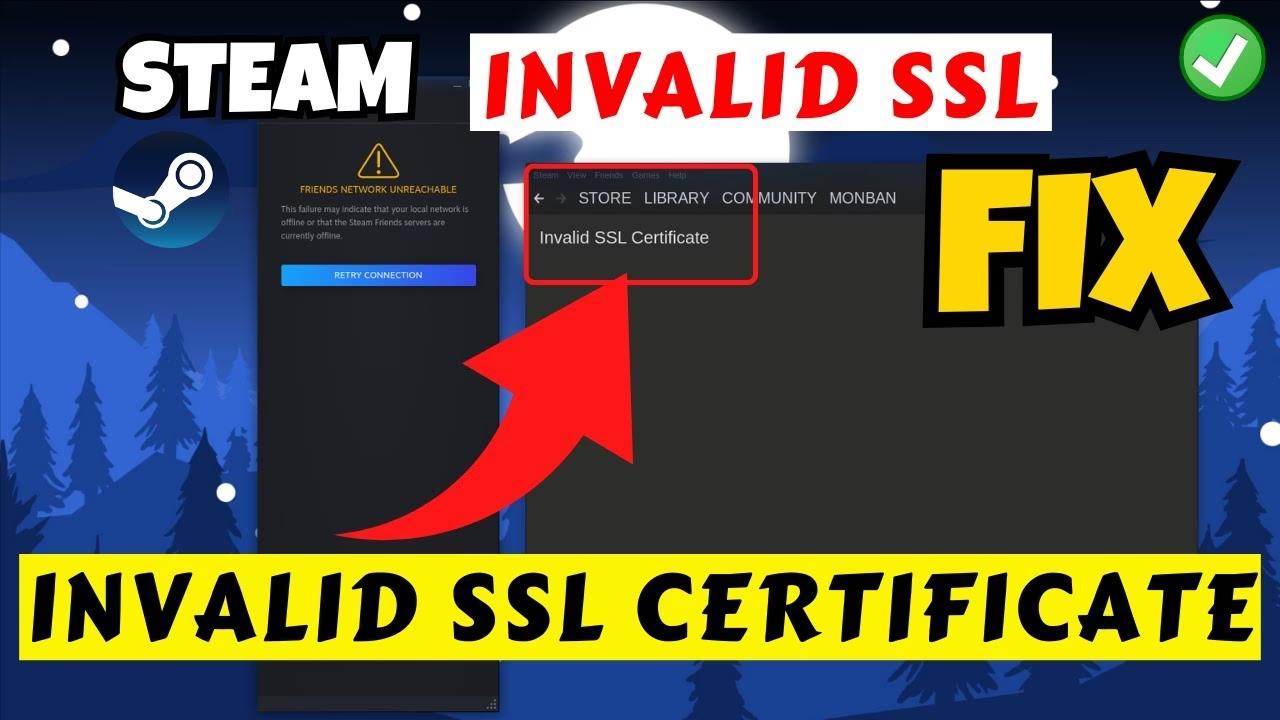
El ecosistema de Linux ofrece una flexibilidad increíble, pero a veces, esa misma flexibilidad puede presentar desafíos únicos. Uno de los escenarios más comunes para los jugadores en Linux es instalar Steam a través de Flatpak, una tecnología fantástica para empaquetar aplicaciones de forma aislada. Sin embargo, esta conveniencia puede venir acompañada de un frustrante mensaje de error al intentar acceder a la tienda, la comunidad o cualquier contenido web: "Certificado SSL Inválido". De repente, tu portal al mundo de los videojuegos se siente desconectado, mostrando errores crípticos en la terminal como CERT_PKIXVerifyCert ... failed err=-8179. Este problema apunta directamente a un fallo en la comunicación segura, y muchos dedos señalan a un componente del sistema llamado p11-kit. En este artículo, desglosaremos por qué ocurre este error, cuál es el rol de p11-kit en este embrollo y, lo más importante, cómo solucionarlo para que puedas volver a la acción.
- ¿Qué es este Error de Certificado SSL y Por Qué Ocurre en Steam?
- El Ecosistema Aislado de Flatpak: Ventajas y Desafíos
- El Rol de p11-kit: El Puente de Confianza Roto
- Soluciones Prácticas al Error de SSL en Steam Flatpak
- Tabla Comparativa de Soluciones
- Preguntas Frecuentes (FAQ)
- ¿Por qué este problema solo me pasa con la versión Flatpak de Steam y no con la nativa?
- ¿Es seguro dar a Steam acceso a mi carpeta `/etc/ssl/certs`?
- He aplicado la solución de anular permisos y el problema persiste, ¿qué más puedo hacer?
- He visto soluciones que implican copiar certificados dentro del sandbox de Flatpak. ¿Es recomendable?
¿Qué es este Error de Certificado SSL y Por Qué Ocurre en Steam?
Para entender el problema, primero debemos saber qué es un certificado SSL (Secure Sockets Layer). Imagina que es el pasaporte digital de un sitio web. Cuando tu cliente de Steam intenta conectarse a `steamcommunity.com`, el sitio le presenta este pasaporte para demostrar que es quien dice ser. Tu sistema operativo, a su vez, tiene una lista de autoridades de confianza (como las oficinas de pasaportes) que pueden verificar si ese pasaporte es legítimo. Si la verificación falla, la conexión se rechaza para protegerte de posibles impostores. Esto es lo que ocurre cuando ves el error de "Certificado SSL Inválido".
El cliente de Steam no es solo un lanzador de juegos; es también un navegador web integrado. La tienda, la comunidad, los perfiles de amigos, todo se carga como si fuera una página web. Por eso necesita verificar estos certificados para funcionar correctamente.
El error específico que se suele ver en la terminal, CERT_PKIXVerifyCert for steamcommunity.com failed err=-8179, es muy revelador. El código de error -8179 en la biblioteca de seguridad de NSS (Network Security Services), que es utilizada por el motor del navegador de Steam, se traduce comúnmente como `SEC_ERROR_UNKNOWN_ISSUER`. En español: "La autoridad que emitió este certificado es desconocida para mí". Tu sistema no confía en quien firmó el pasaporte digital de Steam. El segundo error, handshake failed; returned -1, SSL error code 1, net_error -202, es una consecuencia directa: al no poder verificar el certificado, el "apretón de manos" criptográfico (handshake) para establecer una conexión segura falla.
El Ecosistema Aislado de Flatpak: Ventajas y Desafíos
Aquí es donde entra en juego Flatpak. Esta tecnología es increíble porque empaqueta una aplicación con todas sus dependencias en un entorno aislado, conocido como sandbox o caja de arena. Esto tiene dos grandes ventajas:
- Consistencia: La aplicación funcionará igual sin importar la distribución de Linux que uses (Ubuntu, Arch, Fedora, etc.).
- Seguridad: La aplicación está contenida y tiene un acceso muy limitado al resto de tu sistema, protegiéndote de software malicioso.
Sin embargo, este aislamiento es también la raíz de nuestro problema. Por defecto, la aplicación de Steam dentro del sandbox de Flatpak no puede ver el resto de tu sistema. Necesita permisos explícitos para acceder a recursos como tus drivers de gráficos (por eso Flatpak pregunta por ellos) o, en este caso, la lista de "autoridades de confianza" de certificados SSL que reside en tu sistema anfitrión (el host). Si Steam no puede acceder a esa lista, no tiene forma de saber en quién confiar, y por eso rechaza los certificados de los propios servidores de Valve.
El Rol de p11-kit: El Puente de Confianza Roto
Para solucionar este problema de comunicación entre el sandbox y el host, Flatpak utiliza mecanismos y herramientas puente. Una de las más importantes para la gestión de certificados es `p11-kit`. En términos sencillos, `p11-kit` es un intermediario que sirve para que las aplicaciones puedan encontrar y usar los certificados de confianza del sistema de una manera estandarizada.
La idea es que Flatpak use `p11-kit` para exponer de forma segura los certificados del sistema anfitrión a la aplicación que se ejecuta en el sandbox. De esta manera, Steam no necesita acceso directo a los archivos del sistema, sino que simplemente habla con este puente, que le proporciona la información de confianza que necesita.
El problema surge cuando este puente se rompe. Esto puede ocurrir por varias razones:
- Versiones incompatibles: Una versión desactualizada de Flatpak o del runtime sobre el que corre Steam puede no ser compatible con la versión de `p11-kit` de tu sistema anfitrión.
- Configuración incorrecta: Un error en la configuración de Flatpak o del sistema puede impedir que el puente se establezca correctamente.
- Bugs: Simplemente puede haber un bug en alguna de las capas de software involucradas (Flatpak, el runtime de Freedesktop, etc.) que afecte a esta funcionalidad.
Cuando esto sucede, Steam (dentro del sandbox) pregunta: "¿Puedo confiar en este sitio?", y el puente de `p11-kit` no responde o le da una lista vacía. La respuesta de Steam, por seguridad, es un rotundo "no".
Soluciones Prácticas al Error de SSL en Steam Flatpak
Afortunadamente, este problema tiene solución. Aquí te presentamos varios métodos, ordenados del más sencillo al más técnico, para restaurar la confianza y hacer que Steam vuelva a funcionar.
Solución 1: La Primera Regla, Actualizar Todo
Antes de sumergirte en la terminal con comandos complejos, asegúrate de que todo tu sistema está actualizado. Los desarrolladores de Flatpak y de los runtimes publican correcciones constantemente. Abre una terminal y ejecuta:
flatpak updateEste comando actualizará todas tus aplicaciones Flatpak, así como sus runtimes. Después de que termine, reinicia Steam y comprueba si el problema se ha resuelto. Muchas veces, un simple bug que causaba la desconexión con `p11-kit` ya ha sido solucionado en una versión más reciente.
Solución 2: Anular los Permisos para Forzar el Acceso
Si la actualización no funciona, la solución más directa y efectiva es saltarse el puente roto y darle a Steam acceso directo (de solo lectura) a la carpeta donde tu sistema guarda los certificados. Esto se hace anulando los permisos por defecto de la aplicación Flatpak de Steam.
Ejecuta el siguiente comando en tu terminal:
sudo flatpak override com.valvesoftware.Steam --filesystem=/etc/ssl/certs:roDesglosemos este comando:
sudo flatpak override: Le dice a Flatpak que quieres modificar los permisos de una aplicación de forma permanente.com.valvesoftware.Steam: Es el identificador único de la aplicación de Steam en Flatpak.--filesystem=/etc/ssl/certs:ro: Esta es la parte clave. Le estás concediendo a la aplicación acceso al directorio/etc/ssl/certs(una ubicación común para los certificados en muchas distribuciones) en modo de solo lectura (:ro).
Al hacer esto, Steam ya no depende del puente de `p11-kit` para ver los certificados; puede leerlos directamente. Esto es seguro, ya que solo le permites leer, no modificar, estos archivos críticos del sistema. Tras ejecutar el comando, cierra Steam completamente y vuelve a abrirlo. El error de SSL debería haber desaparecido.
Solución 3: Revisar Configuraciones de Red o VPN
En casos más raros, el problema podría no estar directamente en Flatpak, sino en una configuración de red más amplia. Si usas una VPN, un proxy corporativo o un software de filtrado de DNS como Pi-hole, es posible que estén interfiriendo con la validación de certificados. Prueba a desactivar temporalmente estos servicios para ver si el problema persiste. Si se soluciona, deberás ajustar la configuración de tu VPN o proxy para que no interfiera con las conexiones de Steam.
Tabla Comparativa de Soluciones
Para ayudarte a decidir qué camino tomar, aquí tienes una tabla resumen.
| Solución | Nivel de Dificultad | Descripción | ¿Cuándo usarla? |
|---|---|---|---|
| Actualizar Flatpak | Fácil | Actualiza todas las apps y runtimes de Flatpak a sus últimas versiones. | Siempre como primer paso. Soluciona problemas causados por bugs ya corregidos. |
| Anular Permisos (Override) | Intermedio | Concede a Steam acceso de solo lectura al directorio de certificados del sistema. | La solución más fiable si la actualización no funciona. Ataca la raíz del problema de aislamiento. |
| Revisar VPN/Proxy | Variable | Desactiva temporalmente software de red para descartar interferencias externas. | Cuando las otras soluciones fallan y sospechas que el problema es de tu red. |
Preguntas Frecuentes (FAQ)
¿Por qué este problema solo me pasa con la versión Flatpak de Steam y no con la nativa?
La versión nativa de Steam (instalada a través de un gestor de paquetes como APT o DNF) no se ejecuta en un sandbox. Por lo tanto, tiene acceso directo y sin restricciones a los recursos del sistema, incluyendo los certificados SSL. El problema es exclusivo del modelo de aislamiento de Flatpak.
¿Es seguro dar a Steam acceso a mi carpeta `/etc/ssl/certs`?
Sí, es considerado seguro. El comando que te proporcionamos utiliza el modificador :ro, que significa "read-only" (solo lectura). Esto permite a Steam leer los certificados para verificar conexiones, pero le prohíbe terminantemente modificarlos o eliminarlos. Tu sistema de confianza permanece intacto.
He aplicado la solución de anular permisos y el problema persiste, ¿qué más puedo hacer?
Si la solución de anular permisos no funciona, asegúrate de que la ruta /etc/ssl/certs es la correcta para tu distribución. Algunas distribuciones pueden usar rutas ligeramente diferentes. También puedes intentar reinstalar completamente la aplicación de Steam Flatpak. Si todo lo demás falla, busca en los foros de tu distribución o en la página de issues de Flatpak en GitHub, ya que podrías estar experimentando un bug muy específico de una nueva versión.
He visto soluciones que implican copiar certificados dentro del sandbox de Flatpak. ¿Es recomendable?
No se recomienda como primera opción. Copiar manualmente los certificados es una solución temporal y frágil. Cada vez que los certificados de tu sistema se actualicen, tendrías que volver a copiarlos. El método de anular permisos (override) es mucho más limpio y permanente, ya que crea un enlace dinámico a los certificados del sistema anfitrión, asegurando que siempre estén actualizados.
Si quieres conocer otros artículos parecidos a Error SSL en Steam Flatpak: ¿Problema de p11-kit? puedes visitar la categoría Guías.