
11/02/2021
Estás en medio de una partida online crucial, en una videollamada importante con tu equipo de trabajo o descargando un archivo de gran tamaño, y de repente, todo se detiene. La conexión a internet ha desaparecido. Aunque la conexión por cable Ethernet es conocida por su estabilidad y velocidad en comparación con el Wi-Fi, no es infalible. Las desconexiones intermitentes pueden ser increíblemente frustrantes, convirtiendo una experiencia fluida en una prueba de paciencia. La buena noticia es que, en la mayoría de los casos, este problema tiene solución. Las causas pueden variar desde un simple cable defectuoso hasta configuraciones complejas del sistema operativo o del router.
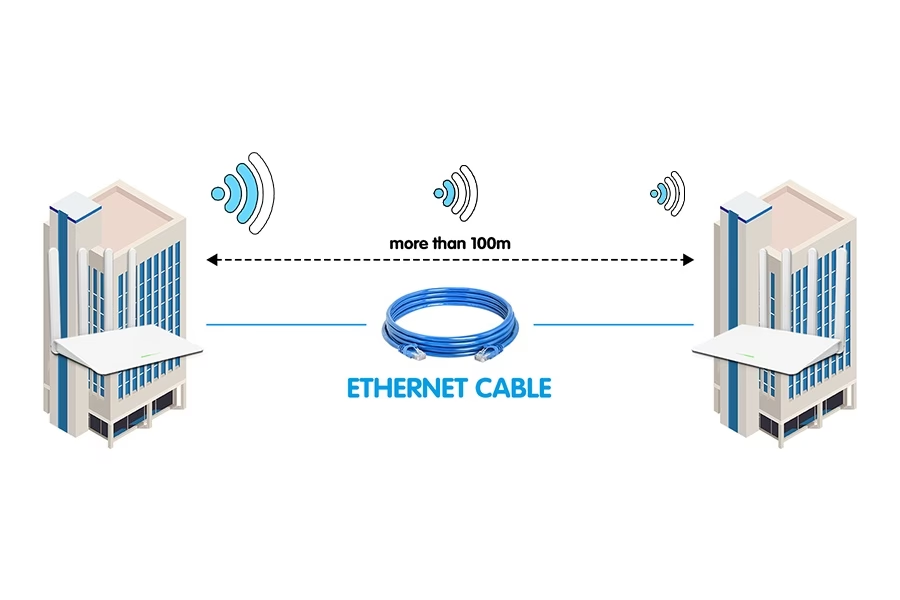
En este artículo, te guiaremos a través de un proceso de diagnóstico y solución de problemas, paso a paso. Abordaremos desde las verificaciones físicas más básicas hasta los ajustes de software más avanzados en Windows. El objetivo es que puedas identificar el origen del problema y aplicar la solución correcta para restaurar la estabilidad de tu conexión y volver a navegar sin interrupciones.
Primeros Pasos: Verificaciones Físicas Esenciales
Antes de sumergirnos en las configuraciones de software, es fundamental descartar los problemas físicos, que son sorprendentemente comunes. Un diagnóstico correcto siempre empieza por lo más simple y evidente.
1. Revisa el Cable Ethernet
El cable es el puente físico entre tu ordenador y la red. Un cable dañado, de mala calidad o mal conectado es una de las principales causas de desconexión. Sigue estos pasos:
- Inspección visual: Revisa toda la longitud del cable en busca de torceduras pronunciadas, cortes o daños en el revestimiento. Asegúrate de que los conectores RJ45 en ambos extremos no estén rotos y que el pequeño clip de plástico que los asegura en el puerto esté intacto.
- Conexión firme: Desconecta y vuelve a conectar el cable en ambos extremos (en tu PC y en el router). Deberías escuchar un "clic" satisfactorio que indica que el conector está bien asentado. A veces, un ligero movimiento puede causar una conexión floja.
- Prueba con otro cable: La forma más definitiva de descartar un cable defectuoso es probar con uno diferente que sepas que funciona correctamente. Si con el nuevo cable la conexión es estable, has encontrado al culpable.
2. Verifica los Puertos de Red
Tanto el puerto de tu ordenador como los del router pueden ser una fuente de problemas. El polvo y la suciedad pueden acumularse con el tiempo, y un puerto dañado físicamente puede impedir una conexión estable.
- Limpieza: Con los dispositivos apagados, usa una lata de aire comprimido para limpiar suavemente el puerto Ethernet de tu PC y los puertos LAN del router.
- Prueba con otro puerto del router: La mayoría de los routers tienen varios puertos LAN (generalmente 4). Si estás conectado al puerto 1, prueba a conectar el cable en el puerto 2, 3 o 4. Es posible que un puerto específico del router haya fallado.
3. Reinicia tu Router y Módem
Es el consejo más antiguo en el mundo de la tecnología, pero sigue siendo uno de los más efectivos. Un reinicio puede solucionar fallos temporales, limpiar la memoria caché del dispositivo y resolver problemas de asignación de direcciones IP.
- Apaga tu ordenador.
- Desconecta el router y el módem de la corriente eléctrica.
- Espera al menos 60 segundos. Este paso es crucial para asegurar que todos los componentes se descarguen completamente.
- Vuelve a conectar primero el módem y espera a que todas sus luces se estabilicen (generalmente, las luces de encendido, recepción, envío e internet deben estar fijas).
- Conecta el router y espera a que sus luces también se estabilicen.
- Finalmente, enciende tu ordenador y comprueba si la conexión es estable.
Ajustes en Windows para Solucionar Desconexiones
Si las verificaciones físicas no han resuelto el problema, es hora de investigar las configuraciones de software en tu sistema operativo Windows. A menudo, una configuración incorrecta es la raíz del problema.
1. Modificar la Gestión de Energía del Adaptador
Para ahorrar energía, especialmente en portátiles, Windows tiene una función que puede apagar ciertos dispositivos de hardware cuando no están en uso activo. A veces, esta función es demasiado agresiva y apaga el adaptador de red incorrectamente, causando desconexiones.
- Haz clic derecho en el botón de Inicio y selecciona "Administrador de Dispositivos".
- Expande la sección "Adaptadores de red".
- Haz clic derecho sobre tu adaptador de Ethernet (usualmente contiene nombres como Realtek, Intel, Killer, etc.) y selecciona "Propiedades".
- Ve a la pestaña "Administración de energía".
- Desmarca la casilla que dice "Permitir que el equipo apague este dispositivo para ahorrar energía".
- Haz clic en "Aceptar" y reinicia tu ordenador.
2. Actualizar los Controladores (Drivers) del Adaptador de Red
Un controlador obsoleto, corrupto o incorrecto puede causar todo tipo de problemas de conectividad. Mantenerlo actualizado es vital.
- Abre nuevamente el "Administrador de Dispositivos".
- Expande "Adaptadores de red", haz clic derecho en tu adaptador Ethernet y selecciona "Propiedades".
- Ve a la pestaña "Controlador" y haz clic en "Actualizar controlador".
- Selecciona la opción "Buscar controladores automáticamente". Windows buscará en tu sistema y en internet la versión más reciente.
- Si no encuentra nada, es una buena idea visitar el sitio web del fabricante de tu placa base o de tu ordenador portátil, buscar tu modelo específico y descargar el último controlador de LAN directamente desde allí.
3. Descartar un Conflicto de IP
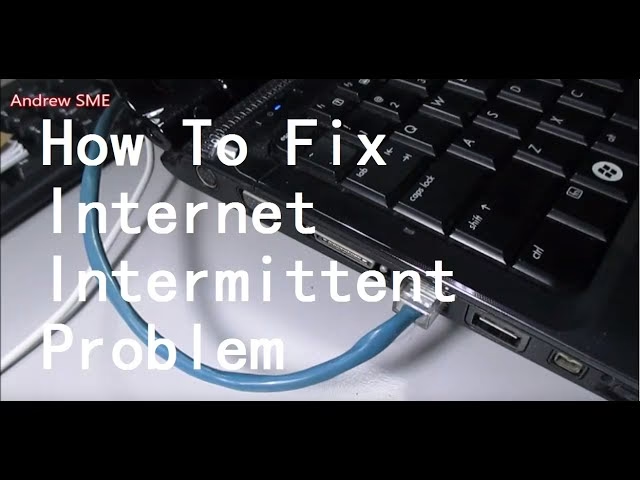
Un conflicto de IP ocurre cuando dos dispositivos en la misma red intentan usar la misma dirección IP. Esto puede causar que uno o ambos dispositivos se desconecten intermitentemente. La solución más sencilla es asegurarse de que tu ordenador obtenga una dirección IP automáticamente a través de DHCP.
- Abre "Configuración" (tecla Windows + I).
- Ve a "Red e Internet" y selecciona "Ethernet" en el menú de la izquierda.
- Haz clic en tu conexión de red.
- Baja hasta la sección "Configuración de IP" y haz clic en "Editar".
- En la ventana emergente, selecciona "Automático (DHCP)" y haz clic en "Guardar".
4. Ejecutar el Solucionador de Problemas de Red
Windows incluye una herramienta de diagnóstico que puede encontrar y solucionar problemas comunes de red de forma automática.
- Ve a "Configuración" > "Actualización y seguridad" > "Solucionar problemas".
- Haz clic en "Solucionadores de problemas adicionales".
- Selecciona "Adaptador de red" y haz clic en "Ejecutar el solucionador de problemas".
- Sigue las instrucciones en pantalla, asegurándote de seleccionar el adaptador "Ethernet" cuando se te pregunte.
Configuraciones Avanzadas y Posibles Interferencias
Si los pasos anteriores no han funcionado, existen algunas configuraciones más avanzadas y factores externos que podrían estar causando las desconexiones.
Desactivar Opciones de Ethernet Ecológico
Algunos adaptadores de red tienen funciones de ahorro de energía como "Energy-Efficient Ethernet" o "Green Ethernet". Aunque su intención es buena, a veces pueden causar inestabilidad en la conexión. Para desactivarlas:
- En el "Administrador de Dispositivos", ve a las propiedades de tu adaptador de red como hiciste antes.
- Ve a la pestaña "Opciones avanzadas".
- Busca en la lista de propiedades opciones como "Energy-Efficient Ethernet", "Green Ethernet" o "Ethernet de bajo consumo".
- Selecciona cada una de ellas y cambia su valor a "Disabled" o "Desactivado".
- Haz clic en "Aceptar".
Revisar Servidores Proxy y VPN
Tanto los servidores proxy como el software de VPN enrutan tu tráfico de internet, y si no están configurados correctamente o el servicio está fallando, pueden causar desconexiones. Prueba a desactivarlos temporalmente para ver si el problema se resuelve.
- Para el Proxy: Abre "Configuración" > "Red e Internet" > "Proxy". Asegúrate de que "Usar un servidor proxy" esté desactivado.
- Para la VPN: Si tienes un software de VPN instalado, ciérralo completamente o desinstálalo temporalmente para probar la conexión sin él.
Tabla Comparativa de Problemas y Soluciones
| Síntoma | Causa Probable | Solución Rápida |
|---|---|---|
| La conexión se cae al encender o despertar el PC. | Gestión de energía de Windows. | Desactivar "Permitir que el equipo apague este dispositivo..." |
| Desconexiones aleatorias cada 1-2 horas. | Renovación de la concesión DHCP o conflicto de IP. | Reiniciar router, asegurar configuración DHCP automática. |
| No hay luz en el puerto Ethernet del PC o router. | Cable defectuoso, puerto dañado o mala conexión. | Probar con otro cable y otro puerto en el router. |
| La conexión se cae bajo carga pesada (juegos, descargas). | Controlador obsoleto o sobrecalentamiento del router. | Actualizar controlador de red y asegurar buena ventilación del router. |
El Router: El Corazón de tu Red
A veces, el problema no reside en tu ordenador, sino en el dispositivo que gestiona toda tu red. Un router con un firmware obsoleto o una configuración incorrecta puede ser la causa de la inestabilidad.
Actualizar el Firmware del Router
El firmware es el software interno que controla el funcionamiento de tu router. Los fabricantes lanzan actualizaciones para corregir errores, mejorar la seguridad y añadir nuevas funcionalidades. Un firmware desactualizado puede tener bugs que afecten la estabilidad de las conexiones por cable.
Para actualizarlo, necesitarás acceder al panel de administración de tu router (generalmente a través de una dirección como 192.168.1.1 o 192.168.0.1 en tu navegador). Consulta el manual de tu router para encontrar la dirección exacta, el usuario y la contraseña. Una vez dentro, busca una sección llamada "Actualización de Firmware" o "Administración" y sigue las instrucciones del fabricante.
Preguntas Frecuentes (FAQ)
- ¿Mi conexión Ethernet funciona en otro portátil, ¿qué significa?
- Si el mismo cable y puerto del router funcionan perfectamente con otro dispositivo, esto aísla el problema a tu ordenador. La causa es muy probablemente de software (controladores, configuración de energía, firewall) o de hardware (el puerto de red de tu PC podría estar dañado).
- ¿Qué es un "reseteo de red" y cuándo debería usarlo?
- El reseteo de red es una función de Windows que reinstala todos tus adaptadores de red y restablece otros componentes de red a su configuración original. Es una medida drástica, pero puede ser muy efectiva si nada más ha funcionado. Puedes encontrarla en "Configuración" > "Red e Internet" > "Estado" > "Restablecimiento de la red". Úsalo como último recurso, ya que necesitarás reconfigurar cualquier software de red (como VPNs) después.
- ¿Podría el Firewall de Windows Defender ser el problema?
- Sí, aunque es poco común para problemas de desconexión, el Firewall de Windows Defender o cualquier otro software de seguridad de terceros podría interferir con tu conexión. Puedes probar a desactivarlo temporalmente para ver si la conexión se estabiliza. Si es así, necesitarás añadir una regla de excepción para permitir el tráfico de tu conexión.
Conclusión
Lidiar con una conexión Ethernet que se desconecta intermitentemente puede ser un verdadero dolor de cabeza, pero con un enfoque metódico, es un problema que se puede resolver. Comienza siempre por lo más sencillo: los cables y las conexiones físicas. Si eso no funciona, avanza sistemáticamente a través de las configuraciones de software en Windows, desde la gestión de energía y los controladores hasta ajustes más avanzados. No olvides que tu router también juega un papel crucial. Siguiendo los pasos de esta guía, estarás bien equipado para diagnosticar la causa raíz y, lo más importante, restaurar la conexión estable y fiable que esperas de tu red cableada.
Si quieres conocer otros artículos parecidos a Ethernet intermitente: Causas y soluciones puedes visitar la categoría Juegos.