
16/03/2024
El procesador es, sin lugar a dudas, el cerebro de nuestro ordenador. Su correcto funcionamiento es crucial para absolutamente todas las tareas que realizamos, desde navegar por internet hasta jugar a los títulos más exigentes. Pero, ¿cómo podemos estar seguros de que este componente vital está operando a su máximo potencial y sin fallos ocultos? Intel, uno de los gigantes en la fabricación de microprocesadores, nos ofrece una solución oficial y gratuita: la Intel Processor Diagnostic Tool (IPDT). Esta potente utilidad está diseñada para verificar la funcionalidad de cualquier microprocesador Intel, proporcionando a los usuarios una paz mental invaluable sobre la salud del corazón de su máquina.
Ya sea que acabes de montar un PC nuevo, hayas comprado un equipo de segunda mano o simplemente estés experimentando inestabilidad y quieras descartar problemas de hardware, esta herramienta se convierte en un aliado indispensable. A lo largo de este artículo, desglosaremos en profundidad qué es, para qué sirve, cómo se utiliza y todas las funcionalidades que la convierten en una descarga obligada para cualquier propietario de un PC con CPU Intel.
- ¿Qué es Exactamente la Herramienta de Diagnóstico de Procesadores Intel?
- ¿Por Qué y Cuándo Deberías Usar esta Herramienta?
- Funcionalidades Clave Desglosadas
- Guía Rápida: Cómo Usar la Herramienta Paso a Paso
- Tabla Comparativa: IPDT vs. Otras Herramientas Populares
- Preguntas Frecuentes (FAQ)
- Conclusión: Una Herramienta Esencial en tu Arsenal Digital
¿Qué es Exactamente la Herramienta de Diagnóstico de Procesadores Intel?
La Intel Processor Diagnostic Tool, o IPDT por sus siglas en inglés, es una aplicación gratuita desarrollada por la propia Intel. Su propósito principal es claro y directo: realizar un chequeo exhaustivo para verificar que un procesador de la marca Intel funciona según las especificaciones de fábrica. No se trata de una simple aplicación que lee datos, sino de un completo paquete de pruebas que someten al chip a diferentes escenarios para confirmar su integridad y correcto funcionamiento.
El diagnóstico que realiza la herramienta se centra en varios puntos clave:
- Identificación de la marca: Verifica que el procesador sea un producto genuino de Intel, mostrando el modelo exacto.
- Frecuencia de operación: Comprueba que el procesador esté alcanzando las velocidades de reloj esperadas, tanto la base como la turbo.
- Características específicas: Realiza pruebas sobre las tecnologías y características integradas en el procesador, como las instrucciones AVX, la virtualización, etc.
- Prueba de estrés: Somete al procesador a una carga de trabajo intensiva y sostenida para evaluar su estabilidad, rendimiento y comportamiento térmico bajo presión.
Esta herramienta es compatible con una vasta gama de procesadores Intel, desde los más antiguos como los Atom o Core Duo, hasta las más modernas generaciones de procesadores de escritorio y portátiles como los Core i3, i5, i7 e i9.
¿Por Qué y Cuándo Deberías Usar esta Herramienta?
Existen múltiples escenarios en los que ejecutar un diagnóstico completo con la IPDT es altamente recomendable. No es solo una herramienta para técnicos, sino para cualquier usuario que quiera asegurarse del buen estado de su inversión.
- Al comprar un PC nuevo o usado: Es la forma perfecta de verificar que el procesador instalado es el que te han vendido y que no tiene defectos de fábrica o derivados de un uso anterior.
- Si experimentas inestabilidad: ¿Sufres de cuelgues, reinicios inesperados o los temidos "pantallazos azules"? La IPDT puede ayudarte a determinar si el procesador es la causa de estos problemas.
- Después de hacer overclocking: Si has decidido exprimir un poco más tu CPU aumentando sus frecuencias, esta herramienta es fundamental para realizar una prueba de estrés y comprobar si la configuración es estable.
- Para mantenimiento preventivo: Ejecutar la herramienta de forma periódica, por ejemplo, una vez cada seis meses, puede ayudarte a detectar problemas de forma temprana, especialmente relacionados con la degradación del rendimiento térmico (mala pasta térmica o disipador sucio).
- Al solucionar problemas de rendimiento: Si notas que tu ordenador va más lento de lo habitual sin una razón aparente, un diagnóstico puede revelar si el procesador no está alcanzando sus frecuencias correctas debido a problemas de sobrecalentamiento (thermal throttling).
Funcionalidades Clave Desglosadas
La IPDT no es solo un test de "pasa o no pasa". Ofrece un conjunto de características que brindan una visión completa del estado de tu sistema. A continuación, detallamos sus funciones más importantes.
Diagnóstico y Pruebas de Estrés
El núcleo de la aplicación reside en su capacidad para realizar un diagnóstico profundo. La prueba de estrés es particularmente útil, ya que lleva al procesador al 100% de su capacidad durante un período de tiempo para simular las condiciones más exigentes. Esto es excelente para identificar problemas de estabilidad que solo aparecen bajo cargas de trabajo pesadas, como al renderizar video o jugar. Además, la herramienta también puede realizar pruebas específicas en los módulos de memoria RAM para asegurar su precisión, ya que muchos errores de sistema atribuidos a la CPU en realidad provienen de una memoria defectuosa.
Monitorización y Análisis de Rendimiento
Mientras se ejecutan las pruebas, y también como parte del informe final, la herramienta monitoriza y reporta datos vitales del sistema. Puedes ver las frecuencias de los núcleos en tiempo real, los voltajes y las temperaturas. Una de las funciones más valiosas es su capacidad para detectar el "Thermal Throttling", un mecanismo de protección por el cual el procesador reduce su velocidad para evitar sobrecalentarse. Si la herramienta detecta esto, es una señal clara de que tu sistema de refrigeración necesita atención. También permite registrar todos estos datos para un análisis posterior, ideal para identificar tendencias o problemas intermitentes.
Compatibilidad y Requisitos del Sistema
Una de las grandes ventajas de la Intel Processor Diagnostic Tool es su amplia compatibilidad. La herramienta es funcional en una gran variedad de sistemas operativos de Microsoft, incluyendo:
- Windows 11
- Windows 10
- Windows 8
- Windows 7
Además, Intel proporciona versiones tanto para sistemas de 32 bits como de 64 bits, asegurando que pueda ejecutarse en prácticamente cualquier equipo moderno o antiguo que monte una de sus CPUs. Y lo mejor de todo, se distribuye bajo una licencia freeware, lo que significa que su descarga y uso son completamente gratuitos y sin restricciones.
Guía Rápida: Cómo Usar la Herramienta Paso a Paso
Utilizar la IPDT es un proceso sorprendentemente sencillo, diseñado para que cualquier usuario pueda hacerlo sin complicaciones.
- Descarga e Instalación: El primer paso es descargar el software desde el sitio web oficial de Intel. Busca la versión correspondiente a tu sistema operativo (32 o 64 bits) e instálala como cualquier otro programa.
- Preparación del Sistema: Antes de ejecutar el diagnóstico, es crucial cerrar todas las demás aplicaciones. Intel recomienda encarecidamente esto para garantizar que los resultados de las pruebas sean lo más precisos posible y no se vean afectados por otros procesos en segundo plano.
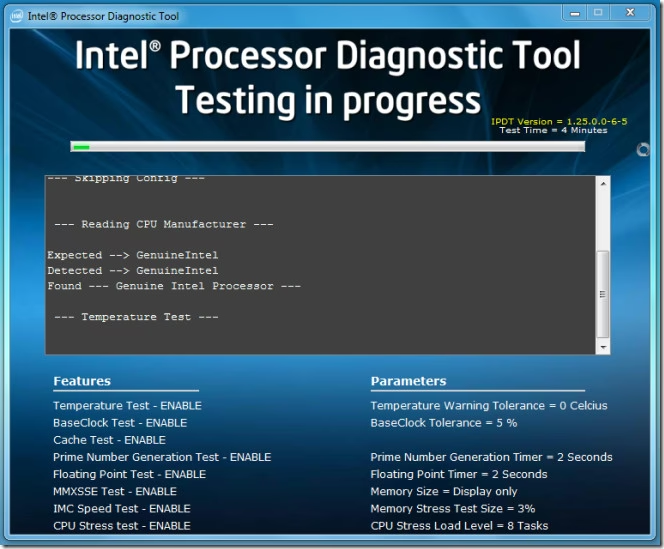
- Ejecución de las Pruebas: Al abrir la aplicación, esta comenzará automáticamente a escanear tu sistema y a ejecutar la secuencia de pruebas. Verás en pantalla el progreso de cada una de las comprobaciones que realiza.
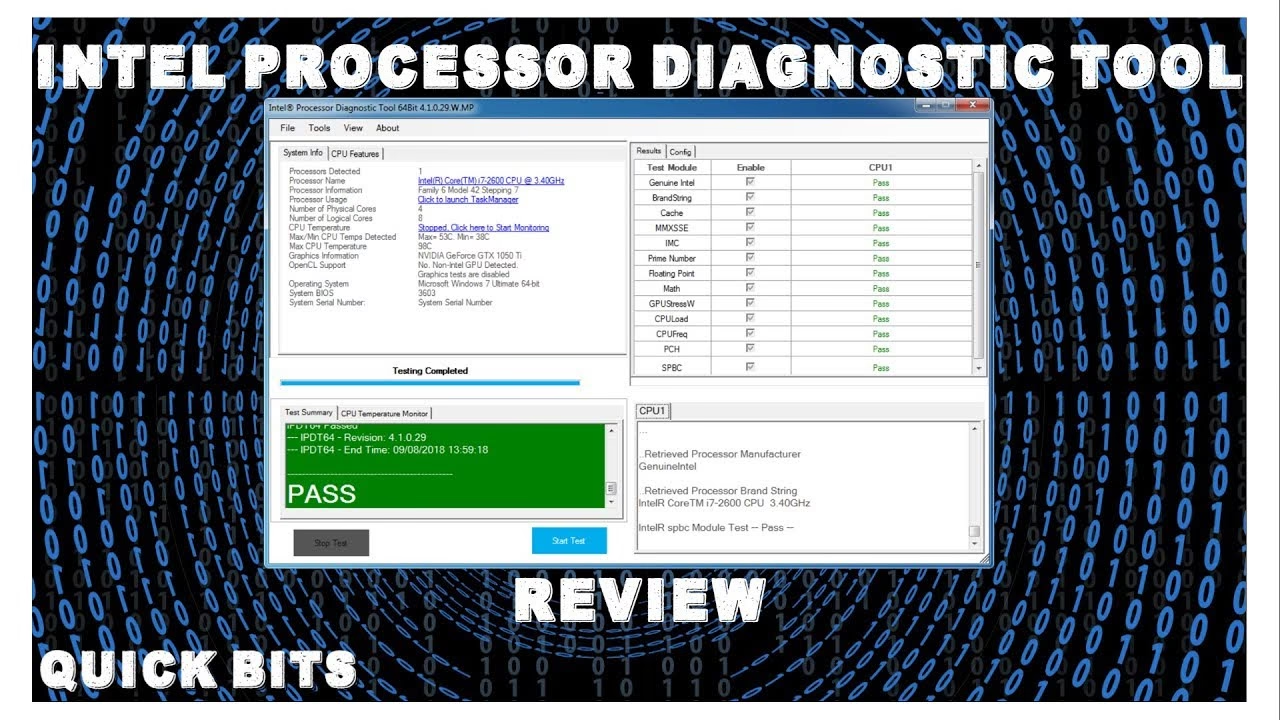
- Interpretación de los Resultados: Una vez finalizado el proceso, que puede durar varios minutos, la herramienta mostrará un resultado general: "PASS" (Pasa) o "FAIL" (Falla). Un resultado "PASS" indica que tu procesador ha superado todas las pruebas satisfactoriamente. Un "FAIL" sugiere un posible problema de hardware. Además del resultado general, verás un informe detallado con información sobre la marca, frecuencia, tamaño de la caché, y otras capacidades de tu CPU, así como datos de la memoria RAM y dispositivos USB.
- Exportación de Informes: La aplicación tiene una función muy útil para guardar el informe completo de los resultados en un archivo de texto. Esto es perfecto si necesitas compartir los detalles de tu sistema en foros de ayuda en línea o con un servicio de soporte técnico.
Tabla Comparativa: IPDT vs. Otras Herramientas Populares
Es útil entender cómo se posiciona la herramienta de Intel frente a otras utilidades comunes de diagnóstico y monitorización.
| Característica | Intel Processor Diagnostic Tool | CPU-Z | Prime95 |
|---|---|---|---|
| Propósito Principal | Verificación y diagnóstico completo de CPU Intel | Identificación y monitorización de hardware | Prueba de estrés intensiva para CPU y RAM |
| Pruebas de Estrés | Sí, integrada en el diagnóstico | Sí, incluye un benchmark y test de estrés básico | Sí, es su función principal y es muy exigente |
| Verificación de Marca Intel | Sí, es una prueba específica | No, solo lee la información del chip | No |
| Información Detallada | Buena, enfocada en los resultados del test | Excelente, muy detallada sobre CPU, RAM y Placa Base | Mínima, se enfoca en la ejecución de la prueba |
| Costo | Gratuito (Freeware) | Gratuito (Freeware) | Gratuito (Freeware) |
| Desarrollador | Intel Corporation | CPUID | GIMPS |
Preguntas Frecuentes (FAQ)
¿La herramienta funciona en procesadores AMD?
No. Esta es una herramienta desarrollada por Intel y está diseñada exclusivamente para funcionar y diagnosticar sus propios procesadores. No detectará ni funcionará en un sistema con una CPU de AMD.
¿Usar esta herramienta puede dañar mi procesador?
Absolutamente no. Aunque la prueba de estrés es intensiva, está diseñada por los mismos ingenieros que crearon el procesador. Todas las pruebas se ejecutan dentro de los parámetros operativos seguros del chip. Si tu sistema de refrigeración es adecuado, no hay ningún riesgo.
¿Qué hago si mi procesador falla la prueba?
Un resultado "FAIL" indica un problema potencial. Lo primero es no entrar en pánico. Revisa las temperaturas de tu CPU con otra herramienta para descartar sobrecalentamiento. Si has hecho overclocking, revierte la configuración a los valores de fábrica. Si todo está de serie y sigue fallando, podría indicar un defecto de hardware, y deberías considerar contactar con el soporte técnico de Intel o del vendedor de tu equipo.
¿Es compatible con sistemas de múltiples procesadores?
Sí, la herramienta está diseñada para funcionar en arquitecturas de sistema modernas, lo que incluye sistemas con múltiples núcleos (que son la norma hoy en día) y también configuraciones más avanzadas con múltiples sockets de procesador.
¿Cuánto tiempo tarda en completarse el diagnóstico?
La duración puede variar significativamente dependiendo de la potencia de tu procesador y la configuración de tu sistema. En general, puedes esperar que un diagnóstico completo tome entre 5 y 20 minutos.
Conclusión: Una Herramienta Esencial en tu Arsenal Digital
La Intel Processor Diagnostic Tool es mucho más que un simple programa; es una garantía de tranquilidad. Ofrece un método fiable, sencillo y oficial para verificar la salud y el rendimiento del componente más importante de tu ordenador. Su facilidad de uso, combinada con la profundidad de sus pruebas, la convierte en una utilidad indispensable tanto para entusiastas del hardware como para usuarios cotidianos. Mantener tu sistema en óptimas condiciones empieza por conocer el estado de sus componentes, y con esta herramienta gratuita de Intel, tienes el poder de asegurar que el cerebro de tu PC está funcionando exactamente como debería.
Si quieres conocer otros artículos parecidos a Intel Processor Diagnostic Tool: Guía Completa puedes visitar la categoría Juegos.