
03/12/2022
Mantener los componentes de nuestro ordenador actualizados es una tarea fundamental para garantizar su rendimiento, seguridad y estabilidad. Sin embargo, el proceso puede volverse tedioso, especialmente cuando lidiamos con notificaciones persistentes de actualizaciones que, por alguna razón, no deseamos instalar. Intel, consciente de esta necesidad, ofrece una herramienta poderosa y gratuita diseñada para simplificar esta gestión: el Asistente del controlador y asistencia técnica Intel® (conocido por sus siglas en inglés, Intel® DSA). Este software no solo automatiza la búsqueda de los drivers más recientes para tu hardware Intel, sino que también te otorga un control granular sobre qué y cuándo actualizar, incluyendo la valiosa opción de ocultar aquellas actualizaciones que no te interesan.
En este artículo, te guiaremos a través de un recorrido completo por esta utilidad. Aprenderás desde cómo instalarla y configurarla por primera vez, hasta cómo navegar por su interfaz, entender sus diferentes secciones y, lo más importante, cómo utilizar su función para ocultar notificaciones y personalizar la experiencia a tu gusto. Si alguna vez te has sentido abrumado por la gestión de controladores, esta guía te convertirá en un experto en el ecosistema de software de Intel.
- ¿Qué es y para qué sirve el Asistente Intel® DSA?
- Instalación y Puesta en Marcha: Tu Guía Paso a Paso
- Explorando el Panel de Control de Intel® DSA
- El Truco Definitivo: Cómo Ocultar Actualizaciones que no Quieres
- Personaliza tu Experiencia: Configuración Avanzada
- Guía de Desinstalación: Cómo Eliminar Intel® DSA
- Preguntas Frecuentes (FAQ)
¿Qué es y para qué sirve el Asistente Intel® DSA?
El Asistente del controlador y asistencia técnica Intel® es una aplicación oficial desarrollada por Intel para sistemas operativos Windows. Su principal objetivo es escanear tu equipo para identificar de forma precisa todos los componentes de hardware y software de la marca Intel que tienes instalados. Una vez finalizado el análisis, la herramienta se conecta a los servidores de Intel para comprobar si existen versiones más recientes de los controladores o del software asociado.
La gran ventaja de utilizar Intel® DSA es la confianza y seguridad que ofrece. Al ser una herramienta oficial, te aseguras de que todos los archivos que descargues sean auténticos, verificados y optimizados específicamente para tu hardware. Esto elimina el riesgo de instalar controladores incorrectos o de fuentes no fiables que podrían causar inestabilidad en el sistema o, en el peor de los casos, brechas de seguridad.
Es importante tener en cuenta una advertencia clave: aunque la herramienta es muy completa, puede que no sea compatible con el 100% de los productos Intel existentes. Antes de confiar plenamente en ella, es recomendable consultar la documentación oficial de Intel para verificar si tus componentes específicos son compatibles con Intel® DSA.
Instalación y Puesta en Marcha: Tu Guía Paso a Paso
Empezar a usar el Asistente de Intel es un proceso sencillo y rápido. A continuación, te detallamos los pasos que debes seguir para tenerlo funcionando en tu sistema en cuestión de minutos.
Paso 1: Descarga e Instalación
- Descarga la utilidad: Dirígete al sitio web oficial de Intel y busca la sección de descargas para el "Asistente del controlador y asistencia técnica Intel®". Descarga el archivo ejecutable en tu ordenador.
- Ejecuta el instalador: Una vez descargado, localiza el archivo (normalmente llamado
Intel® Driver & Support Assistant Installer.exe) y haz doble clic sobre él para iniciar el proceso de instalación. - Acepta los términos: Se te presentará el acuerdo de licencia. Léelo detenidamente y, si estás de acuerdo, acepta los términos y condiciones para continuar.
- Inicia la instalación: Haz clic en el botón "Instalar" y espera a que el programa finalice la copia de archivos y la configuración necesaria en tu sistema.
- Lanzamiento: Al finalizar, haz clic en el botón "Iniciar". La aplicación se ejecutará en segundo plano, y su icono aparecerá en la bandeja del sistema (junto al reloj de Windows). Automáticamente, se abrirá tu navegador web predeterminado con la interfaz del panel de control de Intel® DSA.
Paso 2: Realizando tu Primer Análisis
Una vez instalado, puedes iniciar un análisis en cualquier momento. La forma más sencilla es hacer clic en el icono de la bandeja del sistema y seleccionar la opción "Buscar nuevos controladores". También puedes encontrar la aplicación en el menú Inicio de Windows escribiendo su nombre. Cada vez que se inicia, realiza un escaneo rápido para presentarte el estado actual de tus drivers y software.
Explorando el Panel de Control de Intel® DSA
La interfaz de Intel® DSA se presenta en tu navegador y está organizada en varias secciones claras e intuitivas. Comprender cada una de ellas te permitirá sacar el máximo provecho de la herramienta.
- Actualizaciones disponibles: Esta es la sección principal. Si la herramienta detecta que hay controladores o software que pueden ser actualizados, aparecerán listados aquí. Tienes la opción de "Descargar todo" y luego "Instalar todo", o gestionar cada actualización de forma individual. Al hacer clic en el título de una actualización, obtendrás detalles adicionales sobre la versión y las mejoras que incluye.
- Mensajes: Esta sección solo es visible si Intel tiene notificaciones importantes específicas para tu sistema o tus dispositivos. Es una vía de comunicación directa para alertas relevantes.
- Esta PC: Aquí encontrarás un resumen de alto nivel de tu ordenador, incluyendo la versión de tu sistema operativo y la información de la BIOS.
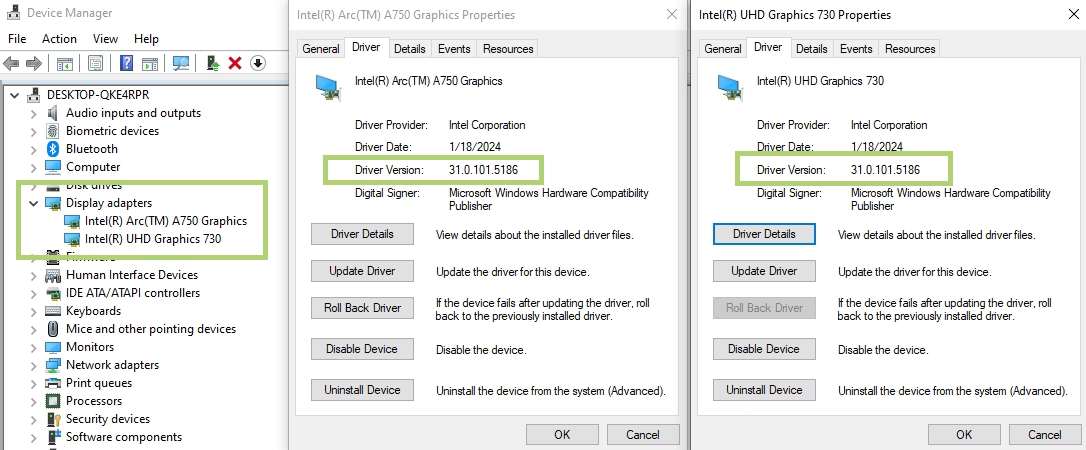
- Dispositivos y controladores: Ofrece una lista detallada de los componentes clave de Intel en tu sistema. Verás el nombre del dispositivo, el fabricante, la versión del controlador instalado y su fecha. Unos prácticos iconos te indicarán si un controlador está actualizado o si necesita atención.
- Software Intel: Similar a la sección anterior, pero enfocada en aplicaciones de software de Intel detectadas en tu equipo, como el Centro de Comandos de Gráficos Intel, entre otros.
- Historial de instalación: Después de realizar tu primera actualización a través de la herramienta, aparecerá esta nueva pestaña. En ella se registra un historial de todas las instalaciones que has realizado con Intel® DSA, lo cual es útil para llevar un seguimiento de los cambios.
El Truco Definitivo: Cómo Ocultar Actualizaciones que no Quieres
Llegamos a una de las funciones más demandadas. A veces, una actualización puede no ser deseada. Quizás prefieres una versión anterior de un controlador porque te ofrece mayor estabilidad para un software específico, o simplemente no quieres instalar una actualización opcional. Intel® DSA te permite ocultar estas notificaciones para que dejen de molestarte.
Sigue estos sencillos pasos:
- Dentro de la sección "Actualizaciones disponibles", localiza la actualización que deseas ignorar.
- Haz clic en el pequeño símbolo de intercalación (una flecha hacia abajo) a la derecha del nombre de la actualización para expandir los detalles.
- Al expandirse, verás una casilla de verificación con el texto "Ocultar solo esta actualización". Márcala.
- Una vez marcada, la herramienta te dará opciones para seleccionar por cuánto tiempo deseas ocultar la notificación (por ejemplo, una semana, un mes, o permanentemente).
- Selecciona la duración deseada y la notificación desaparecerá de tu lista de actualizaciones pendientes.
Esta función te devuelve el control total, permitiéndote mantener tu sistema limpio de recordatorios innecesarios y decidir con precisión qué software se instala en tu máquina.
Personaliza tu Experiencia: Configuración Avanzada
Intel® DSA ofrece varias opciones para adaptar su comportamiento a tus preferencias. Puedes acceder a ellas haciendo clic en "Configuración" en el menú lateral del panel.
- Notificaciones: Por defecto, la herramienta te notificará una vez al día si hay nuevas actualizaciones. Puedes cambiar esta frecuencia a "semanal", "inmediata" (te avisa tan pronto se detecta algo nuevo) o "nunca" si prefieres revisar manualmente.
- Descargas automáticas: Si activas esta opción, el asistente descargará los archivos de las nuevas actualizaciones en segundo plano. Así, cuando decidas instalar, el proceso será instantáneo, ya que solo tendrás que hacer clic en "Instalar".
- Actualizaciones certificadas por WHQL: Por defecto, la casilla está marcada para ofrecerte únicamente controladores con certificación WHQL (Windows Hardware Quality Labs). Esta certificación garantiza una total compatibilidad y estabilidad con Windows. Si desmarcas esta casilla, la herramienta también podría ofrecerte versiones beta o más recientes que aún no han completado este proceso de certificación, lo cual puede ser útil para usuarios avanzados que buscan las últimas novedades.
- Idioma: Aunque la herramienta intenta coincidir con el idioma de tu sistema, aquí puedes forzar manualmente el idioma que prefieras de una lista desplegable.
- Ubicación de la carpeta: Puedes cambiar la carpeta donde se guardan los controladores descargados. La ruta por defecto es
C:\ProgramData\Intel\DSA\Downloads. Es importante que la nueva ubicación sea una carpeta a la que tu usuario tenga permisos de lectura y escritura.
Tabla Comparativa de Frecuencia de Notificaciones
| Frecuencia | Descripción |
|---|---|
| Inmediata | Recibe una alerta tan pronto como una nueva actualización esté disponible. Ideal para entusiastas. |
| Diaria (Predeterminado) | Recibe un resumen de las actualizaciones disponibles una vez al día. Un buen equilibrio. |
| Semanal | Recibe un resumen de las actualizaciones disponibles una vez por semana. Para quienes prefieren menos interrupciones. |
| Nunca | No recibirás notificaciones emergentes. Deberás abrir la herramienta manualmente para buscar actualizaciones. |
Guía de Desinstalación: Cómo Eliminar Intel® DSA
Si por cualquier motivo decides que ya no necesitas la herramienta, eliminarla es muy fácil. Tienes dos métodos a tu disposición.
Método 1: Desinstalación Estándar
Este es el método convencional y recomendado para la mayoría de los usuarios.
- Abre la configuración de Windows.
- Ve a la sección "Aplicaciones" o "Agregar o quitar programas".
- Busca en la lista "Asistente del controlador y asistencia técnica Intel®".
- Selecciónala y haz clic en el botón "Desinstalar".
- Sigue las instrucciones en pantalla para completar el proceso.
Método 2: El Desinstalador Oficial
Si encuentras algún problema con el método estándar o la desinstalación falla, Intel proporciona una herramienta específica para una limpieza completa.
- Descarga el "Asistente del controlador y asistencia técnica Intel® Uninstaller" desde la web oficial de Intel.
- Ejecuta el archivo descargado.
- Acepta los términos y condiciones.
- Haz clic en "Siguiente" y deja que la herramienta elimine todos los rastros del programa.
- Una vez finalizado, haz clic en "Cerrar".
Preguntas Frecuentes (FAQ)
- ¿Intel® DSA es compatible con todos los productos Intel?
- No necesariamente. Aunque cubre una amplia gama de productos, algunos componentes más antiguos o muy específicos pueden no ser compatibles. Siempre es una buena práctica consultar la lista de compatibilidad en el sitio de soporte de Intel.
- ¿La herramienta instala las actualizaciones automáticamente sin mi permiso?
- No. Por defecto, requiere tu intervención para instalar. Puedes configurar las descargas para que sean automáticas, pero la instalación final siempre necesitará tu confirmación haciendo clic en el botón "Instalar".
- Oculté una actualización por error, ¿puedo volver a verla?
- La interfaz de la herramienta generalmente permite gestionar las actualizaciones ocultas. Si no encuentras la opción, una reinstalación completa de Intel® DSA debería restablecer todas las configuraciones a sus valores predeterminados, haciendo que todas las actualizaciones vuelvan a ser visibles.
- ¿Qué son los controladores WHQL y por qué debería importarme?
- WHQL (Windows Hardware Quality Labs) es un sello de aprobación de Microsoft. Un controlador con esta certificación ha pasado rigurosas pruebas de compatibilidad y estabilidad con el sistema operativo Windows. Usar controladores WHQL es la opción más segura para la mayoría de los usuarios.
- ¿Qué hago si la instalación o desinstalación falla repetidamente?
- Si ambos métodos de desinstalación fallan, lo mejor es contactar directamente con el soporte técnico de Intel. Ellos pueden solicitarte los archivos de registro de la aplicación (logs) para diagnosticar el problema de manera más precisa y ofrecerte una solución.
Si quieres conocer otros artículos parecidos a Gestiona y Oculta Actualizaciones de Intel puedes visitar la categoría Juegos.