
20/11/2006
En la era de las pantallas 4K y resoluciones ultra altas, muchos jugadores se enfrentan a un problema frustrante: los juegos antiguos o aquellos que se ejecutan a resoluciones más bajas a menudo se ven borrosos o distorsionados. El escalado tradicional que emplean los sistemas operativos y las tarjetas gráficas intenta suavizar los bordes, pero en el proceso destruye la nitidez original, especialmente en títulos de pixel art. Aquí es donde entra en juego una herramienta revolucionaria y gratuita: Integer Scaler. Esta utilidad promete un escalado de píxeles perfecto, sin desenfoque y sin consumir recursos de tu sistema. En esta guía completa, te mostraremos todo lo que necesitas saber para dominarla y redescubrir tus juegos con una claridad impecable.
- ¿Qué es Exactamente Integer Scaler y Cómo Funciona?
- Guía Rápida: Cómo Empezar a Usar Integer Scaler
- La Clave de la Compatibilidad: El Ajuste de DPI
- Ventajas Frente a Otras Soluciones de Escalado
- Personalización Avanzada: Domina los Comandos
- Automatiza el Proceso con `auto.txt`
- Preguntas Frecuentes (FAQ)
¿Qué es Exactamente Integer Scaler y Cómo Funciona?
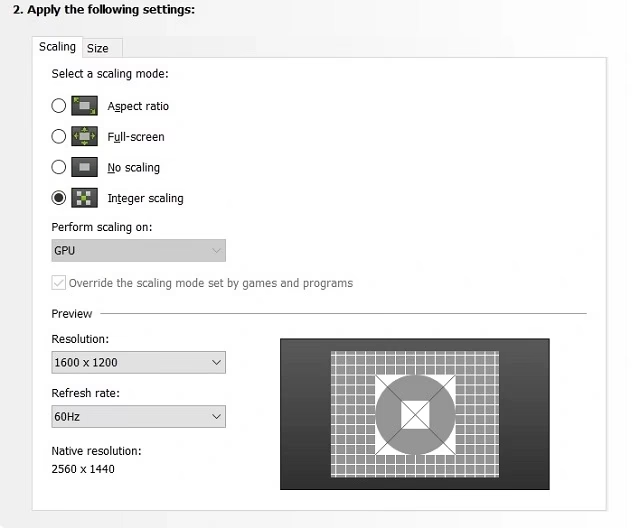
Integer Scaler es una aplicación gratuita diseñada para una única y poderosa tarea: realizar un escalado por múltiplos enteros (integer-ratio scaling) sin ningún tipo de desenfoque. La idea es simple pero brillante. En lugar de estirar la imagen y aplicar filtros que la emborronan, esta herramienta multiplica cada píxel del juego por un número entero (2x, 3x, 4x, etc.) para que encaje lo mejor posible en tu monitor de alta resolución.
Por ejemplo, si estás jugando un título a 1920x1080 (Full HD) en un monitor de 3840x2160 (4K), la resolución de tu monitor es exactamente el doble en alto y ancho. Integer Scaler tomará cada píxel del juego y lo convertirá en un cuadrado perfecto de 2x2 píxeles físicos en tu pantalla. El resultado es una imagen increíblemente nítida, donde cada píxel original se mantiene definido, conservando la intención artística original. Este método de escalado es sin pérdidas y es ideal tanto para juegos retro y de pixel art como para juegos 3D modernos que necesites ejecutar a una resolución más baja para mejorar el rendimiento.
A diferencia de tecnologías como FSR, DLSS o XeSS, que utilizan algoritmos complejos de reconstrucción de imagen, el escalado por enteros es computacionalmente gratuito. No afecta el rendimiento, no introduce latencia (lag) y es compatible con una amplia gama de sistemas, incluyendo Windows 7.
Guía Rápida: Cómo Empezar a Usar Integer Scaler
Utilizar Integer Scaler es sorprendentemente sencillo. Sigue estos pasos para empezar a disfrutar de un escalado pixel-perfect:
- Ejecuta el Juego en Modo Ventana: El requisito fundamental es que el juego debe estar en modo ventana. Integer Scaler no funciona con juegos en pantalla completa exclusiva. Si tu juego no tiene una opción clara, a menudo puedes forzar el modo ventana presionando la combinación de teclas
Alt + Enter. - Activa el Escalado: Con la ventana del juego activa (seleccionada), presiona el atajo de teclado
Alt + F11. Inmediatamente, la ventana del juego se centrará en tu pantalla y se escalará al mayor múltiplo entero posible, con barras negras rellenando el espacio sobrante. - Método Alternativo (Escalado con Retardo): Algunos juegos pueden bloquear los atajos de teclado de aplicaciones de terceros. Si
Alt + F11no funciona, haz clic fuera de la ventana del juego para que no esté activa. Luego, presionaCtrl + Alt + F11. Esto iniciará una cuenta atrás de 5 segundos. Rápidamente, vuelve a hacer clic en la ventana del juego para activarla. Pasados los 5 segundos, el escalado se aplicará.
También puedes controlar la aplicación desde su icono en la bandeja del sistema (al lado del reloj de Windows), donde encontrarás un menú con opciones como "Scale after 5 seconds".
La Clave de la Compatibilidad: El Ajuste de DPI
Para que Integer Scaler funcione correctamente, es crucial que el juego sea consciente de los DPI (puntos por pulgada) del sistema. ¿Cómo saber si lo es? Es simple: el tamaño de la ventana del juego en píxeles físicos debe coincidir con la resolución interna del juego. Por ejemplo, si tu juego está a 1080p y tienes el escalado de Windows al 200% en un monitor 4K, la ventana del juego debería ocupar solo una cuarta parte de la pantalla, no la pantalla completa.
Si el juego no es consciente de los DPI, Windows lo escalará automáticamente, introduciendo el mismo desenfoque que queremos evitar. Para solucionarlo, debes desactivar la virtualización de DPI para el ejecutable del juego:
- En Windows 10/11:
- Haz clic derecho en el archivo
.exedel juego y selecciona "Propiedades". - Ve a la pestaña "Compatibilidad".
- Haz clic en el botón "Cambiar configuración elevada de PPP".
- Marca la casilla "Invalidar el comportamiento de ajuste de PPP alto".
- En el menú desplegable de abajo, selecciona "Aplicación".
- Aplica los cambios y acepta.
- Haz clic derecho en el archivo
- En Windows 7:
- Haz clic derecho en el archivo
.exedel juego y selecciona "Propiedades". - Ve a la pestaña "Compatibilidad".
- Marca la casilla "Deshabilitar el ajuste de escala de la pantalla si se usa la configuración elevada de PPP".
- Aplica los cambios y acepta.
- Haz clic derecho en el archivo
Este ajuste asegura que la aplicación maneje su propio escalado, permitiendo que Integer Scaler trabaje sobre una imagen limpia y sin procesar.
Ventajas Frente a Otras Soluciones de Escalado
Integer Scaler no es la única forma de escalar juegos, pero ofrece ventajas únicas en comparación con el escalado por GPU (NVIDIA/AMD) o la Lupa de Windows.
Tabla Comparativa de Métodos de Escalado
| Característica | Integer Scaler | Escalado por GPU | Lupa de Windows |
|---|---|---|---|
| Calidad de Imagen | Perfecta, sin blur | Bueno, pero menos opciones | Introduce blur (especialmente en W11) |
| Impacto en Rendimiento | Nulo | Nulo | Mínimo, pero existe |
| Opciones de Alineación | Total (centro, esquinas, lados) | Solo centrado (AMD a veces falla) | Manual con el ratón |
| Compatibilidad con HDR | Sí, total | No (implementación de NVIDIA) | Sí |
| Personalización Avanzada | Extensa (recorte, fondo, ratio) | Limitada o nula | Ninguna |
| Compatibilidad con SO | Windows 7 y superior | Windows 10 y superior | Integrada en Windows |
Personalización Avanzada: Domina los Comandos
La verdadera potencia de Integer Scaler reside en sus opciones de línea de comandos. Para usarlas, crea un acceso directo al ejecutable de Integer Scaler, haz clic derecho sobre él, ve a "Propiedades" y añade los comandos en el campo "Destino", después de la ruta del archivo y separados por espacios.
Comandos más Útiles:
-bg COLOR: Cambia el color de fondo. Por defecto es negro. Puedes usar valores predefinidos comograyowhite, o un color RGB como64,128,192.-align POSICIÓN: Alinea la imagen. Por ejemplo,-align top,rightla colocará en la esquina superior derecha. Esto es genial para evitar el quemado en pantallas OLED, cambiando la posición de vez en cuando.-clipcursor: Limita el movimiento del cursor del ratón a la ventana del juego, simulando mejor el modo de pantalla completa.-crop VALORES: Recorta la ventana del juego antes de escalarla para aprovechar mejor el espacio de la pantalla.-ratio NUMERO: Fuerza un ratio de escalado específico, por ejemplo-ratio 3para un escalado 3x exacto, incluso si cabe uno mayor.-resize ANCHOxALTO: Redimensiona la ventana del juego a un tamaño específico antes de escalar. Muy útil para juegos que no gestionan bien su resolución en modo ventana.
Automatiza el Proceso con `auto.txt`
Si usas Integer Scaler con frecuencia para los mismos juegos, puedes automatizar el proceso. Simplemente crea un archivo de texto llamado auto.txt en la misma carpeta que Integer Scaler. Dentro de este archivo, escribe la ruta completa al ejecutable de cada juego que quieras escalar automáticamente, una ruta por línea. Asegúrate de guardar el archivo con codificación UTF-8 para que reconozca cualquier carácter especial en las rutas.
Ejemplo de contenido de auto.txt:
D:\Juegos\Steam\steamapps\common\Stardew Valley\StardewValley.exe C:\GOG Games\FTL Faster Than Light\FTL.exeCon esto, cada vez que lances uno de esos juegos, Integer Scaler lo detectará y aplicará el escalado sin que tengas que hacer nada.
Preguntas Frecuentes (FAQ)
- ¿Por qué sigo viendo la imagen borrosa en Windows 11 o con juegos DirectX 12?
- Algunos usuarios, especialmente con GPUs de NVIDIA, han reportado que las versiones recientes de Windows 11 introducen un desenfoque a nivel de sistema operativo a través de su mecanismo de magnificación. Esto también afecta a juegos con DirectX 12. Lamentablemente, es un problema de Microsoft y no puede ser solucionado desde Integer Scaler.
- El cursor del ratón se mueve demasiado rápido, ¿qué hago?
- Es un efecto secundario normal. La velocidad percibida del cursor aumenta en proporción al ratio de escalado. La solución más sencilla es reducir la sensibilidad del ratón en las opciones del propio juego.
- ¿Necesito ejecutar Integer Scaler como administrador?
- Solo si el juego que quieres escalar también se está ejecutando con privilegios de administrador. Para que puedan comunicarse, ambos deben tener el mismo nivel de permisos.
- ¿Funciona en Windows 7?
- Sí, pero requiere que el modo Aero (composición de escritorio DWM) esté activado. Integer Scaler intentará activarlo automáticamente si está deshabilitado.
Integer Scaler es una de esas herramientas pequeñas y sencillas que resuelven un gran problema. Si eres un amante de los juegos retro, un fanático del pixel art o simplemente alguien que busca la máxima nitidez posible sin sacrificar rendimiento, esta utilidad es un añadido indispensable para tu arsenal de gaming en PC.
Si quieres conocer otros artículos parecidos a Adiós al Blur: Guía Completa de Integer Scaler puedes visitar la categoría Guías.