
09/11/2007
Si eres el orgulloso propietario de una tarjeta gráfica AMD Radeon, sabrás que el hardware es solo la mitad de la ecuación. Para desbloquear todo su potencial, necesitas el software adecuado. Aquí es donde entra en juego AMD Radeon Software (anteriormente conocido como Catalyst Control Center y Radeon Settings), un completo centro de control que te permite gestionar tus drivers, optimizar tus juegos y personalizar tu experiencia visual. Instalarlo y configurarlo correctamente es un paso crucial para garantizar que obtengas el mejor rendimiento posible, ya sea que estés sumergido en los últimos títulos AAA o trabajando en aplicaciones de creación de contenido. En esta guía definitiva, te llevaremos de la mano a través de todo el proceso, desde la descarga hasta la configuración avanzada, para que puedas sacar el máximo provecho de tu inversión.
¿Qué es y para qué sirve AMD Radeon Software?
AMD Radeon Software es mucho más que un simple instalador de controladores. Es una suite de utilidades robusta diseñada para ser el centro neurálgico de tu tarjeta gráfica. Desde aquí, puedes realizar una multitud de tareas esenciales:
- Actualizar Controladores Gráficos: Mantener tus drivers al día es fundamental para la compatibilidad con nuevos juegos, la corrección de errores y las mejoras de rendimiento.
- Optimización de Juegos: Permite crear perfiles personalizados para cada juego, ajustando configuraciones gráficas específicas como el anti-aliasing, la calidad de las texturas o la sincronización vertical.
- Monitorización del Rendimiento: Ofrece una superposición en tiempo real (overlay) para que puedas ver métricas vitales como los FPS (fotogramas por segundo), la temperatura de la GPU, la velocidad del reloj y el uso de VRAM mientras juegas.
- Grabación y Streaming: Incluye herramientas integradas como Radeon ReLive para grabar tus partidas, hacer capturas de pantalla o transmitir en vivo a plataformas como Twitch o YouTube sin necesidad de software de terceros.
- Ajustes de Pantalla: Configura la resolución, la frecuencia de actualización, el color y otras tecnologías de pantalla como AMD FreeSync para una experiencia visual más fluida y sin desgarros de imagen (tearing).
- Overclocking y Undervolting: Para los usuarios más avanzados, la sección de Rendimiento (anteriormente WattMan) permite ajustar voltajes y frecuencias para aumentar el rendimiento o mejorar la eficiencia energética.
Antes de Empezar: Requisitos del Sistema
Antes de lanzarte a la descarga, es importante verificar que tu sistema cumple con los requisitos necesarios. Estos pueden variar ligeramente dependiendo de la versión del software y de tu sistema operativo. Como regla general, asegúrate de lo siguiente:
- Sistema Operativo Compatible: Generalmente, se requiere Windows 7, Windows 10 o Windows 11 (las versiones más recientes suelen ser exclusivas para los sistemas operativos más modernos).
- Tarjeta Gráfica AMD Radeon: El software es exclusivo para GPUs de AMD.
- Espacio en Disco: Asegúrate de tener suficiente espacio libre para la descarga e instalación del paquete de software.
La forma más segura de conocer los requisitos exactos es consultar las "notas de la versión" (release notes) que se publican en la página de descarga oficial de AMD junto a cada nueva versión del controlador.
Paso 1: Descargar el Software Correcto
AMD ofrece dos métodos principales para obtener el paquete de instalación. La elección dependerá de tu nivel de comodidad y conocimiento sobre el hardware de tu PC.
Método 1: Detección Automática (Recomendado para principiantes)
Si no estás seguro del modelo exacto de tu tarjeta gráfica, esta es la opción más sencilla y segura. La herramienta "AMD Driver Autodetect Tool" escanea tu sistema, identifica tu GPU y tu sistema operativo, y te ofrece el enlace de descarga para el controlador compatible más reciente.
Método 2: Selección Manual (Para usuarios que conocen su hardware)
Si sabes exactamente qué tarjeta gráfica tienes (por ejemplo, una Radeon RX 6700 XT), puedes usar el selector de productos en el sitio web de AMD. Simplemente navega a través de las categorías (Gráficos -> Serie Radeon RX -> Serie Radeon 6000, etc.) hasta encontrar tu modelo específico y seleccionar tu sistema operativo para ver los drivers disponibles.
Tabla Comparativa de Métodos de Descarga
| Característica | Detección Automática | Selección Manual |
|---|---|---|
| Facilidad de Uso | Muy Alta | Media |
| Necesidad de conocer el modelo de GPU | No | Sí |
| Riesgo de error | Bajo | Medio (si se elige un modelo incorrecto) |
| Ideal para | Principiantes y usuarios que no están seguros de su hardware. | Usuarios avanzados y técnicos que saben exactamente lo que necesitan. |
Paso 2: La Instalación, Paso a Paso
Una vez descargado el archivo ejecutable, el proceso de instalación es bastante directo. Sin embargo, para evitar problemas, es crucial seguir un orden específico.
Preparación: La Importancia de una Instalación Limpia
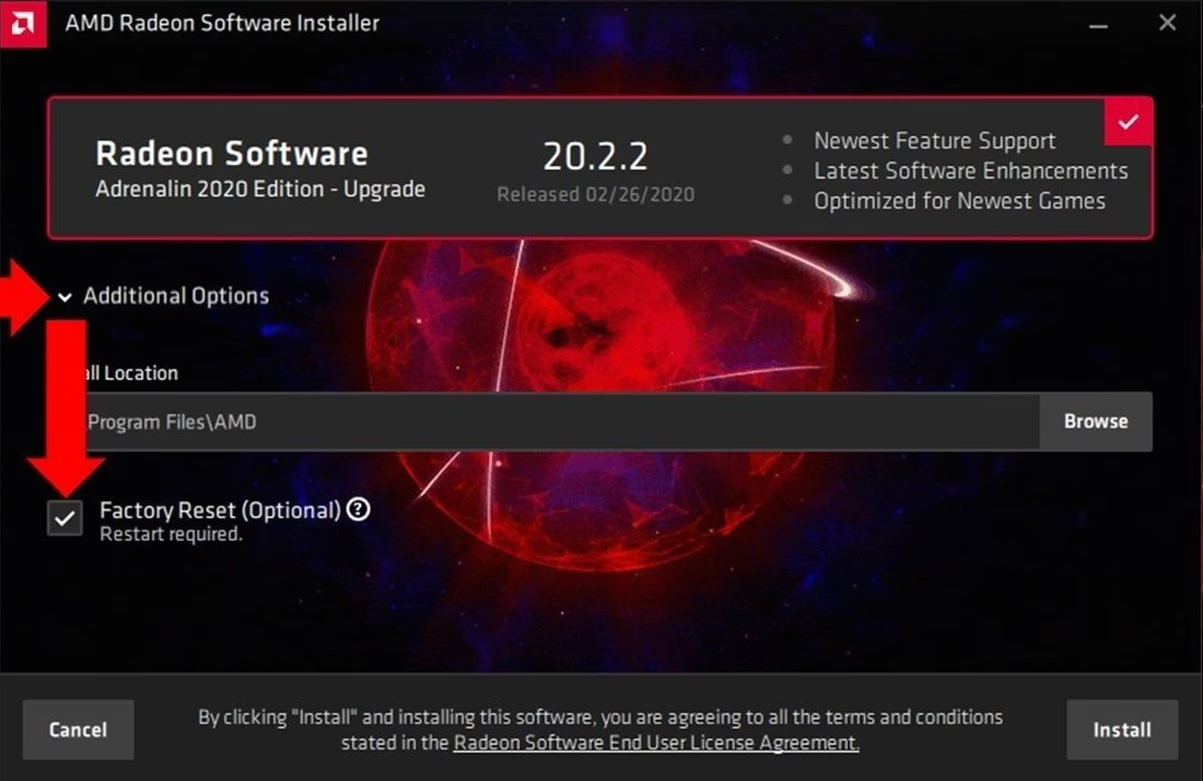
Para prevenir conflictos con versiones antiguas, es altamente recomendable realizar una instalación limpia. Esto implica desinstalar completamente cualquier controlador de AMD existente antes de instalar el nuevo. Puedes hacerlo desde el Panel de Control de Windows ("Agregar o quitar programas"), buscando "AMD Software" y seleccionando desinstalar. Durante el proceso, el propio desinstalador de AMD eliminará todos los componentes. Una vez finalizado, es fundamental reiniciar el PC.
Consejo Pro: Antes de iniciar la instalación, cierra todas las aplicaciones abiertas, especialmente programas antivirus, firewalls o cualquier software que pueda interferir con el proceso de instalación del sistema.
Ejecutando el Instalador
- Localiza el archivo que has descargado (normalmente en tu carpeta de Descargas) y haz doble clic para ejecutarlo.
- El instalador extraerá los archivos necesarios en una carpeta temporal. Una vez hecho, se abrirá la interfaz principal de instalación.
- Se te presentará el Acuerdo de Licencia de Usuario Final (EULA). Léelo y acéptalo para continuar.
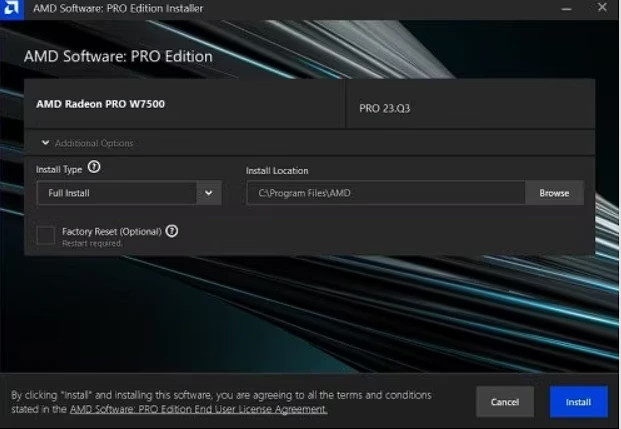
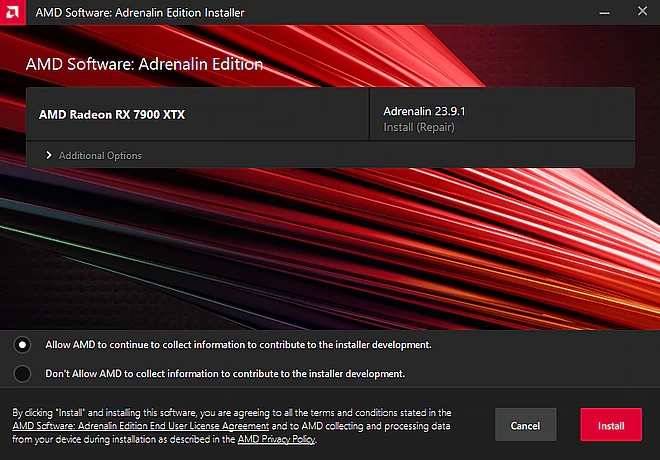
- En la pantalla de selección de instalación, tendrás varias opciones. Generalmente, puedes elegir entre una instalación "Express" (recomendada) que instala todos los componentes por defecto, o una "Personalizada" que te permite seleccionar qué componentes instalar. Si tienes la opción, busca una casilla que diga "Restablecimiento de fábrica" o "Instalación limpia", ya que esto automatiza el proceso de eliminación de drivers antiguos.
- El proceso de instalación comenzará. Durante este tiempo, es normal que la pantalla parpadee o se ponga en negro momentáneamente. No te alarmes, es parte del proceso de instalación del nuevo controlador de pantalla.
- Una vez completado, el instalador te informará que el software se ha instalado correctamente. Haz clic en "Finalizar" y reinicia tu ordenador. Este último paso es vital para que todos los cambios surtan efecto.
Paso 3: Configurando Radeon Software para el Mejor Rendimiento
Con el software ya instalado, es hora de configurarlo. Para abrirlo, haz clic derecho en un espacio vacío del escritorio y selecciona "AMD Radeon Software".
Interfaz Principal y Actualizaciones
La primera vez que lo abras, te dará la bienvenida una pantalla de inicio. Una de las primeras cosas que debes hacer es ir a la rueda dentada de configuración (arriba a la derecha) y luego a la pestaña "Sistema". Aquí puedes comprobar si tienes la última versión del controlador haciendo clic en "Buscar actualizaciones".
Configuración de Gráficos para Juegos
La pestaña más importante para los gamers es "Juegos". Aquí puedes gestionar tus perfiles.
- Gráficos Globales: Los ajustes que apliques aquí afectarán a todos tus juegos y aplicaciones 3D por defecto. Es un buen lugar para establecer una base. Puedes elegir entre perfiles predefinidos como "Juegos", "eSports" o "Estándar".
- Perfiles por Juego: El software detectará automáticamente los juegos que tienes instalados. Haciendo clic en uno de ellos, puedes anular la configuración global y crear un perfil de rendimiento específico para ese título. Esto es extremadamente útil, ya que un juego de estrategia no tiene las mismas necesidades que un shooter en primera persona.
Dentro de la configuración gráfica, encontrarás tecnologías clave como:
- Radeon Anti-Lag: Reduce el input lag, haciendo que tus acciones con el ratón y el teclado se reflejen más rápido en la pantalla. Esencial para juegos competitivos.
- Radeon Chill: Ahorra energía y reduce la temperatura limitando los FPS a un rango que tú definas. Ideal para menús de juegos o escenas menos intensivas.
- Radeon Boost: Aumenta el rendimiento en momentos de movimiento rápido del personaje reduciendo dinámicamente la resolución en esas áreas, algo casi imperceptible para el ojo humano.
- AMD FidelityFX Super Resolution (FSR): Una tecnología de escalado que renderiza el juego a una resolución más baja y luego la reconstruye a la resolución de tu monitor, ofreciendo un gran aumento de FPS con una pérdida de calidad visual mínima.
Solución de Problemas Comunes
A veces, las cosas no salen como se planean. Aquí tienes soluciones a problemas frecuentes:
- La instalación falla: Asegúrate de haber deshabilitado tu antivirus y de estar ejecutando el instalador como administrador (clic derecho -> Ejecutar como administrador).
- "AMD Radeon Software and Driver versions do not match": Este error suele ocurrir si Windows Update instala una versión diferente del controlador. La solución es realizar una desinstalación completa y una instalación limpia del paquete descargado de la web de AMD.
- El software no se abre: Un reinicio suele solucionar esto. Si persiste, una reinstalación limpia es el camino a seguir.
Preguntas Frecuentes (FAQ)
- ¿Puedo instalar Radeon Software si tengo una tarjeta gráfica NVIDIA?
- No. Este software es exclusivo para hardware de AMD. NVIDIA tiene su propio software equivalente llamado GeForce Experience y el Panel de Control de NVIDIA.
- ¿Con qué frecuencia debo actualizar mis controladores?
- Para los jugadores, es recomendable actualizar cada vez que sale una nueva versión optimizada para un juego importante que planeas jugar. Para usuarios generales, actualizar un par de veces al año es suficiente, a menos que experimentes problemas.
- ¿Es seguro desinstalar el software de AMD?
- Sí, es completamente seguro. Si lo desinstalas, Windows utilizará un controlador de pantalla básico de Microsoft, lo que limitará severamente el rendimiento en juegos y aplicaciones 3D. Siempre puedes volver a instalarlo desde la web de AMD.
- ¿Qué hago si mi modelo de tarjeta gráfica es muy antiguo y no aparece en la web?
- Las tarjetas gráficas más antiguas pasan a un estado de soporte "Legacy". AMD proporciona un último controlador estable para ellas que ya no recibe actualizaciones de rendimiento para juegos nuevos, pero sí parches de seguridad críticos. Deberías poder encontrarlo en la sección de soporte de AMD.
Si quieres conocer otros artículos parecidos a Instala y Configura AMD Radeon Software Fácilmente puedes visitar la categoría Juegos.