
18/01/2021
Es una situación clásica y frustrante para cualquier usuario de PC: una notificación aparece en la esquina de la pantalla advirtiendo que el espacio en el disco C está a punto de agotarse. De repente, el ordenador se vuelve más lento, las actualizaciones fallan y la idea de instalar ese nuevo juego o software parece imposible. La causa principal suele ser que, por defecto, Windows instala todo —el sistema operativo, los programas, los archivos temporales y las descargas— en esta unidad principal. Afortunadamente, la solución es más sencilla de lo que parece. La respuesta a la pregunta '¿Puedo instalar programas en un segundo disco duro?' es un rotundo sí, y no solo es posible, sino que es una práctica muy recomendable para mantener tu equipo ágil y organizado.
Tener un segundo disco duro, ya sea otro SSD o un HDD tradicional, y usarlo para instalar aplicaciones y juegos, alivia la presión sobre tu unidad principal. Esto no solo te da más espacio de almacenamiento, sino que también puede mejorar significativamente el rendimiento general de tu sistema, ya que el disco C puede dedicarse con mayor eficiencia a las tareas del sistema operativo. En este artículo, te guiaremos a través de los diferentes métodos para lograrlo, desde la configuración inicial para nuevos programas hasta el traslado de los que ya tienes instalados.
¿Por Qué Deberías Instalar Programas en un Segundo Disco?
Antes de sumergirnos en el 'cómo', es importante entender el 'porqué'. La gestión del almacenamiento no es solo una cuestión de tener más gigabytes disponibles. Impacta directamente en la salud y la velocidad de tu ordenador. Aquí te detallamos los principales beneficios:
- Optimización del Rendimiento: El disco C, donde reside el sistema operativo, necesita espacio libre para funcionar correctamente. Utiliza parte de este espacio para archivos de paginación (memoria virtual) y archivos temporales. Cuando se llena, el sistema se ralentiza notablemente. Al mover programas a otra unidad, garantizas que el sistema operativo tenga el 'espacio para respirar' que necesita.
- Mejora en los Tiempos de Carga: Si tu disco principal es un SSD rápido y tu segundo disco también lo es, puedes distribuir la carga de trabajo. Pero incluso si tu segundo disco es un HDD más lento, es preferible instalar juegos o programas pesados que no usas constantemente allí, reservando el SSD principal para el sistema operativo y tus aplicaciones más utilizadas.
- Organización y Gestión Simplificada: Separar el sistema operativo de tus programas y datos personales facilita enormemente futuras tareas de mantenimiento. Si alguna vez necesitas reinstalar Windows, puedes formatear el disco C sin temor a perder todas tus aplicaciones instaladas en la otra unidad. Esto hace que las copias de seguridad y la recuperación de datos sean mucho más sencillas.
- Prolongación de la Vida Útil de tu SSD: Las unidades de estado sólido (SSD) tienen un número limitado de ciclos de escritura. Aunque para un usuario promedio esto no suele ser un problema a corto plazo, distribuir las instalaciones y las escrituras constantes de datos entre varias unidades puede, teóricamente, ayudar a prolongar la vida útil de tu SSD principal.
Cómo Instalar NUEVOS Programas en un Segundo Disco Duro
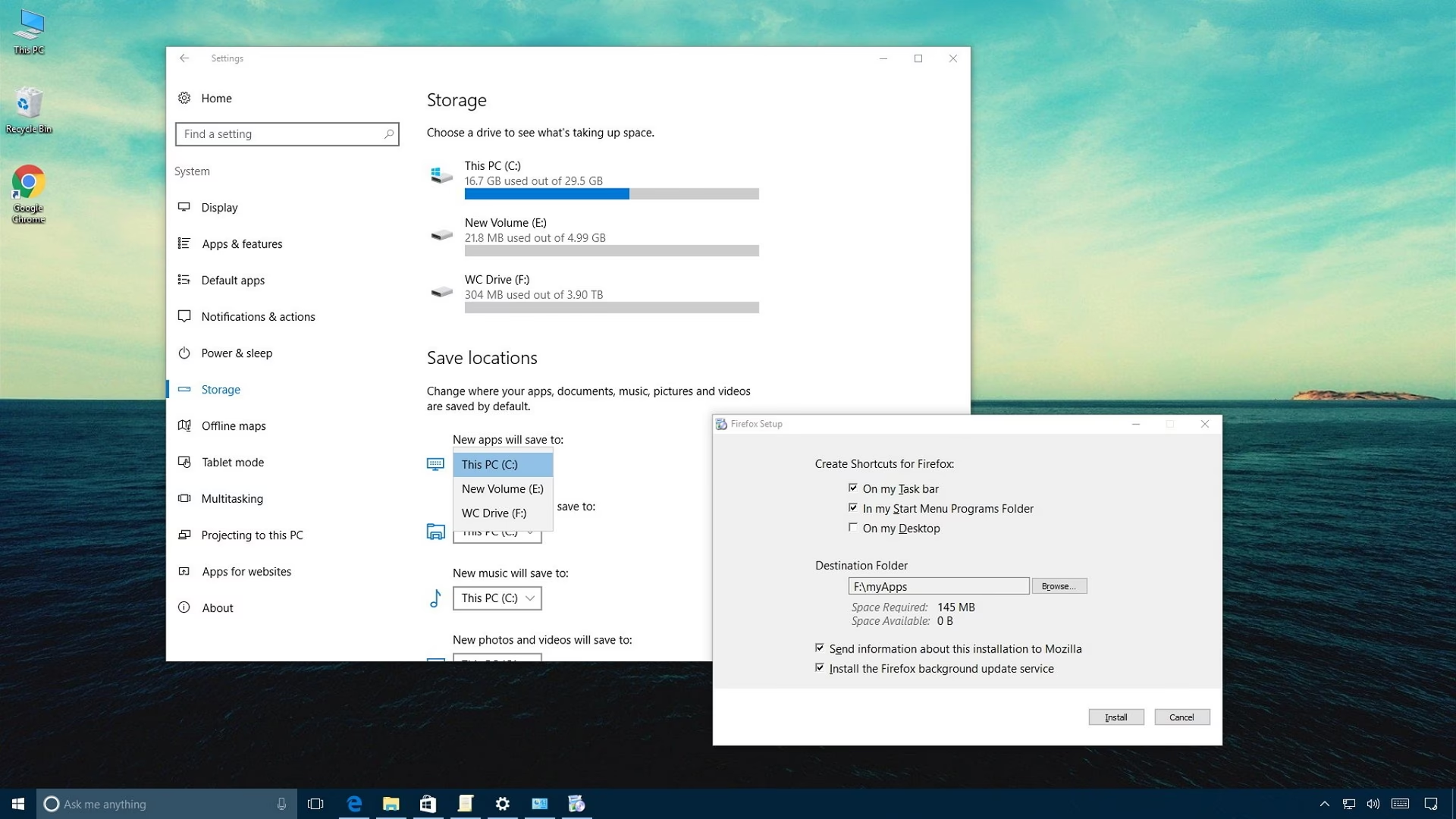
La forma más sencilla de empezar es configurar tu sistema para que, a partir de ahora, las nuevas aplicaciones se instalen en la ubicación que tú elijas. Windows ofrece una manera muy intuitiva de hacerlo.
Cambiar la Ubicación de Guardado Predeterminada en Windows
Este método es el más recomendado, ya que le indica directamente al sistema dónde quieres que se almacenen los nuevos contenidos, no solo las aplicaciones, sino también documentos, música, fotos y vídeos.
- Abre la Configuración de Windows: Presiona la combinación de teclas
Windows + Ien tu teclado o busca 'Configuración' en el menú de Inicio. - Ve a la Sección 'Sistema': Dentro de la ventana de Configuración, haz clic en la opción 'Sistema'.
- Selecciona 'Almacenamiento': En el menú de la izquierda, busca y haz clic en 'Almacenamiento'.
- Accede a la Configuración Avanzada: Desplázate hacia abajo hasta encontrar 'Más configuraciones de almacenamiento' y haz clic en 'Cambiar la ubicación de almacenamiento del contenido nuevo'.
- Elige tu Nuevo Destino: Verás una serie de menús desplegables para diferentes tipos de contenido ('Las nuevas aplicaciones se guardarán en:', 'Los nuevos documentos se guardarán en:', etc.). Haz clic en el menú desplegable de las aplicaciones y selecciona tu segundo disco duro (por ejemplo, D: o E:).
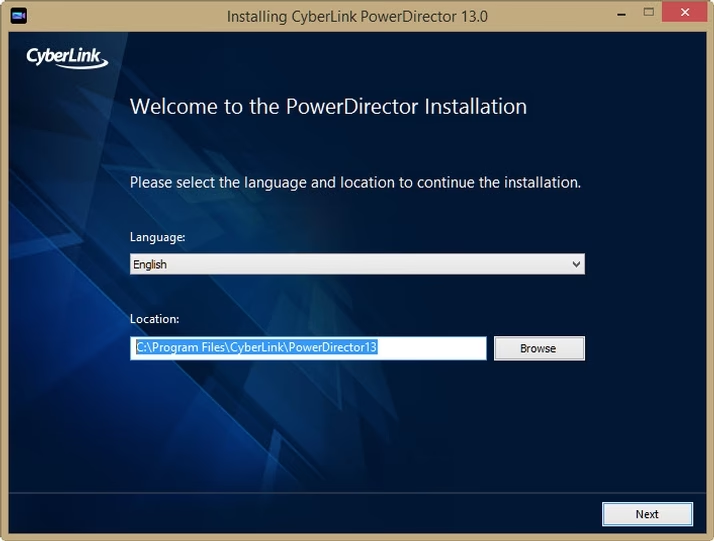
- Aplica los Cambios: Una vez seleccionado el nuevo disco, simplemente haz clic en 'Aplicar'. A partir de este momento, cualquier aplicación que instales desde la Microsoft Store se guardará automáticamente en esa nueva ubicación. Ten en cuenta que algunos instaladores de programas de escritorio (archivos .exe) pueden seguir sugiriendo el disco C por defecto, pero ahora tendrás la opción de cambiar la ruta manualmente durante el proceso de instalación con mayor facilidad.
Cómo Mover Programas YA INSTALADOS a Otro Disco
¿Qué ocurre con las aplicaciones y juegos que ya ocupan un valioso espacio en tu disco C? No puedes simplemente cortar y pegar la carpeta del programa, ya que esto rompería las rutas del registro y las dependencias del sistema, haciendo que el programa deje de funcionar. Afortunadamente, existen métodos seguros para moverlos.
Método 1: La Función "Mover" Integrada en Windows
Windows incluye una herramienta nativa para mover ciertas aplicaciones. Es la opción más fácil y segura, aunque tiene una limitación importante: solo funciona con aplicaciones instaladas desde la Microsoft Store y algunos programas de escritorio específicos.
- Presiona
Windows + Ipara abrir la Configuración. - Haz clic en 'Aplicaciones' y luego en 'Aplicaciones y características'.
- Busca en la lista el programa que deseas mover y haz clic sobre él.
- Si el programa es compatible, verás un botón que dice 'Mover'. Haz clic en él.
- Se abrirá una ventana que te permitirá seleccionar el disco de destino. Elígelo y confirma la operación.
- Windows se encargará de todo el proceso de forma segura. Si el botón 'Mover' aparece en gris o no está disponible, significa que esa aplicación no puede ser movida con este método y deberás probar las siguientes alternativas.
Método 2: Usando el Símbolo del Sistema (Avanzado)
Para los usuarios más técnicos que no temen usar la línea de comandos, este método es potente y funciona para casi cualquier programa. Utiliza dos comandos: robocopy para mover los archivos de forma robusta y mklink para crear un 'enlace simbólico'. Este enlace es como un acceso directo a nivel de sistema que engaña a Windows para que piense que el programa sigue en su ubicación original, aunque físicamente esté en el nuevo disco.
- Localiza la Carpeta del Programa: Ve a
C:\Program FilesoC:\Program Files (x86)y encuentra la carpeta del programa que quieres mover. - Crea una Carpeta de Destino: En tu segundo disco (ej. D:), crea una nueva carpeta donde moverás el programa (ej.
D:\Juegos\NombreDelJuego). - Abre el Símbolo del Sistema como Administrador: Busca 'cmd' en el menú de Inicio, haz clic derecho sobre 'Símbolo del sistema' y selecciona 'Ejecutar como administrador'.
- Mueve los Archivos con Robocopy: Escribe el siguiente comando, reemplazando las rutas de ejemplo por las tuyas, y presiona Enter:
robocopy "C:\Program Files\NombreDelPrograma" "D:\Programas\NombreDelPrograma" /move /e
El modificador/moveelimina los archivos de la fuente después de copiarlos, y/easegura que se copien todas las subcarpetas, incluso las vacías. - Crea el Enlace Simbólico: Una vez completado el paso anterior, la carpeta original en C: debería estar vacía. Ahora, crea el enlace con este comando:
mklink /J "C:\Program Files\NombreDelPrograma" "D:\Programas\NombreDelPrograma"
Esto crea una 'unión de directorios' (junction) que redirige cualquier solicitud de acceso de la ruta antigua a la nueva.
Este método es muy eficaz, pero requiere precisión. Un error en las rutas puede causar problemas, así que asegúrate de escribirlas correctamente entre comillas.
Caso Especial: Mover Juegos de Steam, Epic Games y Otros Lanzadores
Si eres gamer, es muy probable que la mayor parte de tu espacio esté ocupada por juegos. La buena noticia es que los lanzadores más populares tienen herramientas integradas para facilitar esta tarea.
- Steam: Ve a Parámetros > Almacenamiento. Desde ahí, puedes añadir una nueva 'Carpeta de Biblioteca' en tu segundo disco. Luego, simplemente selecciona el juego que quieres mover, ve a sus propiedades, y en la pestaña 'Archivos instalados' encontrarás la opción 'Mover carpeta de instalación'.
- Epic Games Launcher: Aunque no tiene un botón directo, el proceso es manual pero seguro. Implica mover la carpeta del juego a la nueva ubicación, iniciar la 'desinstalación' en el lanzador (que fallará al no encontrar los archivos), y luego iniciar la 'instalación' en la nueva ubicación. El lanzador detectará los archivos existentes y los verificará en lugar de descargarlos de nuevo.
- Otros Lanzadores (EA App, Ubisoft Connect): La mayoría ofrecen funcionalidades similares para gestionar las ubicaciones de instalación. Siempre es mejor explorar las opciones del propio lanzador antes de intentar mover los archivos manualmente.
Tabla Comparativa de Métodos
Para ayudarte a decidir qué método te conviene más, aquí tienes una rápida comparación:
| Método | Facilidad de Uso | Aplicabilidad | Riesgo |
|---|---|---|---|
| Configuración de Windows ("Mover") | Muy Fácil | Limitada (Apps de la Store) | Muy Bajo |
| Símbolo del Sistema (robocopy/mklink) | Difícil (Requiere precisión) | Casi Universal | Medio (Errores de tipeo) |
| Herramientas de Lanzadores (Steam, etc.) | Fácil | Específica para sus juegos | Muy Bajo |
| Software de Terceros (App Movers) | Fácil | Amplia | Bajo (si es un software de confianza) |
Preguntas Frecuentes (FAQ)
- ¿Afectará al rendimiento si instalo un programa en un disco duro secundario (HDD) en lugar de un SSD?
- Sí. Los programas instalados en un HDD tendrán tiempos de carga más lentos en comparación con un SSD. Por eso, se recomienda instalar el sistema operativo y las aplicaciones que más usas en el SSD, y los juegos o programas más grandes y menos frecuentes en el HDD secundario.
- ¿Qué pasa si el botón "Mover" en la configuración de Windows está en gris?
- Esto significa que la aplicación no es compatible con la función de movimiento nativa de Windows. Generalmente, esto se aplica a software de escritorio tradicional con instalaciones complejas. Deberás utilizar el método del Símbolo del Sistema o una herramienta de terceros.
- ¿Es seguro usar herramientas de terceros para mover aplicaciones?
- En general, sí, siempre que utilices software de desarrolladores reputados. Estas herramientas están diseñadas específicamente para esta tarea y se encargan de remapear todas las entradas del registro y dependencias necesarias, lo que las convierte en una opción muy segura y cómoda.
- Después de mover un programa, ¿puedo desconectar el segundo disco duro?
- No. El programa depende de los archivos que ahora están en ese segundo disco. Si lo desconectas, el programa no se podrá ejecutar y probablemente te dará un error de archivo no encontrado.
Conclusión
Liberar espacio en tu disco C instalando y moviendo programas a una segunda unidad es una de las mejores prácticas de mantenimiento que puedes adoptar para tu PC. No solo recuperas un valioso almacenamiento, sino que también contribuyes a un sistema más rápido y estable. Ya sea a través de las sencillas herramientas de Windows, las funciones específicas de tus lanzadores de juegos o los métodos más avanzados por línea de comandos, tienes a tu disposición un arsenal de opciones para tomar el control de tu almacenamiento. No esperes a que tu ordenador se ahogue en archivos; ¡dale un respiro y organiza tus discos hoy mismo!
Si quieres conocer otros artículos parecidos a Libera Espacio: Instala Apps en Otro Disco Duro puedes visitar la categoría Juegos.