
21/03/2024
Todos hemos pasado por eso: formateas tu ordenador, compras uno nuevo o simplemente necesitas reinstalar Steam, y de repente te enfrentas a la abrumadora tarea de descargar gigabytes y gigabytes de tus juegos favoritos otra vez. La espera puede ser eterna y consumir una cantidad considerable de tu ancho de banda. Afortunadamente, no tienes por qué pasar por ese suplicio. Existen métodos fiables y probados para instalar tus juegos de Steam sin necesidad de descargarlos desde cero, y en este artículo te guiaremos paso a paso a través de ellos.
La estrategia principal se basa en dos enfoques: utilizar la herramienta integrada de Steam para crear y restaurar copias de seguridad, o transferir directamente las carpetas de los juegos de forma manual. Ambas opciones son efectivas, pero cada una tiene sus particularidades. A continuación, desglosaremos cada método para que elijas el que mejor se adapte a tus necesidades y nivel de comodidad técnica.
- ¿Es realmente necesario tener una copia de seguridad al reinstalar Steam?
- Método 1: Usando la herramienta de Copia de Seguridad y Restauración de Steam
- Método 2: Copiando manualmente los archivos del juego
- Una nota importante sobre las carpetas de la biblioteca de Steam
- Tabla Comparativa: ¿Qué método elegir?
- Solución de problemas comunes
- Preguntas Frecuentes (FAQ)
¿Es realmente necesario tener una copia de seguridad al reinstalar Steam?
La respuesta corta es un rotundo sí. Tener una copia de seguridad es crucial al reinstalar Steam o al mover tu biblioteca a un nuevo disco duro. Esta copia te permite recuperar no solo los archivos del juego, sino también tus partidas guardadas (si no usan Steam Cloud), configuraciones personalizadas y otros datos importantes relacionados con la plataforma. Realizar copias de seguridad de forma regular es la mejor práctica para prevenir la pérdida de datos valiosos y horas de progreso. Reinstalar Steam sin una copia de seguridad de los juegos significa que tendrás que descargarlos todos de nuevo.
Método 1: Usando la herramienta de Copia de Seguridad y Restauración de Steam
La herramienta integrada de Steam es la opción más sencilla y recomendada para la mayoría de los usuarios. Este sistema comprime los archivos del juego, lo que facilita y agiliza el proceso de transferencia a un disco duro externo u otra ubicación.
Paso 1: Crear la copia de seguridad
- En el ordenador donde tienes el juego instalado, abre el cliente de Steam.
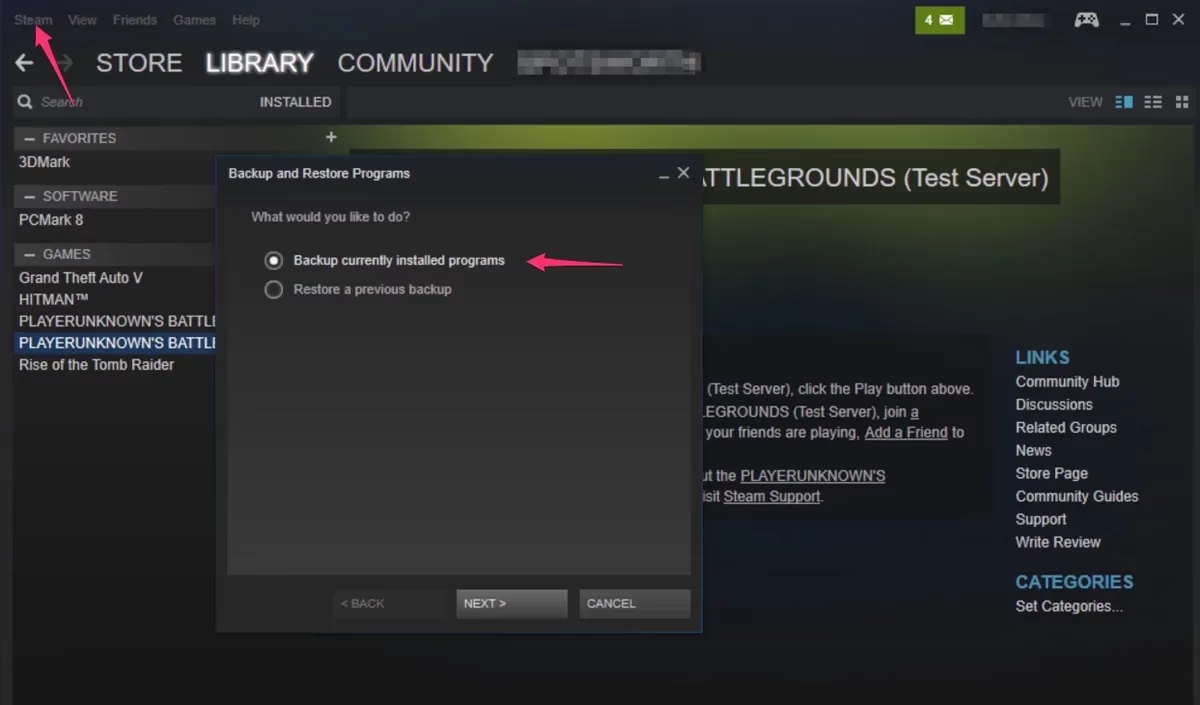
- Ve al menú superior y haz clic en Steam > Hacer/Restaurar copia de seguridad de juegos...
- Se abrirá una ventana. Selecciona la opción "Hacer copia de seguridad de los programas instalados" y pulsa "Siguiente".
- Aparecerá una lista con todos tus juegos instalados. Marca las casillas de los juegos de los que quieras hacer una copia y haz clic en "Siguiente".
- Elige la ubicación donde quieres guardar los archivos de la copia de seguridad. Se recomienda encarecidamente usar un disco duro externo o una unidad de almacenamiento con suficiente espacio.
- Steam te pedirá que elijas un tamaño para los archivos de la copia (por ejemplo, dividirlos en trozos de tamaño CD o DVD). La opción por defecto suele ser la más adecuada. Haz clic en "Siguiente" para iniciar el proceso.
Paso 2: Restaurar la copia de seguridad
- En el ordenador donde quieres instalar el juego (puede ser el mismo después de una reinstalación de Steam), abre el cliente de Steam.
- Nuevamente, ve a Steam > Hacer/Restaurar copia de seguridad de juegos...
- Esta vez, selecciona la opción "Restaurar una copia de seguridad anterior" y pulsa "Siguiente".
- Navega hasta la ubicación donde guardaste los archivos de la copia de seguridad. Steam detectará la copia y te guiará a través del proceso de restauración.
- Una vez finalizado, si el juego ha recibido actualizaciones desde que hiciste la copia, Steam descargará únicamente esos nuevos archivos.
Consejo extra: Después de restaurar, siempre es una buena idea verificar la integridad de los archivos. Haz clic derecho sobre el juego en tu biblioteca, ve a Propiedades > Archivos locales y selecciona "Verificar integridad de los archivos del juego". Esto asegura que todo se ha restaurado correctamente.
Método 2: Copiando manualmente los archivos del juego
Este método implica copiar manualmente la carpeta completa del juego. Es generalmente más rápido que el método de copia de seguridad, especialmente para juegos muy grandes, pero requiere un poco más de atención al detalle.
Paso 1: Localizar y copiar la carpeta del juego
- En el ordenador con el juego instalado, necesitas encontrar su directorio de instalación. Por defecto, los juegos de Steam se instalan en:
C:\Program Files (x86)\Steam\steamapps\common\[Nombre del Juego]. - Copia la carpeta entera del juego (por ejemplo, la carpeta "Counter-Strike Global Offensive") a un disco duro externo o a una ubicación en red.
Paso 2: Transferir e instalar en la nueva ubicación
- En el nuevo ordenador o en la nueva instalación de Steam, pega la carpeta del juego que copiaste en el directorio "common" correspondiente. La ruta debería ser la misma:
C:\Program Files (x86)\Steam\steamapps\common\. - Ahora, abre el cliente de Steam y busca el juego en tu biblioteca. Haz clic en el botón "Instalar".
- Steam comenzará el proceso de instalación, pero en lugar de descargar todo el juego, detectará los archivos existentes en la carpeta "common". El proceso cambiará a "Descubriendo archivos de juego existentes" y terminará en cuestión de minutos.
- Al igual que con el otro método, es recomendable verificar la integridad de los archivos del juego al finalizar.
Una nota importante sobre las carpetas de la biblioteca de Steam
Steam permite crear múltiples carpetas de la biblioteca de Steam en diferentes discos duros. Esto es extremadamente útil si tu disco principal se está quedando sin espacio. Asegúrate de que, al copiar manualmente los archivos, los estás pegando en la carpeta de la biblioteca correcta en el ordenador de destino. Puedes gestionar tus carpetas de la biblioteca en Steam > Parámetros > Descargas > Carpetas de biblioteca de Steam.
Tabla Comparativa: ¿Qué método elegir?
| Característica | Método 1: Copia de Seguridad de Steam | Método 2: Copia Manual |
|---|---|---|
| Facilidad de uso | Muy fácil. Guiado por el asistente de Steam. | Requiere conocimientos básicos de gestión de archivos. |
| Velocidad | Más lento debido a la compresión de archivos. | Más rápido, especialmente para juegos grandes. |
| Fiabilidad | Muy fiable. Diseñado oficialmente para este propósito. | Fiable, pero propenso a errores si no se siguen los pasos correctamente. |
| Ideal para | Usuarios que prefieren un proceso simple y guiado. Juegos de tamaño pequeño a mediano. | Usuarios cómodos con el explorador de archivos. Juegos muy grandes. |
Solución de problemas comunes
A veces, las cosas no salen como se planean. Aquí tienes soluciones a los problemas más frecuentes:
- Steam no reconoce los archivos copiados: Si después de copiar la carpeta manualmente Steam intenta descargar el juego completo, prueba a reiniciar el cliente de Steam. Si eso no funciona, cierra Steam, ve a la carpeta
steamappsy elimina el archivo llamadoappmanifest_[AppID].acfcorrespondiente al juego. El AppID es el número identificador único del juego que puedes encontrar en la URL de su página en la tienda de Steam. Al reiniciar Steam e intentar instalar, forzarás una nueva detección de los archivos. - La descarga aún ocurre: Si Steam detecta los archivos pero aun así descarga una cantidad significativa de datos, es probable que el juego haya recibido una actualización desde que copiaste los archivos. En este caso, no hay más remedio que dejar que Steam descargue los parches necesarios.
- Archivos corruptos: Si experimentas errores o cuelgues al jugar, es posible que algunos archivos se corrompieran durante la transferencia. Utiliza la opción "Verificar la integridad de los archivos del juego" para que Steam detecte y repare los archivos dañados.
- Juegos con lanzadores de terceros: Ten en cuenta que muchos juegos, especialmente MMOs o títulos free-to-play, que utilizan sus propios instaladores o lanzadores externos, no son compatibles con la función de copia de seguridad de Steam. Para estos juegos, el método manual suele ser la única opción viable.
Preguntas Frecuentes (FAQ)
¿Por qué Steam vuelve a descargar un juego que ya tengo?
Esto puede ocurrir por varias razones: archivos de juego corruptos, una actualización pendiente, problemas durante una instalación anterior o incluso fallos en el disco duro. La primera acción a tomar es siempre verificar la integridad de los archivos.
¿Cómo evito que Steam vuelva a descargar juegos innecesariamente?
Prueba a pausar y reanudar la descarga, verifica los archivos del juego, o borra la caché de descargas desde Steam > Parámetros > Descargas > Borrar caché de descarga. Un simple reinicio del cliente de Steam también puede solucionar fallos temporales.
¿Pierdo mi progreso si desinstalo y reinstalo un juego en Steam?
La mayoría de los juegos modernos utilizan Steam Cloud para sincronizar tus partidas guardadas. Si esta opción está activada para el juego (puedes comprobarlo en las propiedades del juego), tu progreso se restaurará automáticamente al reinstalarlo. Los juegos que guardan localmente (generalmente en la carpeta "Mis Documentos") tampoco suelen borrar estas partidas al desinstalarse, pero siempre es bueno hacer una copia manual por si acaso.
Si desinstalo Steam, ¿se desinstalan mis juegos?
Sí, el proceso de desinstalación estándar de Steam eliminará también los juegos instalados a través de él. Por eso es vital hacer una copia de seguridad de la carpeta `steamapps` antes de desinstalar el cliente si quieres evitar volver a descargar todo.
¿Puedo instalar el mismo juego de Steam en dos ordenadores?
Sí, puedes instalar tus juegos en múltiples ordenadores siempre que inicies sesión con la misma cuenta de Steam. Sin embargo, no puedes jugar al mismo juego simultáneamente en dos máquinas diferentes con la misma cuenta.
¿Tengo que volver a pagar por un juego si lo desinstalo?
No. Una vez que compras un juego en Steam, queda vinculado a tu cuenta para siempre. Puedes desinstalarlo y reinstalarlo tantas veces como quieras sin coste adicional.
Si quieres conocer otros artículos parecidos a Instala juegos de Steam sin descargarlos de nuevo puedes visitar la categoría Gaming.