
22/04/2019
Adentrarse en el mundo de Arch Linux es una experiencia transformadora para cualquier entusiasta de la informática o gamer que busque el máximo control y rendimiento de su máquina. A diferencia de otras distribuciones que vienen con todo preconfigurado, Arch te entrega las herramientas y te permite construir un sistema operativo a tu medida, pieza por pieza. Esto puede sonar intimidante, pero el resultado es un sistema increíblemente ligero, rápido y siempre actualizado. En esta guía, te llevaremos de la mano a través del proceso de instalación de Arch Linux, incluso si quieres conservarlo junto a tu instalación existente de Windows 10.
- ¿Por Qué Elegir Arch Linux?
- Paso 1: Preparativos Esenciales
- Paso 2: Arrancando el Entorno de Instalación
- Paso 3: Configuración Inicial y Particionado
- Paso 4: La Instalación del Sistema Base
- Paso 5: Configuración del Nuevo Sistema
- Paso 6: Instalar el Gestor de Arranque (Bootloader)
- Paso Final: Reinicio y Post-Instalación
- Preguntas Frecuentes (FAQ)
¿Por Qué Elegir Arch Linux?
Antes de sumergirnos en la terminal, es justo preguntar: ¿por qué pasar por este esfuerzo? Para los jugadores y usuarios avanzados, las ventajas son claras:
- Rendimiento a medida: Al instalar solo lo que necesitas, eliminas procesos y servicios innecesarios que consumen recursos valiosos del sistema, liberando CPU y RAM para tus juegos y aplicaciones.
- Software de vanguardia (Bleeding Edge): Arch utiliza un modelo de lanzamiento continuo (rolling release), lo que significa que siempre tendrás acceso a las últimas versiones del kernel, drivers de video y software sin tener que esperar a una nueva versión del sistema operativo.
- Control absoluto: Tú decides qué entorno de escritorio usar, qué gestor de ventanas, qué servicios se inician. Cada aspecto del sistema está bajo tu control.
- La Arch Wiki: La documentación de Arch Linux, conocida como la Arch Wiki, es posiblemente la mejor y más completa de todo el universo Linux. Es una fuente inagotable de conocimiento que te ayudará a resolver casi cualquier problema.
Paso 1: Preparativos Esenciales
Una buena instalación comienza con una buena preparación. No te saltes estos pasos, ya que te ahorrarán muchos dolores de cabeza.
Descarga y Verificación del ISO
Lo primero es obtener la imagen de instalación oficial. Aunque la información inicial no lo especificaba, el proceso es sencillo:
- Ve a la página oficial de descargas de Arch Linux.
- Encontrarás una lista de "Mirrors" o espejos de descarga. Elige uno que esté geográficamente cerca de ti para obtener una mayor velocidad.
- Descarga el archivo ISO más reciente.
- Es muy recomendable verificar la integridad del archivo descargado usando las sumas de verificación (checksums) que se proporcionan en la misma página. Esto asegura que tu archivo no esté corrupto.
Creación del Medio de Instalación
Necesitarás una unidad USB de al menos 2 GB. Usaremos una herramienta para "quemar" el archivo ISO en la unidad USB y hacerla arrancable.
- En Windows: Herramientas como Rufus o BalerinaEtcher son excelentes opciones. En Rufus, simplemente selecciona tu USB, elige el archivo ISO de Arch y asegúrate de que el modo de escritura sea "DD Image mode" cuando te lo pida.
- En Linux/macOS: Puedes usar el comando `dd` desde la terminal, aunque debes ser extremadamente cuidadoso para no sobrescribir el disco equivocado.
Preparando Espacio en Windows
Si quieres instalar Arch junto a Windows (dual-boot), necesitas hacerle espacio. Sigue estos pasos dentro de Windows:
- Presiona `Win + R`, escribe `diskmgmt.msc` y presiona Enter para abrir el Administrador de Discos.
- Busca tu partición principal (normalmente C:).
- Haz clic derecho sobre ella y selecciona "Reducir volumen".
- Asigna la cantidad de espacio que quieres para Arch. Se recomienda un mínimo de 30-40 GB, aunque más siempre es mejor.
- Deja el espacio resultante como "No asignado". Nos encargaremos de él desde el instalador de Arch.
Paso 2: Arrancando el Entorno de Instalación
Con tu USB listo, es hora de iniciar el proceso. Reinicia tu ordenador con la unidad USB conectada. Aquí es donde entra en juego el paso clave mencionado en la información inicial.
Debes indicarle a tu ordenador que arranque desde la unidad USB en lugar de tu disco duro principal. Para ello, tienes que acceder al menú de arranque de la BIOS/UEFI. Normalmente, esto se logra presionando una tecla específica justo cuando el ordenador se enciende, durante la fase POST (power-on self-test). Las teclas más comunes son F2, F10, F12, DEL o ESC. La pantalla de inicio de tu placa base suele indicar cuál es la tecla correcta. Una vez en el menú, selecciona tu unidad USB y presiona Enter.
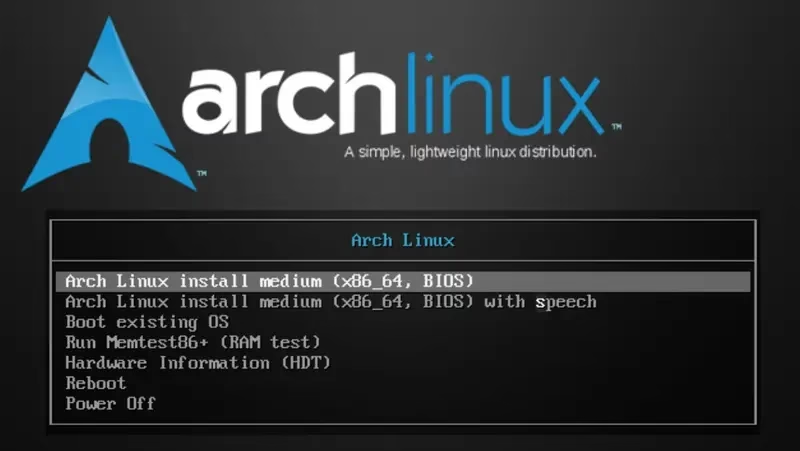
Si todo va bien, serás recibido por una pantalla negra con un menú. Selecciona la primera opción: "Arch Linux install medium". Tras unos segundos de carga, te encontrarás en una terminal con el prompt `root@archiso ~ #`. ¡Felicidades, estás en el entorno de instalación de Arch!
Paso 3: Configuración Inicial y Particionado
Ahora comienza la verdadera aventura. Desde la terminal, debemos configurar la red, particionar el disco y montar el sistema de archivos.
Conexión a Internet
La instalación requiere una conexión a internet activa para descargar los paquetes. Si estás conectado por cable Ethernet, lo más probable es que ya tengas conexión. Puedes verificarlo con el comando: `ping archlinux.org`. Si recibes respuesta, estás listo. Si usas Wi-Fi, deberás usar la utilidad `iwctl` para escanear y conectarte a tu red.
Particionado del Disco
Este es el paso más delicado. Usaremos una herramienta como `cfdisk` por ser más visual. Escribe `cfdisk` en la terminal. Selecciona el disco donde dejaste el espacio sin asignar.
Para un sistema moderno con UEFI (la mayoría de los PCs con Windows 10), una estructura de particiones común es la siguiente:
| Punto de Montaje | Tipo de Partición | Tamaño Sugerido | Descripción |
|---|---|---|---|
| /boot | EFI System | ~512M | Necesaria para que el sistema UEFI pueda arrancar. |
| [SWAP] | Linux swap | Igual a tu RAM | Espacio de intercambio, útil si tienes poca RAM o usas hibernación. |
| / | Linux filesystem | Resto del espacio | La partición raíz, donde se instalará todo el sistema. |
Usa `cfdisk` para crear estas tres particiones en el espacio libre. Cuando termines, selecciona "Write", confirma y luego "Quit".
Formatear y Montar las Particiones
Ahora, daremos formato a las particiones que creamos. Suponiendo que tu disco es `nvme0n1` o `sda` y las particiones son 1 (EFI), 2 (swap) y 3 (raíz):
# Formatear la partición EFI mkfs.fat -F32 /dev/nvme0n1p1 # Activar la swap mkswap /dev/nvme0n1p2 swapon /dev/nvme0n1p2 # Formatear la partición raíz mkfs.ext4 /dev/nvme0n1p3Luego, las montamos:
# Montar la raíz mount /dev/nvme0n1p3 /mnt # Crear el directorio de arranque y montar la partición EFI mkdir /mnt/boot mount /dev/nvme0n1p1 /mnt/bootPaso 4: La Instalación del Sistema Base
Con todo montado, usamos el script mágico que instala el sistema base de Arch:
pacstrap /mnt base linux linux-firmware nanoEste comando, `pacstrap`, instalará los paquetes esenciales, el kernel de Linux y sus firmwares, y un editor de texto (nano) en el directorio `/mnt`. Tómate un café, ya que esto tardará unos minutos dependiendo de tu conexión a internet.
Paso 5: Configuración del Nuevo Sistema
Una vez finalizado el `pacstrap`, generamos el archivo `fstab`, que le dice al sistema cómo montar las particiones al arrancar:
genfstab -U /mnt >> /mnt/etc/fstabAhora, nos "introduciremos" en nuestro nuevo sistema instalado en `/mnt` usando el comando `arch-chroot`. Esto nos permite ejecutar comandos como si ya estuviéramos en nuestro Arch Linux recién instalado:
arch-chroot /mntDesde aquí, configuraremos los aspectos básicos:
- Zona Horaria: `ln -sf /usr/share/zoneinfo/Region/City /etc/localtime` (reemplaza Región/Ciudad).
- Reloj de Hardware: `hwclock --systohc`
- Idioma (Locale): Edita `/etc/locale.gen` con `nano` y descomenta tu idioma (ej. `es_ES.UTF-8 UTF-8`). Luego ejecuta `locale-gen` y configura el idioma por defecto en `/etc/locale.conf`.
- Nombre del Host: Crea el archivo `/etc/hostname` y escribe el nombre que quieras para tu PC.
- Contraseña de Root: Establece una contraseña para el superusuario con el comando `passwd`.
Paso 6: Instalar el Gestor de Arranque (Bootloader)
Este paso es crucial para poder arrancar Arch y Windows. Instalaremos `GRUB`, un gestor de arranque muy popular.
pacman -S grub efibootmgr os-proberAhora lo instalamos y configuramos:
grub-install --target=x86_64-efi --efi-directory=/boot --bootloader-id=GRUB grub-mkconfig -o /boot/grub/grub.cfgEl paquete `os-prober` debería detectar tu instalación de Windows y añadirla automáticamente al menú de GRUB. ¡Ya casi terminamos!
Paso Final: Reinicio y Post-Instalación
Sal del entorno chroot con `exit`, desmonta las particiones con `umount -R /mnt` y reinicia con `reboot`. Retira la unidad USB cuando el sistema se apague.
Si todo fue bien, serás recibido por el menú de GRUB, donde podrás elegir entre Arch Linux y Windows. Entra en Arch e inicia sesión como `root` con la contraseña que estableciste.
Desde aquí, los siguientes pasos serían:
- Crear un usuario normal (no es seguro usar `root` para todo).
- Instalar un entorno de escritorio (GNOME, KDE, XFCE...).
- Instalar los drivers de tu tarjeta gráfica (NVIDIA, AMD).
- Instalar todo el software que necesites para jugar y trabajar.
Preguntas Frecuentes (FAQ)
¿Es Arch Linux realmente tan difícil de instalar?
Requiere más atención y pasos manuales que otras distribuciones como Ubuntu, pero no es "difícil" en el sentido de requerir conocimientos de programación. Siguiendo una guía como esta y usando la Arch Wiki, es un proceso metódico y muy educativo.
¿Por qué un gamer querría usar Arch?
Por el rendimiento, la personalización y el acceso a las últimas versiones de drivers, Mesa (para gráficos AMD/Intel), y herramientas como Proton-GE o Lutris. Puedes construir un sistema operativo que sea una plataforma de juegos pura y sin adornos.
¿Qué pasa si me equivoco en un paso?
No te preocupes. La mayoría de los errores se pueden corregir. Lo peor que puede pasar en el particionado es la pérdida de datos, por eso es vital tener copias de seguridad de tus archivos importantes de Windows antes de empezar.
Si quieres conocer otros artículos parecidos a Guía Definitiva para Instalar Arch Linux puedes visitar la categoría Juegos.