
14/08/2023
Mantener los controladores de tu tarjeta gráfica actualizados es uno de los pasos más cruciales para garantizar el rendimiento, la estabilidad y la seguridad de tu ordenador. Para los usuarios de hardware de AMD, este proceso puede parecer abrumador debido a la gran cantidad de modelos de tarjetas y versiones de software. Afortunadamente, AMD proporciona herramientas y métodos para simplificar esta tarea. En esta guía completa, desglosaremos todo lo que necesitas saber sobre la Herramienta de Detección Automática de Controladores AMD, cómo instalar los drivers manualmente y cómo solucionar los problemas más frecuentes que pueden surgir en el proceso. Ya seas un gamer buscando los últimos FPS o un profesional que necesita la máxima fiabilidad, aquí encontrarás las respuestas.
¿Qué es y para qué sirve la Herramienta de Detección Automática de AMD?
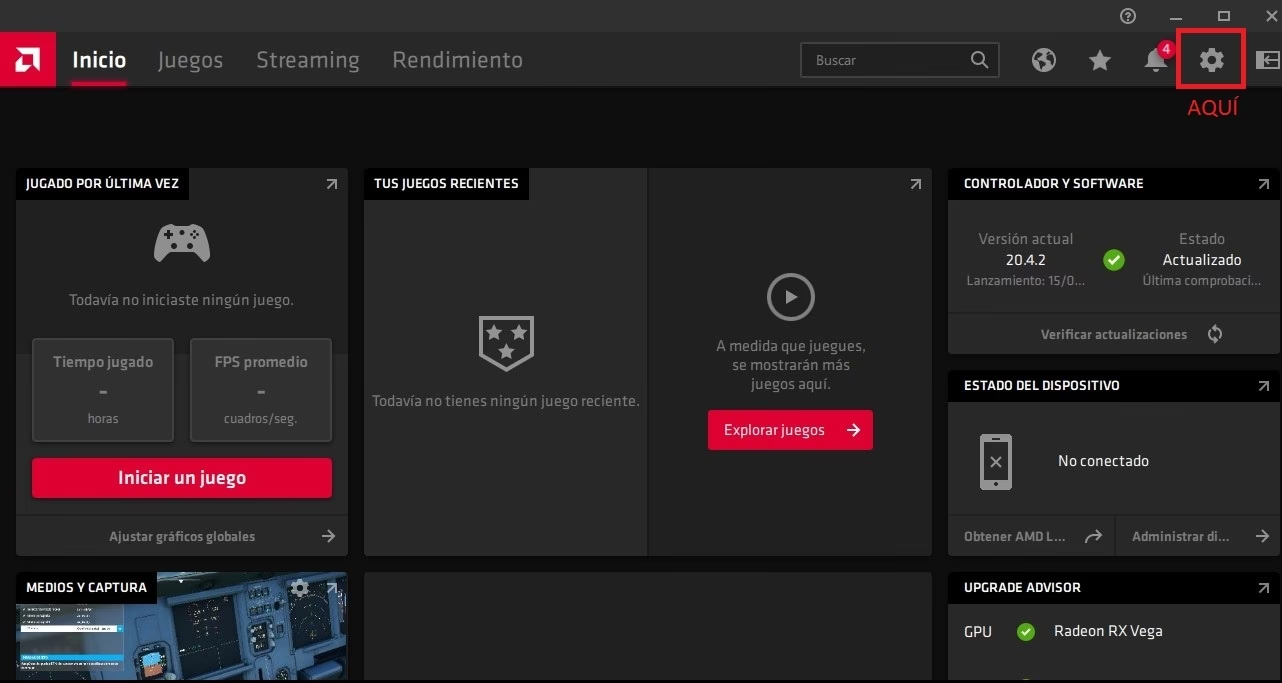
La Herramienta de Detección Automática de Controladores AMD es una utilidad de software diseñada para hacer la vida del usuario mucho más fácil. Su función principal es escanear tu sistema para identificar con precisión el modelo de tu tarjeta gráfica AMD Radeon, ya sea de escritorio o móvil, o el procesador AMD con gráficos Radeon integrados, así como la versión de tu sistema operativo Windows. Una vez que recopila esta información, se conecta a los servidores de AMD y te ofrece la descarga del paquete de controladores oficial más reciente y compatible con tu configuración.
Esta herramienta es ideal para aquellos que no están seguros del modelo exacto de su hardware o que simplemente prefieren un método rápido y directo. Es importante destacar que su compatibilidad está principalmente garantizada para sistemas que ejecutan Microsoft Windows 7, 10 y 11 (en sus versiones más recientes de 64 bits). Para poder funcionar, la herramienta requiere una conexión a Internet activa para verificar y descargar los archivos necesarios.
¿Cómo usar la herramienta paso a paso?
Utilizar la herramienta es un proceso bastante sencillo. Sigue estos pasos para tener tus controladores al día en pocos minutos:
- Descarga la utilidad: Dirígete al sitio web oficial de soporte de AMD. Allí encontrarás una sección para la detección automática de drivers. Descarga el archivo ejecutable.
- Ejecuta el programa: Una vez descargado, ejecuta el archivo directamente en el ordenador que deseas actualizar. No requiere una instalación compleja; es una herramienta ligera que se ejecuta bajo demanda.
- Permite el escaneo: El programa analizará tu hardware y software para determinar la compatibilidad. Este proceso suele durar solo unos segundos.
- Revisa y descarga: La herramienta te presentará el controlador recomendado para tu sistema. Normalmente, te dará la opción de descargar el paquete completo, que incluye el software Adrenalin Edition, el cual te permite configurar múltiples aspectos de tu tarjeta gráfica.
- Instala el controlador: Una vez descargado el paquete, el instalador de AMD te guiará a través del proceso de instalación. Puedes elegir una instalación "Express" (recomendada para la mayoría) o "Personalizada" si deseas seleccionar componentes específicos.
- Reinicia tu PC: Una vez finalizada la instalación, es muy recomendable reiniciar el sistema para que todos los cambios se apliquen correctamente y el nuevo controlador funcione con total estabilidad.
El Método Manual: Control Total Sobre tus Controladores
Aunque la herramienta automática es fantástica por su simplicidad, hay situaciones en las que el método manual es preferible o incluso necesario. Puede que necesites una versión anterior de un controlador por problemas de compatibilidad con un software o juego específico, o quizás tu sistema operativo no es compatible con la herramienta automática. También es el método a seguir si posees una tarjeta gráfica profesional de la línea AMD Radeon™ Pro.
¿Cuándo deberías usar el selector manual de productos?
- Si utilizas un sistema operativo que no es Windows 10 u 11.
- Si tienes una tarjeta gráfica de la serie AMD Radeon™ Pro, FirePro™ o gráficos integrados más antiguos.
- Si necesitas instalar una versión de controlador específica que no es la más reciente.
- Si la herramienta de detección automática no logra identificar correctamente tu hardware.
Guía para la descarga e instalación manual
- Identifica tu hardware: Antes que nada, debes saber qué tarjeta gráfica tienes. Puedes encontrar esta información en el "Administrador de dispositivos" de Windows, en la sección "Adaptadores de pantalla".
- Visita el soporte de AMD: Ve a la página de soporte de AMD y busca el "Selector de productos AMD".
- Selecciona tu producto: Utiliza los menús desplegables para especificar tu producto. Deberás elegir la categoría (ej. "Graphics"), la línea de producto (ej. "Radeon RX 7000 Series"), el modelo exacto (ej. "Radeon RX 7800 XT") y, finalmente, tu sistema operativo.
- Ver los resultados: Haz clic en el botón "Enviar" o "Ver resultados" para acceder a la página de descargas correspondiente a tu selección.
- Elige y descarga el driver: Verás una lista de los controladores disponibles. Generalmente, el más reciente estará en la parte superior. Haz clic en "Descargar" para obtener el paquete de instalación.
- Instala y reinicia: El proceso de instalación es idéntico al del método automático. Ejecuta el archivo descargado, sigue las instrucciones y reinicia tu ordenador al finalizar.
Tabla Comparativa: Método Automático vs. Manual
| Característica | Herramienta Automática | Selector Manual |
|---|---|---|
| Facilidad de Uso | Muy alta. Ideal para principiantes. | Media. Requiere conocer el modelo del hardware. |
| Precisión | Alta, pero puede fallar con hardware muy antiguo o específico. | Totalmente precisa si el usuario selecciona el modelo correcto. |
| Control | Limitado. Generalmente ofrece solo el último driver estable. | Total. Permite elegir entre versiones recientes y antiguas. |
| Compatibilidad | Principalmente Windows 10/11 y hardware de consumo. | Amplia. Cubre sistemas operativos antiguos y hardware profesional. |
| Velocidad | Rápido. Descarga, escanea y presenta la opción en minutos. | Depende de la rapidez del usuario para encontrar su producto. |
Solucionando Problemas Comunes: ¡Windows Reinstala el Driver Antiguo!
Un problema muy frustrante y común, especialmente en versiones más antiguas de Windows como Windows 7, es el que muchos usuarios experimentan: desinstalas el controlador actual para realizar una instalación limpia, reinicias el PC y, para tu sorpresa, Windows ha reinstalado automáticamente un controlador genérico o una versión antigua que tenía almacenada localmente. Esto impide la correcta instalación del nuevo paquete de drivers.
Esto sucede porque Windows Update tiene su propio mecanismo para garantizar que el hardware básico siempre funcione, y si detecta un dispositivo sin controlador, busca en su caché local o en línea para instalar uno. Para evitar esto, tienes varias soluciones:
- Desconectarte de Internet: La solución más simple y rápida. Después de desinstalar el controlador antiguo, pero antes de reiniciar, desconecta el cable de red o apaga el Wi-Fi. Sin acceso a Internet, Windows no podrá buscar un controlador en línea. Esto suele ser suficiente para permitirte instalar tu nuevo driver sin interferencias.
- Usar DDU (Display Driver Uninstaller): Esta es la solución preferida por los entusiastas para una optimización completa. DDU es una herramienta de terceros que se ejecuta en Modo Seguro y elimina por completo cualquier rastro de controladores de AMD, NVIDIA o Intel de tu sistema, incluyendo archivos, carpetas y entradas del registro. Al usar DDU, dejas el sistema en un estado completamente limpio, listo para una nueva instalación.
- Desactivar las actualizaciones automáticas de controladores de Windows: Esta es una solución más permanente. Puedes configurar Windows para que no descargue automáticamente los controladores de los fabricantes. Para ello, ve a "Propiedades del sistema" -> "Hardware" -> "Configuración de la instalación de dispositivos" y selecciona "No". Ten en cuenta que esto afectará a todos los dispositivos, no solo a la tarjeta gráfica.
Preguntas Frecuentes (FAQ)
¿Necesito desinstalar el driver antiguo antes de instalar el nuevo?
Generalmente, el instalador de AMD Adrenalin está diseñado para instalarse sobre la versión anterior sin problemas. Sin embargo, si estás experimentando problemas gráficos, cuelgues o errores, realizar una desinstalación limpia usando DDU es la mejor práctica para asegurar que no queden restos conflictivos.
¿Qué es "Adrenalin Edition"?
AMD Software: Adrenalin Edition (anteriormente conocido como Catalyst Software Suite o Radeon Software) es el nombre del paquete de software completo de AMD. No solo incluye el controlador gráfico (el software que permite que tu sistema operativo se comunique con la tarjeta), sino también una potente aplicación que te permite ajustar la configuración de los gráficos, grabar partidas, monitorear el rendimiento y mucho más.
Mi tarjeta es muy antigua, como una ATI Radeon 2100. ¿Qué hago?
Para hardware muy antiguo (legacy), la herramienta de detección automática probablemente no funcionará, y es posible que no existan controladores para sistemas operativos modernos como Windows 10 u 11. En este caso, tu única opción es usar el selector manual en la web de AMD para encontrar el último controlador oficial que se lanzó para esa tarjeta y para el sistema operativo más reciente que la soportó (que podría ser Windows 7 o Windows 8).
¿Con qué frecuencia debo actualizar mis controladores?
No hay una regla estricta. Para los jugadores, es una buena idea actualizar cuando se lanzan nuevos controladores optimizados para los últimos juegos ("Game Ready" drivers). Para usuarios generales, actualizar cada pocos meses o cuando una nueva versión mayor es lanzada es suficiente. Si tu sistema es estable y no tienes problemas, no hay una necesidad urgente de actualizar a cada nueva versión.
Si quieres conocer otros artículos parecidos a Actualiza tu AMD: Guía Definitiva de Drivers puedes visitar la categoría Juegos.