
03/07/2021
Si has decidido sumergirte en el fascinante mundo de los videojuegos para PC, hay un nombre que escucharás constantemente: Steam. Esta plataforma no es solo una tienda, es el ecosistema central para millones de jugadores en todo el mundo. Es tu biblioteca de juegos, tu red social de gaming y la puerta de entrada a un catálogo casi infinito de entretenimiento. Si eres nuevo en este universo y te preguntas por dónde empezar, has llegado al lugar correcto. En esta guía completa, te llevaremos de la mano a través de todo el proceso, desde la descarga inicial hasta la resolución de los problemas más comunes, para que en pocos minutos estés listo para jugar.
- ¿Qué es Steam y por qué es esencial para un PC Gamer?
- Guía Paso a Paso para Descargar e Instalar Steam
- Creando tu Cuenta y Primer Inicio de Sesión
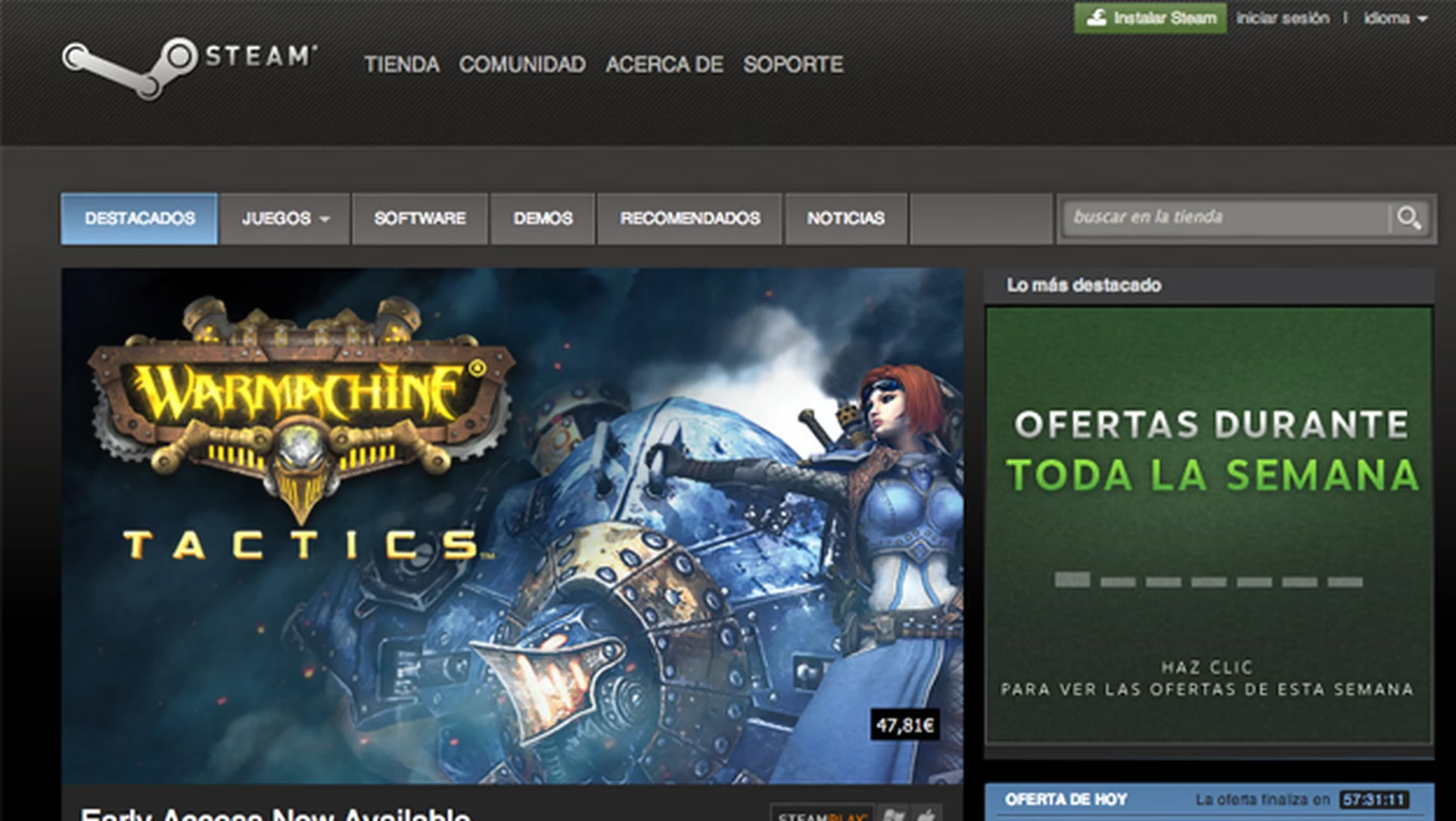
- Un Vistazo a la Interfaz de Steam
- Adquiriendo y Jugando tus Primeros Juegos
- Tabla Comparativa: Steam vs. Otras Plataformas
- Preguntas Frecuentes y Solución de Problemas Comunes
¿Qué es Steam y por qué es esencial para un PC Gamer?
Creada por la legendaria compañía Valve Corporation (desarrolladores de sagas como Half-Life y Counter-Strike), Steam es la plataforma de distribución digital de videojuegos para PC más grande y popular del mundo. Imagínala como una gigantesca biblioteca digital. En lugar de comprar cajas físicas en una tienda, adquieres los juegos de forma digital y estos se asocian permanentemente a tu cuenta personal. Esto significa que puedes instalar y desinstalar tus juegos en cualquier ordenador donde inicies sesión con tu cuenta, sin miedo a perderlos. Pero Steam es mucho más que una tienda; ofrece guardado en la nube, logros, actualizaciones automáticas, un robusto sistema de amigos y chat, foros de discusión, retransmisiones en directo y el increíble Steam Workshop, donde la comunidad crea y comparte contenido para tus juegos favoritos.
Guía Paso a Paso para Descargar e Instalar Steam
El proceso para tener Steam funcionando en tu ordenador es increíblemente sencillo. Solo sigue estos pasos y en menos de lo que piensas, estarás explorando su inmenso catálogo.
Paso 1: Descarga del instalador oficial
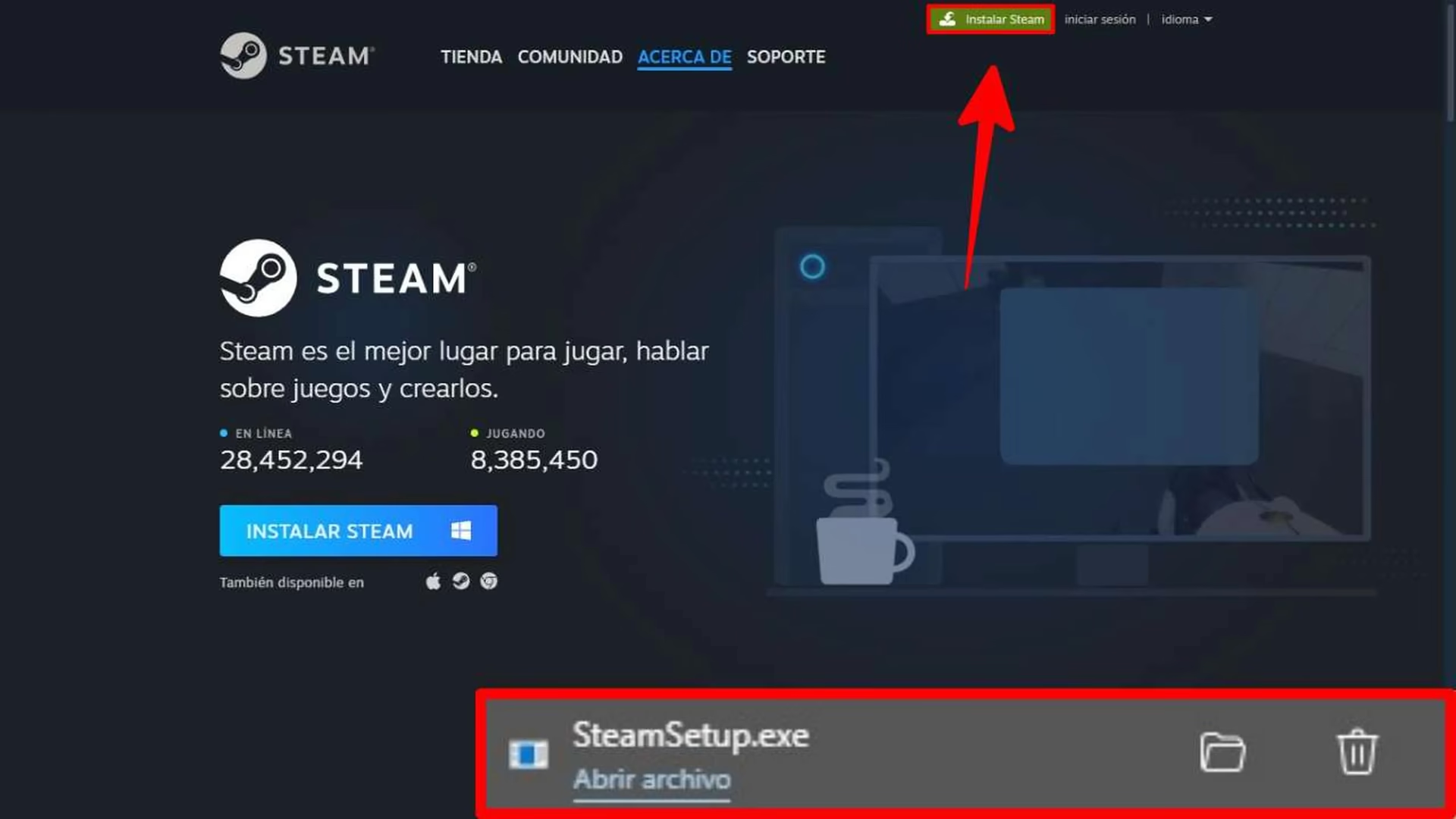
Lo primero y más importante es obtener el archivo de instalación desde la fuente correcta para evitar cualquier riesgo de seguridad. Abre tu navegador web preferido y busca "Descargar Steam". El primer resultado debería llevarte a la página oficial, cuya dirección es "store.steampowered.com". Una vez allí, busca un botón verde bien visible en la parte superior derecha que dice "Instalar Steam". Haz clic en él. Serás redirigido a una nueva página donde verás otro botón similar para iniciar la descarga del instalador para tu sistema operativo (Windows, macOS o Linux). El archivo es bastante ligero, por lo que la descarga debería completarse en pocos segundos.
Paso 2: Ejecución e instalación
Una vez descargado el archivo (normalmente llamado `SteamSetup.exe` en Windows), búscalo en tu carpeta de descargas y haz doble clic para ejecutarlo. Se abrirá el asistente de instalación de Steam. El proceso es muy intuitivo:
- Bienvenida: Haz clic en "Siguiente".
- Idioma: Selecciona "Español" de la lista y presiona "Siguiente".
- Carpeta de destino: El asistente te sugerirá una carpeta de instalación por defecto. Generalmente, es recomendable dejarla como está, a menos que prefieras instalar Steam en otro disco duro con más espacio. Una vez decidido, haz clic en "Instalar".
El programa se instalará rápidamente. Al finalizar, asegúrate de que la casilla "Ejecutar Steam" esté marcada y haz clic en "Terminar".
Paso 3: Actualización inicial
Al ejecutarse por primera vez, Steam se conectará a sus servidores y descargará las actualizaciones más recientes. Este proceso puede tardar unos minutos dependiendo de tu conexión a internet. Ten paciencia, es un paso necesario para asegurar que tienes la última versión con todas las funcionalidades y parches de seguridad.
Creando tu Cuenta y Primer Inicio de Sesión
Con Steam ya instalado y actualizado, el siguiente paso es crear tu cuenta personal. Esta cuenta será tu identidad en la plataforma y donde se almacenarán todos tus juegos y progresos.
En la ventana de inicio de sesión que aparecerá, verás una opción que dice "Crear una cuenta nueva". Al seleccionarla, se te pedirá que proporciones una dirección de correo electrónico válida, tu país de residencia y que aceptes los términos del servicio. Es crucial que uses un correo electrónico al que tengas acceso, ya que lo necesitarás para verificar tu cuenta y recuperarla si alguna vez olvidas la contraseña. Una vez verificado tu correo, podrás elegir tu nombre de cuenta de Steam (que debe ser único) y una contraseña segura. ¡Felicidades, ya tienes tu cuenta!
Ahora, vuelve a la ventana de inicio de sesión, introduce tu nuevo nombre de cuenta y contraseña, y haz clic en "Iniciar sesión". Te recomendamos encarecidamente activar Steam Guard, el sistema de autenticación de dos factores de Steam, para añadir una capa extra de seguridad a tu cuenta.
Un Vistazo a la Interfaz de Steam
Al iniciar sesión por primera vez, la interfaz puede parecer abrumadora, pero está organizada de forma muy lógica. Las secciones principales se encuentran en la parte superior:
- Tienda: Es el corazón comercial de Steam. Aquí puedes buscar, descubrir y comprar juegos. Navega por géneros, mira las novedades, los más vendidos o aprovecha las legendarias ofertas de temporada.
- Biblioteca: Tu colección personal de juegos. Desde aquí puedes instalar, desinstalar, actualizar y, por supuesto, ejecutar tus juegos. También puedes organizarlos en colecciones para tenerlo todo ordenado.
- Comunidad: El centro social. Accede a foros de discusión, el Steam Workshop (contenido creado por usuarios), capturas de pantalla, guías y el mercado de la comunidad donde puedes intercambiar objetos de juegos.
- Tu Perfil (con tu nombre de usuario): Aquí puedes personalizar tu perfil, gestionar tu lista de amigos, ver tu inventario de objetos y revisar tu historial de actividad.
Adquiriendo y Jugando tus Primeros Juegos
Ahora viene la parte divertida. Para empezar a jugar, necesitas añadir juegos a tu Biblioteca. Tienes dos vías principales:
Comprar un juego
Navega por la Tienda hasta encontrar un juego que te interese. Haz clic en "Añadir al carro" y luego procede a la compra. Steam acepta una gran variedad de métodos de pago, incluyendo tarjetas de crédito, PayPal y tarjetas prepago de Steam. Una vez completada la compra, el juego aparecerá automáticamente en tu Biblioteca, listo para ser instalado.
Juegos Gratuitos (Free-to-Play)
Steam tiene un catálogo enorme de juegos gratuitos de alta calidad. Busca la sección "Free-to-Play" en la Tienda. Cuando encuentres uno que te guste, en lugar de un botón de compra, verás uno que dice "Jugar". Al hacer clic, el juego se añadirá a tu Biblioteca y comenzará la descarga.
Para instalar cualquier juego, simplemente ve a tu Biblioteca, selecciónalo en la lista de la izquierda y haz clic en el gran botón azul "Instalar". Una vez instalado, ese botón se convertirá en un botón verde que dice "Jugar". ¡Así de fácil!
Tabla Comparativa: Steam vs. Otras Plataformas
Aunque Steam es el rey, existen otras plataformas. Aquí tienes una breve comparativa para entender mejor el panorama:
| Característica | Steam (Valve) | Epic Games Store | GOG (CD Projekt) |
|---|---|---|---|
| Catálogo de Juegos | El más extenso del mercado, con decenas de miles de títulos. | Catálogo más pequeño pero curado, con exclusivas temporales. | Enfocado en juegos clásicos y nuevos sin DRM. |
| Funciones Sociales | Muy completas: perfiles, grupos, chat, foros, Workshop. | Básicas, en constante desarrollo (lista de amigos, chat de voz). | Sistema de amigos y logros a través de GOG Galaxy. |
| DRM (Protección) | Sí, la mayoría de juegos requieren Steam para funcionar. | Sí, requiere el lanzador de Epic. | No, su filosofía es 100% libre de DRM. |
| Ofertas y Regalos | Famosas ofertas estacionales (verano, invierno) con grandes descuentos. | Regala uno o más juegos de forma semanal. | Ofertas frecuentes y regalos ocasionales. |
Preguntas Frecuentes y Solución de Problemas Comunes
Incluso la mejor plataforma puede presentar algún problema. Aquí resolvemos las dudas más habituales de los principiantes.
¿Qué hago si Steam no descarga o instala un juego?
Primero, comprueba que tienes suficiente espacio en el disco duro. Si el espacio no es el problema, intenta cambiar tu región de descarga en los ajustes de Steam (Parámetros > Descargas). A veces, ciertos servidores pueden estar saturados. Como último recurso, desde la Biblioteca, haz clic derecho en el juego, ve a Propiedades > Archivos instalados y selecciona "Verificar integridad de los archivos del juego".
Steam no se conecta a internet, ¿qué puedo hacer?
Asegúrate de que tu conexión a internet funciona correctamente en otras aplicaciones. Si es así, el problema puede ser tu firewall o antivirus, que podrían estar bloqueando Steam. Asegúrate de añadir Steam como una excepción en la configuración de seguridad de tu software. También puedes consultar páginas como "Steamstat.us" para ver si los servidores de Steam están caídos en tu región.
He olvidado mi contraseña, ¿he perdido mi cuenta y mis juegos?
¡No! Mientras tengas acceso al correo electrónico asociado a tu cuenta, todo está bien. En la pantalla de inicio de sesión, haz clic en "Ayuda, no puedo iniciar sesión". Sigue las instrucciones para restablecer tu contraseña. Recibirás un correo con un código o enlace para crear una nueva.
¡Y eso es todo! Has completado el viaje desde no tener Steam hasta estar completamente preparado para explorar un universo de videojuegos. Bienvenido a la comunidad de PC gaming. Ahora solo te queda lo más importante: ¡elegir tu próxima aventura y empezar a jugar!
Si quieres conocer otros artículos parecidos a Guía Completa para Descargar e Instalar Steam puedes visitar la categoría Juegos.