
25/07/2006
Conectar nuestro PC a un televisor o a un segundo monitor es una de las formas más efectivas de mejorar nuestra experiencia, ya sea para trabajar, ver películas o, por supuesto, para sumergirnos de lleno en nuestros videojuegos favoritos en una pantalla grande. La conexión por excelencia para esta tarea es el HDMI (High-Definition Multimedia Interface), un estándar que transmite audio y video de alta calidad a través de un único cable. Sin embargo, no es raro encontrarse con el frustrante problema de que, al conectar el cable, simplemente no pasa nada. La pantalla se queda en negro o muestra un mensaje de "Sin Señal".
Si te encuentras en esta situación, has llegado al lugar correcto. Esta guía completa te llevará de la mano a través de todos los pasos necesarios para activar y solucionar cualquier problema con tu puerto HDMI en un PC con Windows. Desde la configuración más básica hasta los trucos de diagnóstico más avanzados, te daremos todas las herramientas para que puedas resolverlo por ti mismo.
- Entendiendo la Conexión HDMI: Más que un Simple Cable
- Paso a Paso: Activación Básica del Puerto HDMI en Windows
- Guía de Troubleshooting: ¿Qué Hacer si el HDMI Sigue sin Funcionar?
- Tabla Comparativa de Problemas y Soluciones Comunes
- Preguntas Frecuentes (FAQ)
- Conclusión: Disfruta de tu Pantalla Grande
Entendiendo la Conexión HDMI: Más que un Simple Cable
Antes de sumergirnos en las soluciones, es útil comprender qué hace exactamente un cable HDMI. A diferencia de los antiguos cables VGA o DVI, el HDMI es una interfaz digital que no solo transporta la señal de video en alta definición (e incluso 4K), sino que también lleva consigo múltiples canales de audio. Esto significa que con un solo cable, tu PC puede enviar tanto la imagen como el sonido a tu TV o monitor con altavoces integrados. El problema surge cuando el "apretón de manos" digital (handshake) entre tu PC y la pantalla falla, o cuando la configuración de software en tu sistema operativo no está correctamente dirigida para usar esta salida.
Paso a Paso: Activación Básica del Puerto HDMI en Windows
Comencemos por lo más sencillo. Muchas veces, el puerto HDMI está funcional, pero Windows no lo ha seleccionado como la salida predeterminada de audio y video. Sigue estos pasos para asegurarte de que todo esté configurado correctamente.
1. La Conexión Física Correcta
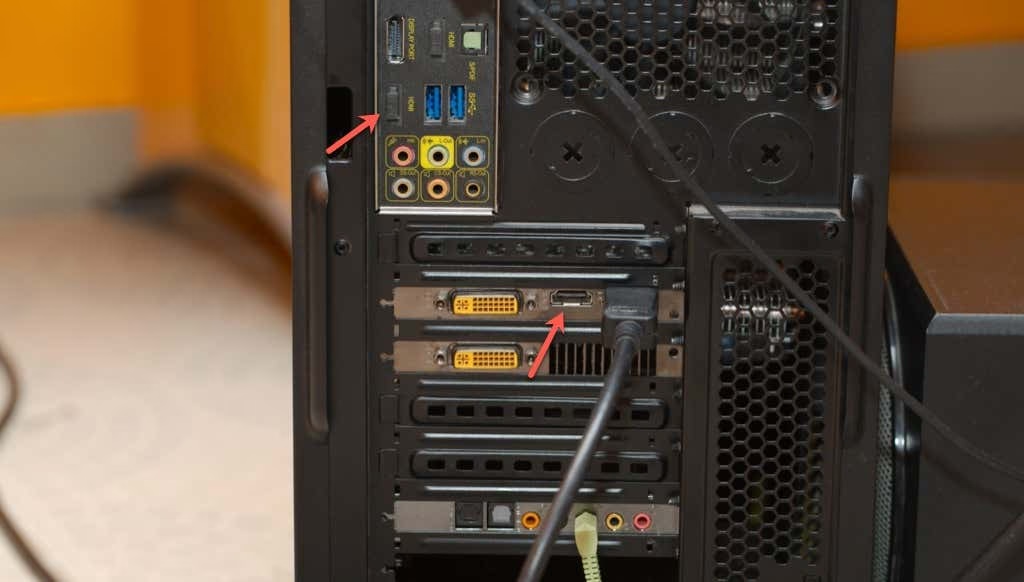
Aunque parezca obvio, un error aquí es la causa más común de problemas. Asegúrate de que el cable HDMI esté firmemente conectado tanto al puerto de tu PC como al puerto de tu televisor o monitor. Si tu tarjeta gráfica tiene varios puertos de salida, asegúrate de estar usando el puerto HDMI principal. Del mismo modo, en tu televisor, toma nota de qué puerto estás utilizando (HDMI 1, HDMI 2, etc.), ya que necesitarás seleccionar esa fuente de entrada específica con el control remoto.
2. Configuración de la Salida de Video
Windows facilita la gestión de múltiples pantallas. Una vez que el cable esté conectado, puedes usar un atajo de teclado muy útil para decirle a tu PC qué hacer con la segunda pantalla.
- Presiona la combinación de teclas Windows + P.
- Aparecerá un menú en el lado derecho de tu pantalla con varias opciones:
- Solo pantalla de PC: Se ignora la pantalla externa.
- Duplicar: Muestra exactamente lo mismo en ambas pantallas. Ideal para presentaciones.
- Ampliar: Extiende tu escritorio a través de las dos pantallas, dándote más espacio de trabajo. Esta es la opción más popular para setups de múltiples monitores.
- Solo segunda pantalla: Apaga la pantalla de tu portátil o monitor principal y usa únicamente la pantalla externa.
- Selecciona "Duplicar" o "Ampliar" para empezar. Si la pantalla externa se enciende, ¡has solucionado la parte del video!
Si la pantalla no es detectada automáticamente, puedes forzar la detección. Ve a Configuración > Sistema > Pantalla. Desplázate hacia abajo hasta la sección "Varias pantallas" y haz clic en el botón "Detectar".
3. Configuración de la Salida de Audio
Un problema muy común es tener video pero no sonido. Esto ocurre porque Windows sigue enviando el audio a los altavoces predeterminados del PC. Para solucionarlo:
- Haz clic derecho en el ícono del altavoz en la barra de tareas (cerca del reloj).
- Selecciona "Sonidos" y luego ve a la pestaña "Reproducción".
- En la lista de dispositivos, deberías ver tu televisor o monitor listado, usualmente identificado como "Dispositivo de salida digital (HDMI)" o por el nombre del modelo del TV.
- Haz clic derecho sobre él y selecciona "Establecer como dispositivo predeterminado".
- Deberías ver una marca de verificación verde junto al dispositivo. Haz clic en "Aplicar" y luego en "Aceptar". El sonido ahora debería salir por la pantalla conectada por HDMI.
Guía de Troubleshooting: ¿Qué Hacer si el HDMI Sigue sin Funcionar?
Si has seguido los pasos anteriores y sigues mirando una pantalla negra, es hora de profundizar un poco más. Abordaremos los problemas desde el hardware hasta el software.
Revisión Exhaustiva del Hardware
- Prueba con otro cable HDMI: Los cables pueden dañarse internamente sin mostrar signos externos. Probar con un cable que sepas que funciona es el paso de diagnóstico más rápido.
- Prueba con otro puerto HDMI: Tanto tu PC (si tiene más de uno) como tu TV suelen tener varios puertos HDMI. Prueba una combinación diferente para descartar un puerto defectuoso.
- Prueba con otro dispositivo: Conecta otro dispositivo (como una consola de videojuegos o un reproductor de Blu-ray) al mismo puerto HDMI de la TV con el mismo cable. Si funciona, el problema reside en tu PC. Si no funciona, el problema podría ser el cable o la TV.
- Selecciona la Fuente de Entrada Correcta: Usa el control remoto de tu TV o los botones del monitor para ciclar a través de las fuentes de entrada (Input/Source) y asegúrate de que has seleccionado el puerto HDMI exacto al que conectaste el PC.
Actualización de Controladores: La Solución Clave
Los controladores (o drivers) son el software que permite que tu sistema operativo se comunique con el hardware, en este caso, tu tarjeta gráfica. Controladores corruptos, desactualizados o incorrectos son una de las principales causas de problemas con el HDMI.
Para actualizar tus controladores:
- Presiona las teclas Windows + X y selecciona "Administrador de dispositivos".
- Expande la categoría "Adaptadores de pantalla". Verás el nombre de tu tarjeta gráfica (por ejemplo, NVIDIA GeForce RTX 3070, AMD Radeon RX 6600, o Intel UHD Graphics).
- Haz clic derecho sobre tu tarjeta gráfica y selecciona "Actualizar controlador".
- Elige la opción "Buscar controladores automáticamente". Windows intentará encontrar el mejor controlador disponible.
Para obtener los mejores resultados, especialmente para gaming, se recomienda descargar los controladores directamente desde el sitio web del fabricante:
- Para tarjetas NVIDIA: Ve al sitio web de GeForce.
- Para tarjetas AMD: Visita el sitio de soporte de AMD.
- Para gráficos integrados Intel: Busca en el Centro de descargas de Intel.
Descarga el paquete de controladores más reciente para tu modelo específico y sistema operativo, y sigue las instrucciones de instalación. A menudo, un reinicio es necesario para que los cambios surtan efecto.
La Secuencia de Encendido
A veces, el "apretón de manos" digital entre los dispositivos falla debido al orden en que se encienden. Prueba estas secuencias:
- Secuencia 1: Con todo apagado, conecta el cable HDMI. Enciende primero el televisor/monitor y luego enciende tu PC.
- Secuencia 2: Con el PC ya encendido y en el escritorio de Windows, enciende tu televisor/monitor y luego conecta el cable HDMI.
Tabla Comparativa de Problemas y Soluciones Comunes
| Problema Detectado | Causa Probable | Solución Rápida |
|---|---|---|
| No hay imagen ni sonido. La TV muestra "Sin Señal". | Conexión física incorrecta, cable defectuoso o fuente de entrada incorrecta. | Verificar conexiones, probar otro cable/puerto, seleccionar la fuente correcta en la TV. |
| La imagen se ve en la TV, pero no hay sonido. | La salida de audio HDMI no está seleccionada como predeterminada en Windows. | Ir a Configuración de Sonido > Reproducción y establecer el dispositivo HDMI como predeterminado. |
| La pantalla se ve con colores extraños o parpadea. | Controlador de gráficos corrupto o cable de mala calidad. | Reinstalar/actualizar los controladores de la tarjeta gráfica. Probar con un cable HDMI de mejor calidad. |
| El PC no detecta la segunda pantalla. | Problema de software o controlador. | Usar Windows+P, forzar detección en Configuración de Pantalla, y actualizar controladores gráficos. |
Preguntas Frecuentes (FAQ)
¿Cómo sé si mi puerto HDMI está habilitado o dañado?
Ve al Administrador de dispositivos (Windows + X). Busca en "Adaptadores de pantalla" o "Dispositivos de sonido, video y juegos". Si ves algún dispositivo con un signo de exclamación amarillo, hay un problema de controlador. Para verificar el puerto en sí, la forma más fiable es probarlo con diferentes cables y dispositivos que sepas que funcionan. Si nada logra obtener una señal de ese puerto específico, podría tener un daño físico.
Mi portátil no tiene puerto HDMI, ¿puedo usar uno?
¡Sí! Muchos portátiles modernos utilizan puertos USB-C con capacidad DisplayPort o Thunderbolt. Puedes usar un simple adaptador o un hub de USB-C a HDMI para conectar una pantalla externa. También existen adaptadores de DisplayPort a HDMI si tu equipo cuenta con esa salida.
¿Por qué la resolución se ve mal en mi televisor?
Esto puede suceder si la resolución de salida de tu PC no coincide con la resolución nativa de tu TV. Haz clic derecho en el escritorio, ve a "Configuración de pantalla", selecciona la pantalla de tu TV y ajusta la "Resolución de pantalla" a la recomendada, que suele ser 1920x1080 (1080p) o 3840x2160 (4K).
Conclusión: Disfruta de tu Pantalla Grande
Activar y solucionar problemas del puerto HDMI en tu PC puede parecer una tarea técnica, pero en la mayoría de los casos, la solución es bastante sencilla y solo requiere seguir un proceso lógico de diagnóstico. Comienza siempre por lo más básico: los cables y las conexiones físicas. Luego, avanza hacia la configuración de software dentro de Windows y, finalmente, asegúrate de que tus controladores gráficos estén al día. Siguiendo esta guía, estarás en el camino correcto para resolver el problema y finalmente disfrutar de tus juegos y contenido multimedia en todo su esplendor en la pantalla grande.
Si quieres conocer otros artículos parecidos a Guía Definitiva: Activa tu Puerto HDMI en PC puedes visitar la categoría Guías.