
09/10/2008
Muchos usuarios se sienten atraídos por la estabilidad, seguridad y libertad que ofrecen los sistemas operativos basados en Linux, como Ubuntu. Sin embargo, un obstáculo común en la transición es la necesidad de utilizar ciertas aplicaciones o juegos que solo están disponibles para Windows. Afortunadamente, la barrera entre estos dos mundos es cada vez más delgada. No necesitas abandonar tus programas esenciales ni instalar Windows en otra partición. Gracias a herramientas como Wine, es totalmente posible ejecutar software de Windows directamente en tu escritorio de Ubuntu. En esta guía completa, te llevaremos de la mano a través del proceso de instalación y configuración, exploraremos alternativas y resolveremos todas tus dudas para que puedas disfrutar de lo mejor de ambos sistemas operativos sin complicaciones.
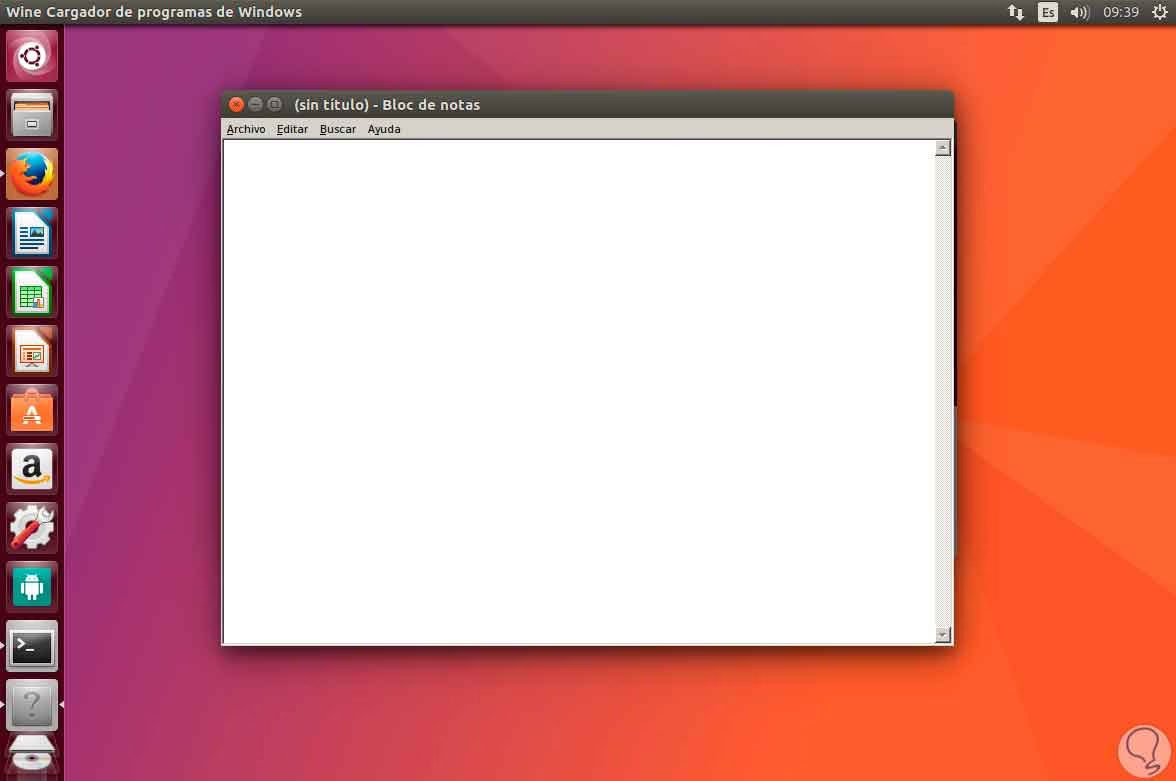
¿Qué es Wine y por qué no es un emulador?
Antes de sumergirnos en la instalación, es fundamental entender qué es exactamente Wine. El nombre "Wine" es un acrónimo recursivo que significa "Wine Is Not an Emulator" (Wine no es un emulador). Esta distinción es crucial. Un emulador simula una arquitectura de hardware completa, lo que suele conllevar una pérdida significativa de rendimiento. En cambio, Wine es una capa de compatibilidad. Su función es traducir las llamadas a la API de Windows (las instrucciones que los programas le dan al sistema operativo) en llamadas que el kernel de Linux pueda entender en tiempo real. El resultado es que las aplicaciones se ejecutan de forma mucho más rápida y eficiente, casi como si fueran nativas del sistema, ya que no hay una sobrecarga de emulación de hardware.
Instalando Wine en Ubuntu: Dos Caminos Posibles
Existen principalmente dos métodos para instalar Wine en Ubuntu. Puedes elegir el que te resulte más cómodo, ya sea a través de la interfaz gráfica o mediante la potente línea de comandos.
Método 1: A través del Centro de Software de Ubuntu (El más sencillo)
Este es el método recomendado para principiantes, ya que es completamente visual y muy intuitivo.
- Abre el Centro de Software: Ve al menú de aplicaciones de tu escritorio y busca "Centro de Software de Ubuntu" o "Ubuntu Software". Haz clic para abrirlo.
- Busca Wine: En la esquina superior derecha de la ventana, encontrarás una barra de búsqueda. Escribe "Wine" y presiona Enter.
- Selecciona el paquete correcto: Aparecerán varios resultados. Busca el que se llama "Wine" o "Wine Microsoft Windows Compatibility Layer" y selecciónalo.
- Inicia la instalación: Haz clic en el botón "Instalar". El sistema te pedirá tu contraseña de usuario para autorizar la instalación. Ingrésala y pulsa "Comprobar" o Enter.
- Acepta los términos: Durante el proceso, es posible que se te presente el Acuerdo de Licencia de Usuario Final (EULA) para las fuentes de Microsoft. Marca la casilla de aceptación y haz clic en "Siguiente" para continuar.
- ¡Instalación completada!: Una vez finalizado el proceso, Wine estará instalado en tu sistema. Puedes encontrar sus herramientas de configuración en el menú de aplicaciones, dentro de una carpeta llamada "Wine".
Método 2: Usando la Terminal (Para un mayor control)
Si prefieres tener más control y acceder a las versiones más recientes de Wine, la terminal es tu mejor aliada. Este método implica añadir un repositorio específico (PPA) que es mantenido por los desarrolladores de Wine.
- Abre la Terminal: Puedes abrirla buscando "Terminal" en tu menú de aplicaciones o usando el atajo de teclado Ctrl + Alt + T.
- Añade el repositorio de Wine: Escribe o pega el siguiente comando y presiona Enter. Se te pedirá tu contraseña.
sudo add-apt-repository ppa:ubuntu-wine/ppa - Actualiza la lista de paquetes: Después de añadir el repositorio, debes actualizar la lista de software disponible en tu sistema. Usa este comando:
sudo apt update - Instala Wine: Ahora, finalmente, instala el paquete de Wine con el siguiente comando:
sudo apt install --install-recommends winehq-stable
Al finalizar estos pasos, tendrás una versión actualizada de Wine lista para ser utilizada.
Ejecutando tu primer archivo .exe en Ubuntu
Con Wine ya instalado, el proceso para ejecutar un programa de Windows es sorprendentemente sencillo.
- Descarga el instalador: Obtén el archivo de instalación del programa que deseas, que normalmente tendrá una extensión
.exeo.msi. - Otorga permisos de ejecución: Este es un paso de seguridad importante en Linux. Busca el archivo que descargaste, haz clic derecho sobre él y selecciona "Propiedades". Ve a la pestaña "Permisos" y asegúrate de marcar la casilla que dice "Permitir ejecutar el archivo como un programa". Cierra la ventana de propiedades.
- Ejecuta con Wine: Ahora, simplemente haz doble clic en el archivo
.exe. Alternativamente, puedes hacer clic derecho sobre él y seleccionar "Abrir con Wine Cargador de programas de Windows". - Sigue el asistente de instalación: Se abrirá el asistente de instalación del programa, ¡exactamente igual que lo haría en Windows! Sigue los pasos como lo harías normalmente. Wine creará automáticamente una estructura de carpetas similar a la de Windows (una unidad C: virtual) dentro de tu directorio personal para almacenar los archivos del programa.
Una vez instalado, el programa aparecerá en tu menú de aplicaciones de Ubuntu, listo para ser lanzado como cualquier otra aplicación nativa.
Más allá de Wine: Otras Alternativas a Considerar
Aunque Wine es una herramienta fantástica, no es la única opción. Dependiendo de tus necesidades, otras soluciones pueden ser más adecuadas.
PlayOnLinux: Simplificando la Experiencia
PlayOnLinux es una interfaz gráfica para Wine que simplifica enormemente la instalación y gestión de programas y, sobre todo, juegos de Windows. Utiliza scripts preconfigurados para instalar aplicaciones populares, ajustando automáticamente la configuración de Wine para una compatibilidad óptima. Es una excelente opción si encuentras que la configuración manual de Wine es demasiado compleja.
Máquinas Virtuales: El Plan B Infalible
Si la compatibilidad es tu máxima prioridad y el rendimiento no es tan crítico, una máquina virtual es la solución más robusta. Programas como VirtualBox o GNOME Boxes te permiten instalar una copia completa de Windows dentro de una ventana en tu escritorio de Ubuntu. Esto garantiza una compatibilidad del 100%, ya que el programa se ejecuta en su sistema operativo nativo. La desventaja es que requiere más recursos del sistema (RAM, CPU) y una licencia válida de Windows.
Tabla Comparativa de Soluciones
| Característica | Wine | PlayOnLinux | Máquina Virtual |
|---|---|---|---|
| Rendimiento | Alto (casi nativo) | Alto (usa Wine) | Medio-Bajo (depende del hardware) |
| Facilidad de Uso | Media | Alta | Media (requiere instalar Windows) |
| Compatibilidad | Variable | Variable (pero optimizada para apps soportadas) | Total (100%) |
| Consumo de Recursos | Bajo | Bajo | Alto |
| Requiere Licencia de Windows | No | No | Sí |
Preguntas Frecuentes (FAQ)
¿Puedo instalar cualquier aplicación de Windows en Ubuntu con Wine?
No todas las aplicaciones son compatibles. La compatibilidad varía enormemente. Programas simples suelen funcionar sin problemas, pero aplicaciones complejas como software de diseño gráfico profesional o los últimos videojuegos pueden presentar errores o no funcionar en absoluto. Es muy recomendable consultar la base de datos de aplicaciones de Wine (conocida como WineHQ AppDB) para verificar el nivel de compatibilidad de un programa específico antes de intentar instalarlo.
¿Wine es seguro? ¿Puede un virus de Windows afectar mi sistema Ubuntu?
Wine es generalmente seguro. Como traduce las llamadas del sistema, aísla en gran medida las aplicaciones de Windows del sistema de archivos principal de Linux. Un virus diseñado para Windows buscará archivos y vulnerabilidades del sistema Windows que simplemente no existen en Ubuntu. Si bien es teóricamente posible que un malware muy sofisticado cause problemas, el riesgo es extremadamente bajo. De todos modos, se recomienda ejecutar solo software de fuentes confiables.
¿Necesito una licencia de Windows para usar Wine?
No. Wine es un software completamente independiente y de código abierto que reimplementa las librerías de Windows desde cero. No contiene ningún código propiedad de Microsoft, por lo que no necesitas una licencia de Windows para instalarlo o usarlo.
¿Qué hago si una aplicación no funciona bien con Wine?
Si encuentras problemas, tienes varias opciones. Primero, busca en la base de datos de WineHQ si otros usuarios han reportado el mismo problema y si existe una solución. Segundo, puedes usar PlayOnLinux para intentar instalarlo con una versión diferente de Wine, ya que a veces una versión más antigua o una de desarrollo funciona mejor para ciertas aplicaciones. Como último recurso, si la aplicación es indispensable, la opción de la máquina virtual siempre estará disponible.
Si quieres conocer otros artículos parecidos a Apps y Juegos de Windows en Ubuntu: Guía Fácil puedes visitar la categoría Juegos.