

23/05/2005
League of Legends, el coloso de los MOBA desarrollado por Riot Games, ha cautivado a millones de jugadores desde su lanzamiento en 2009. Si estás pensando en sumergirte por primera vez en el vibrante universo de Runeterra o simplemente necesitas reinstalar el juego y gestionar mejor tu almacenamiento, has llegado al lugar indicado. En esta guía definitiva, te acompañaremos en cada paso del proceso: desde la descarga e instalación hasta trucos avanzados como mover la carpeta del juego a otro disco duro sin perder nada en el proceso. Prepárate para entrar en la Grieta del Invocador con toda la información que necesitas.
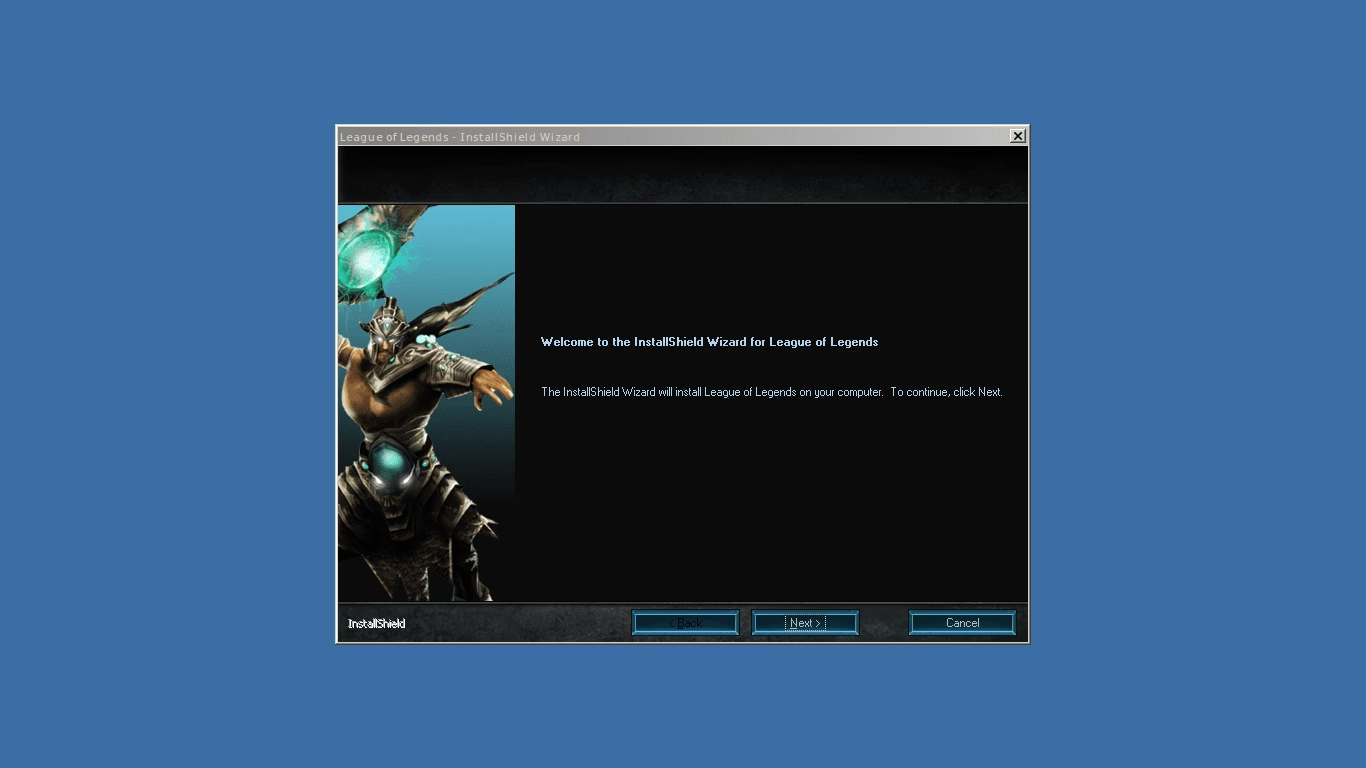
Requisitos del Sistema: ¿Puede tu PC con League of Legends?
Antes de lanzarte a la descarga, es fundamental asegurarse de que tu ordenador cumple con los requisitos necesarios para una experiencia de juego fluida. Afortunadamente, League of Legends es conocido por estar muy bien optimizado, funcionando en una amplia gama de equipos. Sin embargo, para evitar sorpresas, aquí te dejamos una tabla con las especificaciones mínimas y recomendadas.
| Componente | Requisitos Mínimos | Requisitos Recomendados |
|---|---|---|
| Sistema Operativo | Windows 10 (64-bit) | Windows 11 (64-bit) |
| Procesador (CPU) | Intel Core i3-530 o AMD A6-3650 | Intel Core i5-3300 o AMD Ryzen 3 1200 |
| Memoria RAM | 2 GB | 4 GB o más |
| Tarjeta Gráfica (GPU) | NVIDIA GeForce 9600GT / AMD HD 6570 | NVIDIA GeForce 560 / AMD HD 6950 |
| Espacio en Disco Duro | 16 GB de espacio libre | 16 GB o más en un SSD |
Es importante destacar que el peso del juego puede variar. La instalación inicial es relativamente pequeña, pero con las constantes actualizaciones y parches, el tamaño total en disco puede superar fácilmente los 16 GB. Por ello, contar con espacio de sobra es siempre una buena idea.
Guía Paso a Paso para Descargar e Instalar LoL
El proceso de instalación se gestiona a través del Cliente de Riot, un lanzador centralizado para todos los juegos de la compañía. Sigue estos sencillos pasos para tener el juego listo en tu PC.
Paso 1: Descarga el Instalador Oficial
Lo primero y más importante es dirigirte a la web oficial de descarga de League of Legends. Evita sitios de terceros para garantizar la seguridad de tu equipo. Una vez en la página, asegúrate de que la región seleccionada en la esquina superior derecha coincide con tu ubicación geográfica (por ejemplo, "EU Oeste" para España). Hecho esto, haz clic en el botón de descarga principal, que generalmente dirá "Descargar para Windows".
Paso 2: Instala el Cliente de Riot
Al ejecutar el archivo que acabas de descargar, no se instalará el juego completo directamente, sino el Cliente de Riot. Este cliente es un programa ligero (alrededor de 80 MB) que actuará como tu portal para descargar, actualizar y lanzar League of Legends, así como otros títulos de Riot como VALORANT. Durante la instalación, puedes elegir la ruta donde se instalará el cliente. La ruta por defecto suele ser C:\Riot Games.
Paso 3: Descarga y Actualiza el Juego
Una vez instalado el Cliente de Riot, ábrelo e inicia sesión con tu cuenta de Riot Games (o crea una si no la tienes). El cliente detectará que no tienes League of Legends instalado y comenzará automáticamente la descarga de los archivos del juego. Este proceso puede tardar un tiempo considerable, ya que descargará varios gigabytes de datos. Cuando la descarga principal finalice, el cliente procederá a instalar las últimas actualizaciones y parches para que estés completamente al día. ¡Ten paciencia, la espera merecerá la pena!
Optimizando tu Espacio: Cómo Mover League of Legends a Otro Disco
¿Tu disco principal (C:) es un SSD pequeño y se está quedando sin espacio? No te preocupes. Es posible mover la carpeta de instalación de League of Legends a otro disco duro (como D:) sin tener que volver a descargar todo el juego. Aquí te explicamos el método más seguro y eficaz.
Paso 1: Localiza y Copia la Carpeta del Juego
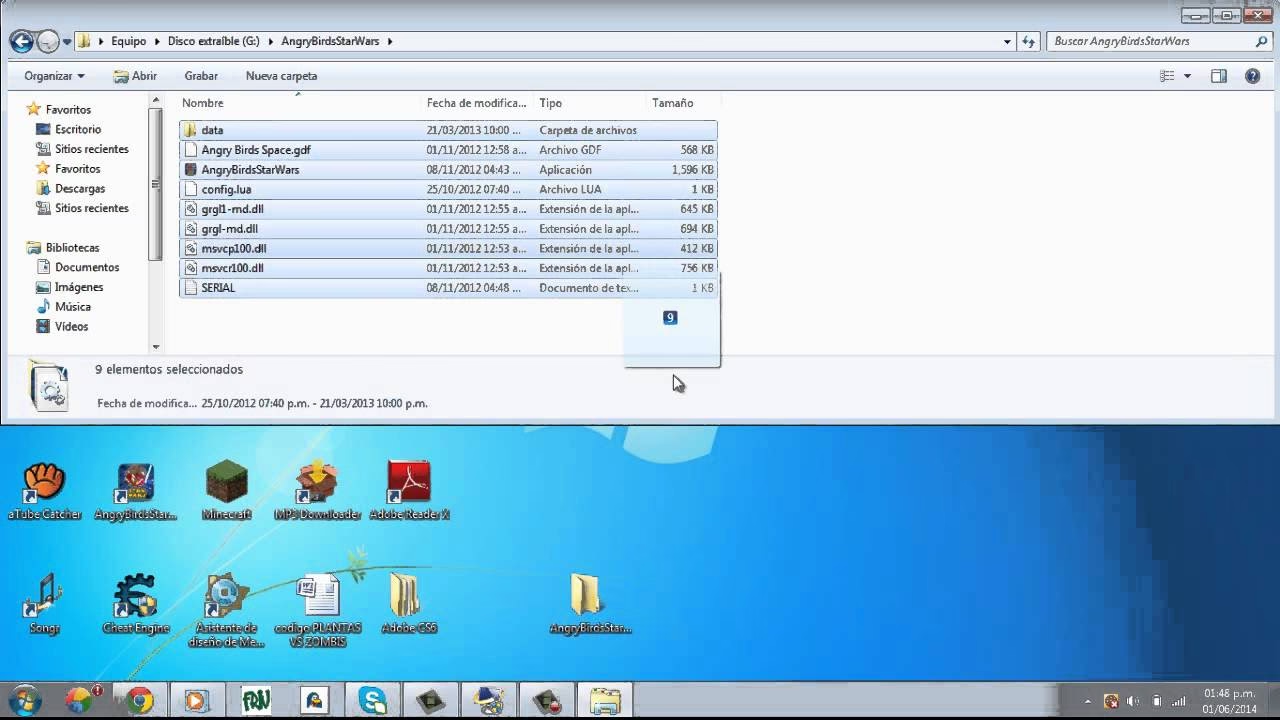
Primero, navega hasta la carpeta donde tienes instalado el juego. Por defecto, la ruta es C:\Riot Games\League of Legends. Haz clic derecho sobre la carpeta "League of Legends" y selecciona la opción "Copiar".
Paso 2: Pega la Carpeta en la Nueva Ubicación
Ahora, ve al disco duro o la ubicación a la que deseas mover el juego (por ejemplo, D:\Juegos). Haz clic derecho en un espacio vacío y selecciona "Pegar". Este proceso puede tardar varios minutos, ya que estarás moviendo una gran cantidad de archivos.
Paso 3: Desinstala el Juego (Solo del Registro)
Abre el Cliente de Riot. Ve a la configuración de League of Legends y busca la opción de desinstalar. También puedes hacerlo desde el Panel de Control de Windows ("Agregar o quitar programas"). ¡No te asustes! Este paso solo eliminará el registro del juego de su ubicación original. No borres manualmente la carpeta que acabas de pegar en el nuevo disco.
Paso 4: Reinstala Apuntando a la Nueva Carpeta
Dentro del Cliente de Riot, haz clic en el botón para instalar League of Legends de nuevo. Cuando el instalador te pregunte por la ruta de instalación, en lugar de aceptar la predeterminada, selecciona la carpeta exacta donde pegaste los archivos del juego en el paso 2 (por ejemplo, D:\Juegos\League of Legends). El cliente será lo suficientemente inteligente como para detectar los archivos existentes, verificará su integridad y, en lugar de descargar todo de nuevo, solo descargará los archivos que falten o estén corruptos. Este proceso te ahorrará horas de descarga.
Preguntas Frecuentes (FAQ)
Resolvemos algunas de las dudas más comunes que surgen durante la gestión de League of Legends en PC.
¿Cuánto pesa realmente League of Legends en 2023?
Aunque la descarga inicial pueda rondar los 5 Gigabytes, una vez que el cliente instala todas las actualizaciones y parches necesarios, el tamaño total de la carpeta de League of Legends puede superar fácilmente los 16 GB, y es probable que siga creciendo con futuros contenidos.
¿Dónde guarda Riot los archivos de registro (logs)?
Si necesitas enviar registros al soporte técnico de Riot por algún problema, puedes encontrarlos fácilmente. Presiona la tecla de Windows, escribe %localappdata%\Riot Games\Riot Client y presiona Enter. Dentro, encontrarás una carpeta llamada "Logs" que contiene toda la información necesaria.
¿Qué pasa si borro la carpeta de Riot Games?
Si borras la carpeta principal (C:\Riot Games), estarás eliminando la instalación del juego. Tendrás que volver a descargarlo por completo. Sin embargo, existen otras carpetas con datos temporales o capturas de pantalla que pueden ser eliminadas sin afectar al funcionamiento del juego, liberando algo de espacio.
¿Es lo mismo el Cliente de Riot que Riot Vanguard?
No. El Cliente de Riot es el lanzador unificado para sus juegos. Por otro lado, Riot Vanguard es el software de seguridad anti-trampas de Riot Games, diseñado para garantizar la integridad competitiva. Actualmente, su uso es obligatorio y principal en VALORANT, no en League of Legends.
¿Cómo puedo desinstalar el juego por completo?
La forma más sencilla y segura es abrir el Panel de Control de Windows o ir a "Configuración > Aplicaciones y características". Busca "League of Legends" en la lista de programas instalados y selecciona "Desinstalar". El proceso se encargará de eliminar todos los archivos de forma limpia.
Con esta guía, ya estás más que preparado para iniciar tu aventura en League of Legends o para gestionar tu instalación como un profesional. Has aprendido no solo a descargar el juego, sino también a optimizar el espacio en tu disco duro, una habilidad crucial para cualquier gamer. Ahora que la parte técnica está resuelta, ¡la Grieta del Invocador te espera! Mucha suerte en tus partidas.
Si quieres conocer otros artículos parecidos a Guía completa para descargar y gestionar LOL en PC puedes visitar la categoría Juegos.