
20/08/2022
En el competitivo mundo de los videojuegos en línea, la justicia y el juego limpio son pilares fundamentales para una experiencia gratificante. Es aquí donde herramientas como Easy Anti-Cheat (EAC) juegan un papel crucial, actuando como un guardián silencioso que protege la integridad de nuestras partidas. Sin embargo, como cualquier software complejo, a veces puede presentar problemas, fallos en la instalación o errores que nos impiden lanzar nuestro juego favorito. Uno de los problemas más recurrentes, especialmente con juegos que utilizan los servicios de Epic Games, es la correcta instalación de su versión EOS (Epic Online Services). Si te has encontrado con un mensaje de error que te impide jugar, no te preocupes. Has llegado al lugar indicado. En esta guía completa, te llevaremos de la mano para solucionar este inconveniente de una vez por todas.
¿Qué es Easy Anti-Cheat y por qué es tan importante?
Antes de sumergirnos en la solución, es útil entender qué estamos tratando de arreglar. Easy Anti-Cheat es un software diseñado para detectar y prevenir el uso de trampas, hacks, y modificaciones no autorizadas en juegos multijugador en línea. Su objetivo es simple: asegurar que todos los jugadores compitan en igualdad de condiciones. Cuando inicias un juego protegido por EAC, este se carga en segundo plano, monitorizando los procesos del sistema en busca de cualquier actividad sospechosa que pueda dar una ventaja injusta a un jugador. La versión EOS es la iteración del software integrada dentro del ecosistema de Epic Online Services, utilizada por títulos masivos como Fortnite, Apex Legends, y muchos otros. Un fallo en su instalación o funcionamiento significa que el juego no puede verificar la integridad de tu sistema y, por seguridad, te bloquea el acceso.
Identificando el Problema: Errores Comunes de EAC EOS
Los problemas con Easy Anti-Cheat pueden manifestarse de diversas formas. Quizás el juego simplemente no se inicia, se cierra inesperadamente después de la pantalla de carga, o muestra un mensaje de error explícito. Algunos de los mensajes más comunes incluyen:
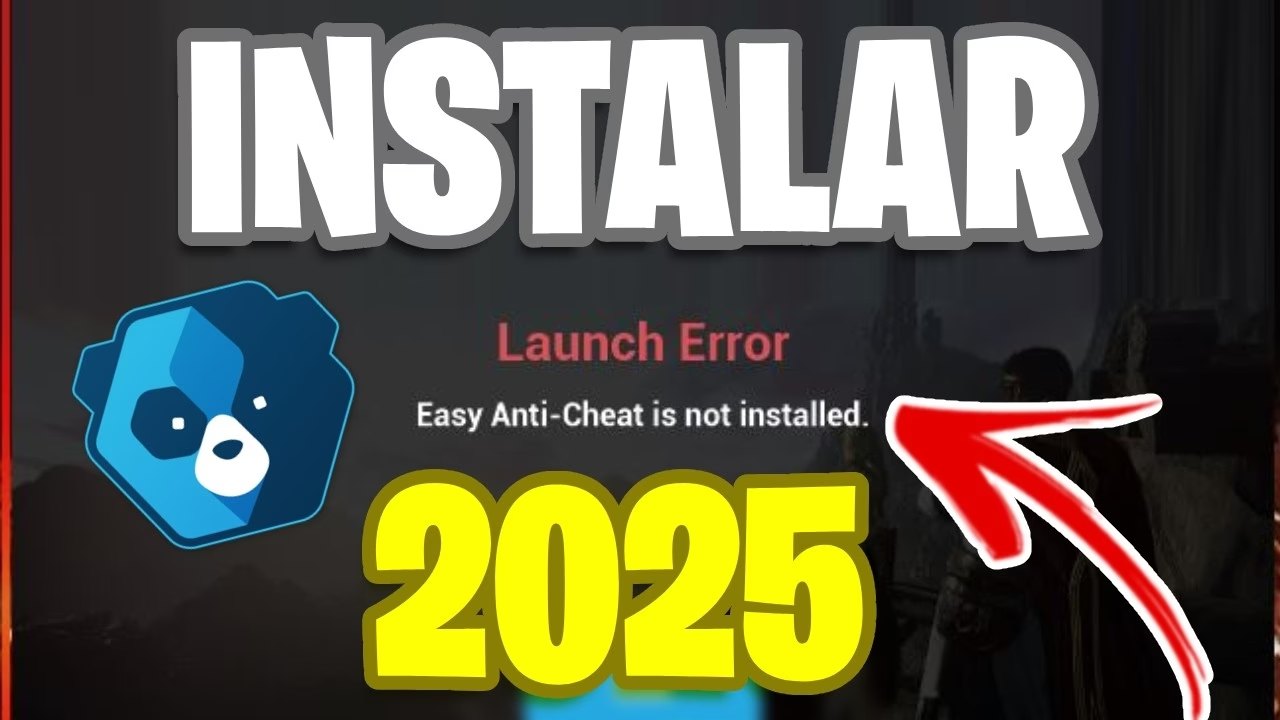
- "Easy Anti-Cheat is not installed." (Easy Anti-Cheat no está instalado).
- "Launch Error: An application error has occurred." (Error de lanzamiento: Ha ocurrido un error en la aplicación).
- "Please close [Software Name] before running the game." (Por favor, cierre [Nombre del Software] antes de ejecutar el juego).
- Un código de error específico que hace referencia a un fallo de validación.
Estos errores suelen deberse a una instalación corrupta, un archivo faltante, un conflicto con otro software (como un antivirus), o un fallo durante una actualización del juego. La buena noticia es que la mayoría de estos problemas tienen una solución directa.
La Solución Principal: Forzar la Instalación mediante un Acceso Directo
Este método es sorprendentemente eficaz y resuelve la gran mayoría de los problemas de instalación de EAC EOS. Consiste en pasar un comando específico al instalador para que se ejecute con los parámetros correctos para tu juego. Aunque pueda sonar técnico, los pasos son muy sencillos.
Paso 1: Localizar el instalador de Easy Anti-Cheat
Primero, necesitas encontrar el archivo de instalación. Este se encuentra dentro de la carpeta donde tienes instalado el juego. La ruta puede variar, pero generalmente sigue una estructura similar:
- Para juegos en Steam:
C:\Program Files (x86)\Steam\steamapps\common\[Nombre del Juego]\EasyAntiCheat\ - Para juegos en Epic Games Launcher:
C:\Program Files\Epic Games\[Nombre del Juego]\EasyAntiCheat\
Dentro de esa carpeta, busca un archivo llamado EasyAntiCheat_EOS_Setup.exe. Este es el ejecutable que vamos a utilizar.
Paso 2: Crear un Acceso Directo
Una vez localizado el archivo, haz clic derecho sobre EasyAntiCheat_EOS_Setup.exe y selecciona la opción "Crear acceso directo". Aparecerá un nuevo archivo en la misma carpeta con el nombre "EasyAntiCheat_EOS_Setup.exe - Acceso directo".
Paso 3: Modificar las Propiedades del Acceso Directo
Este es el paso clave. Haz clic derecho sobre el acceso directo que acabas de crear y selecciona "Propiedades". Se abrirá una ventana con varias pestañas. Asegúrate de estar en la pestaña "Acceso directo".
Busca el campo llamado "Destino". Verás una ruta de archivo entre comillas, algo como: "C:\...\EasyAntiCheat_EOS_Setup.exe".
Ahora, haz clic al final de esa línea, justo después de las comillas. Presiona la barra espaciadora UNA VEZ para dejar un espacio y luego escribe exactamente lo siguiente: install prod-fn
La línea completa en el campo "Destino" debería verse así (la ruta puede variar en tu PC):
"C:\Program Files\Epic Games\Fortnite\FortniteGame\Binaries\Win64\EasyAntiCheat\EasyAntiCheat_EOS_Setup.exe" install prod-fn
Asegúrate de que haya un espacio entre las comillas finales y la palabra "install". Una vez hecho esto, haz clic en "Aplicar" y luego en "Aceptar".
Paso 4: Ejecutar el Instalador Modificado
Ahora, simplemente haz doble clic en el acceso directo que modificaste. Es posible que el sistema te pida permisos de administrador; acéptalos. Una ventana de instalación puede aparecer brevemente y cerrarse, o puede que no veas nada en absoluto. No te preocupes, el proceso es muy rápido. Esto habrá forzado una instalación limpia y correcta de los servicios de EAC para el producto específico (en este caso, `prod-fn` se asocia comúnmente con Fortnite, pero el método es aplicable a otros juegos con su identificador correspondiente).
Paso 5: Verificar la Solución
Para asegurarte de que todo ha funcionado, reinicia tu ordenador. Este paso es importante para que todos los servicios se carguen correctamente. Una vez reiniciado, intenta lanzar el juego como lo harías normalmente. ¡El error debería haber desaparecido!
Otras Soluciones si el Problema Persiste
Si el método anterior no funcionó, no te desanimes. Aquí tienes otras estrategias que puedes probar, desde las más simples a las más complejas.
Método 1: Usar la opción de Reparación Estándar
El propio instalador de EAC tiene una función de reparación. Ejecuta el archivo EasyAntiCheat_EOS_Setup.exe directamente (no el acceso directo modificado). Se abrirá una ventana que te permitirá seleccionar el juego y te dará la opción de "Reparar". Sigue las instrucciones en pantalla. Esta es la primera solución que siempre se debe intentar.
Método 2: Verificar la Integridad de los Archivos del Juego
A veces, el problema no está solo en EAC, sino en otros archivos del juego que se han corrompido. Tanto Steam como el Epic Games Launcher tienen una herramienta para solucionar esto:
- En Steam: Ve a tu Biblioteca, haz clic derecho en el juego, selecciona "Propiedades", ve a la pestaña "Archivos locales" y haz clic en "Verificar integridad de los archivos del juego...".
- En Epic Games Launcher: Ve a tu Biblioteca, busca el juego, haz clic en los tres puntos (...) y selecciona "Verificar".
Este proceso escaneará todos los archivos del juego y reemplazará cualquiera que esté dañado o falte, incluyendo los de Easy Anti-Cheat.
Tabla Comparativa de Métodos de Solución
| Método de Solución | Dificultad | Cuándo Usarlo |
|---|---|---|
| Reparación Estándar de EAC | Muy Fácil | Como primer intento ante cualquier error de EAC. |
| Modificar Acceso Directo (Principal) | Fácil | Cuando la reparación estándar falla o el error es específico de "no instalado". |
| Verificar Integridad de Archivos | Fácil | Si sospechas que varios archivos del juego pueden estar corruptos. |
| Revisar Antivirus/Firewall | Intermedia | Si recibes errores de conexión o el juego es bloqueado por software de seguridad. |
Preguntas Frecuentes (FAQ)
¿Es seguro modificar el acceso directo de esta manera?
Sí, es completamente seguro. No estás modificando el programa en sí, solo estás utilizando un "argumento de línea de comandos" para decirle al instalador oficial cómo debe ejecutarse. Es una función prevista por los desarrolladores para la solución de problemas.
¿Por qué tengo que hacer esto? ¿No debería instalarse solo?
En condiciones normales, sí. Sin embargo, las actualizaciones fallidas, los cierres inesperados del sistema o la interferencia de otro software pueden corromper el registro de instalación de EAC, haciendo que el juego crea que no está instalado correctamente. Este método fuerza una reinstalación limpia que corrige ese registro.
¿Este método funciona para todos los juegos con Easy Anti-Cheat?
Este método específico con el comando install prod-fn es conocido por funcionar muy bien con juegos del ecosistema de Epic Games, como Fortnite. Otros juegos pueden requerir un identificador de producto diferente o simplemente se solucionan con la opción de reparación estándar. Sin embargo, el principio de forzar la instalación es una técnica de diagnóstico válida para muchos casos.
He probado todo y nada funciona, ¿qué hago ahora?
Si has seguido todos los pasos, incluyendo la verificación de archivos y la revisión de tu antivirus, y el problema persiste, el último recurso sería desinstalar completamente el juego y volver a instalarlo. Si incluso eso falla, te recomendamos contactar directamente con el soporte técnico oficial del juego, ya que podrían tener que investigar un problema más específico de tu sistema.
Esperamos que esta guía te haya sido de gran ayuda para resolver los frustrantes problemas con Easy Anti-Cheat EOS. Ahora que la integridad de tu juego está restaurada, ¡es hora de volver al campo de batalla y disfrutar de una experiencia de juego justa y sin interrupciones!
Si quieres conocer otros artículos parecidos a Guía Definitiva para Instalar Easy Anti-Cheat EOS puedes visitar la categoría Juegos.