
19/01/2007
Nada es más frustrante que prepararse para una partida de Fortnite, listo para conseguir esa Victoria Magistral, y encontrarse con un mensaje de error. A menudo, el culpable es un componente esencial del juego del que muchos no son conscientes hasta que falla: Easy Anti-Cheat (EAC). Este software es el guardián silencioso que asegura que tus partidas sean justas y libres de tramposos. Aunque su instalación suele ser un proceso automático y transparente, a veces pueden surgir problemas. En esta guía completa, te llevaremos de la mano para que sepas exactamente qué es, cómo instalarlo manualmente, cómo repararlo y cómo solucionar los errores más frecuentes que te impiden unirte a la batalla.
¿Qué es y para qué sirve Easy Anti-Cheat?
Easy Anti-Cheat es mucho más que un simple programa; es un sofisticado servicio desarrollado por Epic Games diseñado para una misión crítica: mantener la integridad y la justicia en los juegos multijugador en línea. Su función principal es detectar y prevenir el uso de trampas, hacks o cualquier software de terceros que otorgue a un jugador una ventaja injusta sobre los demás. Funciona en segundo plano mientras juegas, supervisando constantemente los procesos y archivos del juego para asegurarse de que nadie esté alterando el código o inyectando modificaciones no autorizadas.
El sistema opera analizando la información que se intercambia entre tu ordenador (el cliente) y los servidores del juego. Si detecta un comportamiento anómalo, como una puntería inhumanamente precisa o movimientos imposibles, puede tomar medidas que van desde expulsar al jugador de la partida hasta suspender su cuenta permanentemente. El secreto de su eficacia radica en que sus métodos exactos de detección se mantienen en secreto, dificultando que los desarrolladores de trampas puedan crear un software que lo eluda. Por ello, si quieres jugar a Fortnite, es absolutamente obligatorio tener EAC instalado y funcionando correctamente.
No solo existe EAC: Otros guardianes del juego limpio
Epic Games no es la única compañía que lucha contra los tramposos. La industria de los videojuegos cuenta con un arsenal de herramientas anti-trampas, cada una con sus propias particularidades. Conocerlas nos da una perspectiva más amplia de la importancia de este tipo de software en el ecosistema del gaming competitivo. A continuación, te presentamos una tabla comparativa con algunos de los sistemas más conocidos:
| Software Anti-Trampas | Detalles y Juegos Asociados |
|---|---|
| Ricochet Anti-Cheat | Desarrollado por Activision, es una herramienta específica y multifacética para la saga Call of Duty, incluyendo Warzone y Vanguard. Opera a nivel de kernel para una mayor eficacia. |
| BattlEye | Uno de los más veteranos y extendidos, utilizado en juegos como Rainbow Six Siege, PUBG y Escape from Tarkov. Conocido por su robustez y su sistema proactivo de detección. |
| Valve Anti-Cheat (VAC) | El sistema propio de Valve, integrado en la plataforma Steam. Es el guardián de juegos icónicos como Counter-Strike 2 y Dota 2. Su sistema de baneos es famoso por ser permanente e inapelable. |
| Denuvo Anti-Cheat | De los creadores de la conocida tecnología anti-piratería Denuvo. Se centra en la protección a nivel de kernel y es utilizado por varios juegos distribuidos a través de Steam. |
Guía paso a paso: Cómo instalar o reparar EAC para Fortnite
Normalmente, no deberías tener que preocuparte por instalar EAC, ya que el lanzador de Epic Games lo gestiona automáticamente al instalar Fortnite. Sin embargo, si desinstalaste una versión de prueba del juego, un archivo se corrompió o simplemente la instalación inicial falló, es posible que necesites intervenir manualmente. Sigue estos pasos para solucionar el problema.
Método 1: La reinstalación automática
Antes de sumergirte en las carpetas de tu sistema, prueba la solución más sencilla:
- Inicia Fortnite desde el Epic Games Launcher.
- Presta atención a cualquier ventana emergente del sistema operativo (Windows). Si aparece un mensaje solicitando permiso para instalar Easy Anti-Cheat, haz clic en "Sí".
- Deja que el proceso termine. Si todo va bien, el juego se iniciará sin más problemas.
Método 2: Instalación o Reparación Manual
Si el método anterior no funciona, es hora de tomar el control. El instalador de EAC se encuentra dentro de los propios archivos del juego.
- Cierra completamente el Epic Games Launcher. Asegúrate de que no se esté ejecutando en segundo plano (revisa el área de notificaciones junto al reloj de Windows).
- Navega a la carpeta de instalación de Fortnite. La ruta más común es
C:\Program Files\Epic Games\Fortnite\FortniteGame\Binaries\Win64\EasyAntiCheat. Si instalaste el juego en otra unidad, busca la carpeta allí. - Ejecuta el instalador. Dentro de la carpeta "EasyAntiCheat", encontrarás un archivo llamado
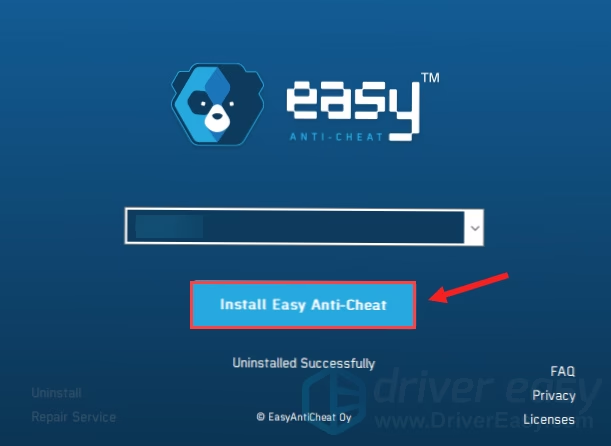
EasyAntiCheat_Setup.exe. Haz doble clic sobre él para abrirlo. Es posible que necesites permisos de administrador. - Elige la acción a realizar. Se abrirá una pequeña ventana. Asegúrate de que "Fortnite" esté seleccionado en el menú desplegable. Luego, tendrás dos opciones principales:
- Si el programa no está instalado, verás un botón que dice "Instalar Easy Anti-Cheat". Haz clic en él.
- Si ya está instalado pero podría estar dañado, verás un botón que dice "Servicio de reparación". Haz clic en él para reparar los archivos.
- Finaliza el proceso. Una vez que la instalación o reparación haya concluido, cierra la ventana.
- Reinicia tu PC. Aunque no siempre es necesario, reiniciar el ordenador puede ayudar a asegurar que todos los servicios se inicien correctamente.
- Inicia Fortnite. Abre el Epic Games Launcher y lanza el juego. El problema debería estar resuelto.
Solución a Problemas y Errores Comunes con EAC
Si después de instalar o reparar EAC sigues teniendo problemas, la causa podría estar en otro lugar. Aquí te presentamos las soluciones a los conflictos más habituales.
1. Problemas de Conexión y la Red de Distribución de Contenidos (CDN)
Easy Anti-Cheat necesita una conexión estable a internet para comunicarse con sus servidores y descargar las últimas definiciones de trampas. Utiliza una Red de Distribución de Contenidos (CDN) para funcionar. Si tu cortafuegos o antivirus está bloqueando esta conexión, EAC no podrá iniciarse. Para verificar tu conexión, puedes intentar acceder a los siguientes enlaces en tu navegador: https://download.eac-cdn.com/ y https://download-alt.easyanticheat.net/. Si ves un mensaje de "Ok: Connection successful", tu conexión es correcta. Si no, revisa la configuración de tu firewall de Windows o de tu antivirus y añade la carpeta de Fortnite y el ejecutable de EAC a la lista de excepciones.
2. Conflictos con el Modo Seguro de Windows
Easy Anti-Cheat requiere que Windows se ejecute en su modo de funcionamiento normal. Si has iniciado tu sistema en "Modo Seguro" (un modo de diagnóstico con funcionalidades limitadas), EAC no podrá cargarse. Asegúrate de reiniciar tu PC en modo estándar para poder jugar.
3. La importancia de mantener todo actualizado
Un software desactualizado es una de las causas más comunes de errores. Esto se aplica a tres áreas clave:
- Tu sistema operativo: Asegúrate de tener instaladas todas las actualizaciones más recientes de Windows. Estas actualizaciones a menudo incluyen archivos de sistema y parches de seguridad que son necesarios para que programas como EAC funcionen correctamente.
- El juego: Verifica siempre que tanto el Epic Games Launcher como Fortnite estén actualizados a su última versión.
- Controladores de la tarjeta gráfica: Unos drivers desactualizados pueden causar todo tipo de inestabilidad. Visita el sitio web de NVIDIA, AMD o Intel para descargar los últimos controladores para tu GPU.
4. Interferencias con el Software Antivirus
Tu programa antivirus es esencial para la seguridad, pero a veces puede ser demasiado protector. Debido a que EAC monitorea otros programas, algunos antivirus pueden identificarlo erróneamente como una amenaza (un "falso positivo") y bloquear su funcionamiento. Para solucionarlo:
- Realiza un escaneo completo del sistema: Primero, asegúrate de que no haya un virus real causando el problema.
- Añade EAC a la lista de excepciones: Entra en la configuración de tu antivirus y busca la sección de "Exclusiones" o "Excepciones". Añade la carpeta completa de instalación de Fortnite a esta lista. Esto le dirá a tu antivirus que ignore la actividad dentro de esa carpeta.
- Desactiva temporalmente el antivirus: Como último recurso, puedes probar a desactivar tu antivirus justo antes de iniciar Fortnite para ver si eso resuelve el problema. Si es así, confirma que has añadido la excepción correctamente. Recuerda volver a activarlo después de jugar.
Preguntas Frecuentes (FAQ)
- ¿Es obligatorio usar Easy Anti-Cheat para jugar Fortnite?
- Sí, es absolutamente indispensable. Sin EAC funcionando correctamente, el juego no te permitirá unirte a las partidas multijugador para garantizar un entorno de juego justo para todos.
- ¿Easy Anti-Cheat consume muchos recursos de mi PC?
- EAC está diseñado para ser lo más ligero posible y tener un impacto mínimo en el rendimiento del juego. Aunque, como cualquier proceso en segundo plano, utiliza una pequeña cantidad de CPU y RAM, no debería afectar notablemente tu experiencia de juego en un sistema que cumple los requisitos de Fortnite.
- He reparado EAC y sigue sin funcionar, ¿qué más puedo hacer?
- Si la reparación no funciona, sigue los pasos de solución de problemas de esta guía: comprueba tu antivirus, tu firewall y asegúrate de que todo tu software esté actualizado. Si el problema persiste, la última opción sería desinstalar por completo Fortnite y volver a instalarlo desde cero.
- ¿Puede Easy Anti-Cheat banearme por error?
- Los falsos positivos son extremadamente raros. El sistema está diseñado para ser muy preciso. Los baneos generalmente ocurren por el uso confirmado de software de trampas, exploits o modificaciones no permitidas. Si crees que has sido baneado por error, debes contactar directamente con el soporte de Epic Games.
Conclusión: Juega limpio, juega sin interrupciones
Easy Anti-Cheat es una pieza fundamental en la experiencia de Fortnite, asegurando que la habilidad sea lo único que determine al ganador. Aunque los errores pueden ser frustrantes, la mayoría de ellos tienen soluciones sencillas que puedes aplicar tú mismo. Siguiendo los pasos para instalar, reparar y solucionar problemas comunes descritos en esta guía, estarás bien equipado para resolver cualquier contratiempo con EAC y volver rápidamente al campo de batalla. Mantén tu sistema actualizado, configura bien tus programas de seguridad y estarás listo para disfrutar de Fortnite de la manera en que fue concebido: de forma justa y competitiva.
Si quieres conocer otros artículos parecidos a Instalar y Reparar Easy Anti-Cheat en Fortnite puedes visitar la categoría Guías.