
13/10/2010
Estás a punto de iniciar tu partida favorita, ver una película o entrar a una videollamada importante, pero de repente, te encuentras con un silencio desolador. Al mirar la esquina de tu pantalla, ves el temido ícono del altavoz con una 'X' roja. Al pasar el cursor sobre él, un mensaje sentencia tu experiencia: “Ningún dispositivo de salida de audio instalado”. Este es, sin duda, uno de los problemas más comunes y frustrantes para los usuarios de Windows, y puede aparecer de la nada, especialmente después de una actualización del sistema o al conectar un nuevo periférico.
Pero no te preocupes, este error no significa necesariamente que tu tarjeta de sonido haya dejado de funcionar. En la gran mayoría de los casos, se trata de un problema de software, específicamente relacionado con los controladores de audio (drivers), que son los pequeños programas que permiten que tu sistema operativo se comunique con el hardware de sonido. En esta guía completa, te llevaremos de la mano a través de todas las soluciones posibles, ordenadas de la más sencilla a la más técnica, para que puedas exterminar este error y devolverle la voz a tu ordenador.
Verificaciones Preliminares: No Pases por Alto lo Básico
Antes de sumergirnos en configuraciones complejas, es crucial descartar las causas más simples. A menudo, la solución está justo delante de nosotros. Realiza estas comprobaciones rápidas:
- Revisa las conexiones físicas: Asegúrate de que tus auriculares o altavoces estén correctamente conectados al puerto correspondiente (generalmente el de color verde). Si son USB, prueba a conectarlos en un puerto diferente. Verifica que los cables no estén dañados.
- Prueba con otro dispositivo: Si tienes otros auriculares o altavoces a mano, conéctalos a tu PC. Si estos funcionan, el problema podría estar en tu dispositivo de audio original. Si tampoco funcionan, el problema reside en el ordenador.
- Controla el volumen y el dispositivo de reproducción: Haz clic derecho en el icono de sonido de la barra de tareas (incluso si tiene la X) y selecciona "Abrir mezclador de volumen". Asegúrate de que nada esté silenciado. También, en "Sonidos", ve a la pestaña "Reproducción" y comprueba que tu dispositivo de audio deseado esté habilitado y establecido como predeterminado.
- El reinicio mágico: Nunca subestimes el poder de un buen reinicio. Apagar y encender el ordenador puede resolver conflictos temporales de software que podrían estar causando el problema.
Método 1: El Solucionador de Problemas de Windows al Rescate
Windows incluye una herramienta automática diseñada para diagnosticar y reparar problemas comunes, y el audio es uno de ellos. Este debería ser tu primer paso técnico.
- Ve a Configuración (puedes acceder pulsando las teclas Windows + I).
- Selecciona la opción "Actualización y seguridad".
- En el menú de la izquierda, haz clic en "Solucionar problemas".
- Busca y haz clic en "Solucionadores de problemas adicionales".
- En la lista, selecciona "Reproducción de audio" y luego pulsa el botón "Ejecutar el solucionador de problemas".
- El sistema comenzará a escanear en busca de errores. Sigue las instrucciones que aparezcan en pantalla. Te preguntará qué dispositivo está fallando; selecciónalo y deja que Windows intente aplicar una solución automáticamente.
Método 2: Gestionando los Controladores desde el Administrador de Dispositivos
El Administrador de Dispositivos es el centro de control de todo el hardware de tu PC. Desde aquí podemos forzar al sistema a reinstalar o actualizar los drivers de sonido.
Actualizar o Reinstalar el Controlador Existente
Este proceso fuerza a Windows a buscar un driver más reciente o a reinstalar el actual si está corrupto.
- Haz clic derecho en el botón de Inicio y selecciona "Administrador de Dispositivos".
- En la ventana que se abre, busca y expande la categoría "Controladoras de sonido y vídeo y dispositivos de juego".
- Si no ves esta categoría, ve al menú "Ver" y activa "Mostrar dispositivos ocultos".
- Busca tu dispositivo de audio (puede llamarse Realtek High Definition Audio, NVIDIA High Definition Audio, AMD High Definition Audio, etc.). Haz clic derecho sobre él.
- Opción A - Actualizar: Selecciona "Actualizar controlador" y luego "Buscar controladores automáticamente". Windows buscará en línea el software más reciente.
- Opción B - Desinstalar: Si la actualización no funciona, selecciona "Desinstalar el dispositivo". Asegúrate de marcar la casilla que dice "Eliminar el software de controlador de este dispositivo" si aparece. Una vez desinstalado, reinicia tu ordenador. Durante el arranque, Windows detectará la falta del controlador e intentará instalar uno genérico o el más adecuado automáticamente.
Usar la Opción "Agregar Hardware Heredado"
Esta es una solución menos conocida pero muy efectiva cuando el dispositivo ni siquiera aparece en la lista.
- Con el Administrador de Dispositivos abierto, haz clic en el nombre de tu PC en la parte superior de la lista para seleccionarlo.
- Ve al menú "Acción" y elige "Agregar hardware heredado".
- Se abrirá un asistente. Haz clic en "Siguiente".
- Selecciona la opción "Buscar e instalar el hardware automáticamente (recomendado)" y pulsa "Siguiente".
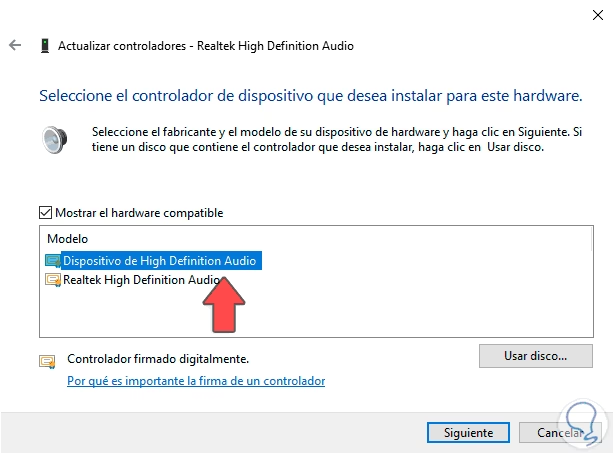
- Si no encuentra nada, vuelve atrás y selecciona "Instalar el hardware manualmente de una lista (avanzado)".
- En la lista de tipos de hardware, busca y selecciona "Controladoras de sonido y vídeo y dispositivos de juego".
- A continuación, verás una lista de fabricantes y modelos. Selecciona el fabricante (por ejemplo, Realtek, Microsoft, NVIDIA) y luego el modelo de controlador correspondiente a tu hardware. Si no estás seguro, puedes probar con "Dispositivo de High Definition Audio" genérico de Microsoft.
- Sigue los pasos para finalizar la instalación y reinicia el equipo si se te solicita.
Método 3: Instalación Manual de Drivers del Fabricante
Esta es la solución más fiable. Instalar los drivers directamente desde la web del fabricante de tu placa base o portátil garantiza la máxima compatibilidad y rendimiento.
- Identifica tu placa base: Para saber qué drivers buscar, necesitas conocer el modelo exacto de tu placa base. Abre el Símbolo del sistema (busca "cmd" en el menú Inicio) y escribe el siguiente comando, luego presiona Enter:
wmic baseboard get product,Manufacturer
Esto te dará el fabricante (ej. MSI, Gigabyte, ASUS) y el modelo del producto. - Busca los drivers: Ve al sitio web oficial del fabricante (por ejemplo, "soporte de HP" o "drivers de ASUS") y busca la sección de soporte o descargas. Introduce el modelo de tu placa base o portátil.
- Descarga e instala: Navega hasta la sección de controladores de Audio. Asegúrate de seleccionar la versión correcta para tu sistema operativo (Windows 10/11, 64 bits o 32 bits). Descarga el archivo (suele ser un .exe o un .zip) y ejecútalo. Sigue las instrucciones del instalador y reinicia el ordenador al finalizar.
Tabla Comparativa de Soluciones de Software
| Método | Dificultad | Cuándo usarlo |
|---|---|---|
| Solucionador de Problemas | Baja | Como primer paso. Ideal para errores de configuración simples. |
| Reinstalar desde Administrador de Dispositivos | Media | Cuando el controlador parece estar corrupto o desactualizado. |
| Instalación Manual de Drivers | Media-Alta | La solución más fiable, especialmente tras una instalación limpia de Windows o si los otros métodos fallan. |
Preguntas Frecuentes (FAQ)
¿Por qué me ha pasado esto si ayer funcionaba todo bien?
La causa más común son las actualizaciones automáticas de Windows. A veces, Windows Update instala un controlador genérico que no es totalmente compatible con tu hardware, sobrescribiendo el que funcionaba correctamente. También puede ser causado por la instalación de un nuevo software que genere conflictos.
¿Significa este error que mi tarjeta de sonido o mis altavoces están rotos?
No necesariamente. De hecho, es mucho más probable que sea un problema de software. Antes de pensar en reemplazar hardware, agota todas las soluciones de software propuestas en esta guía. El hardware es la última pieza del rompecabezas a considerar.
He probado todo y sigo sin sonido, ¿qué más puedo hacer?
Si has seguido todos los pasos y el problema persiste, puedes intentar una "Restauración del sistema" a un punto anterior en el que el audio funcionaba. Como último recurso de software, podrías considerar restablecer o reinstalar Windows. Si ni eso funciona, podría ser el momento de considerar un fallo de hardware en la placa base o en el dispositivo de audio.
¿Son mejores los drivers del fabricante que los que instala Windows?
Generalmente, sí. Los drivers del fabricante (como Realtek, Intel, etc.) están diseñados específicamente para tu hardware y a menudo incluyen paneles de control con ecualizadores y otras funciones avanzadas que los drivers genéricos de Windows no tienen.
Recuperar el sonido en tu PC puede parecer una tarea desalentadora, pero con un enfoque metódico, la mayoría de los casos de "ningún dispositivo de audio instalado" se pueden resolver. Comienza con lo más simple y avanza progresivamente. Con un poco de paciencia, volverás a disfrutar del audio en tus juegos, música y vídeos en poco tiempo.
Si quieres conocer otros artículos parecidos a Solución: 'Ningún dispositivo de audio instalado' puedes visitar la categoría Guías.