
29/07/2010
En el mundo del gaming y el uso diario del ordenador, una experiencia de audio inmersiva es fundamental. Ya sea para escuchar los pasos de un enemigo en tu juego favorito, disfrutar de una banda sonora épica o simplemente para una videollamada, el sonido es clave. Sin embargo, uno de los problemas más frustrantes que un usuario de Windows 10 puede encontrar es conectar un nuevo par de auriculares, altavoces o un micrófono y ser recibido por un silencio absoluto. Afortunadamente, en la mayoría de los casos, la solución es más sencilla de lo que parece. Este artículo es tu guía definitiva para instalar cualquier dispositivo de audio en Windows 10, diagnosticar problemas comunes y, lo más importante, volver a disfrutar del sonido en tu PC.

Preparativos: Lo primero es lo primero
Antes de sumergirnos en la configuración del software, es crucial asegurarse de que la base, la conexión física, esté correcta. Omitir estos pasos básicos es una causa sorprendentemente común de problemas de audio.
1. Verifica el tipo de conexión
Los dispositivos de audio se conectan de diversas maneras. Identifica la tuya:
- Jack de 3.5 mm: El conector de audio más común. Asegúrate de conectarlo en el puerto correcto. En la mayoría de las placas base y carcasas de PC, el puerto de salida de audio (para altavoces o auriculares) es de color verde, mientras que el de entrada de micrófono es rosa.
- USB: Muchos auriculares modernos, especialmente los de gaming, utilizan una conexión USB. Estos suelen ser más fáciles de instalar, ya que contienen su propia tarjeta de sonido. Simplemente conéctalo a cualquier puerto USB disponible.
- Bluetooth: Si tu dispositivo es inalámbrico, asegúrate de que el Bluetooth de tu PC esté activado y que el dispositivo de audio esté en modo de emparejamiento.
2. Asegura la alimentación y la conexión
Parece obvio, pero es un paso que a menudo se olvida. Si tus altavoces tienen un enchufe de corriente, comprueba que esté conectado y encendido. Si son auriculares con batería, asegúrate de que estén cargados. Revisa que los cables estén firmemente insertados en sus respectivos puertos, tanto en el PC como en el dispositivo.
El método fácil: La magia del "Plug and Play"
Windows 10 está diseñado para ser inteligente. Gracias a la tecnología Plug and Play, el sistema operativo debería detectar, identificar e instalar automáticamente la mayoría de los dispositivos de audio modernos en cuanto los conectas. Especialmente con dispositivos USB, el proceso suele ser:
- Conectas el dispositivo.
- Esperas unos segundos.
- Windows 10 muestra una notificación indicando que está configurando el dispositivo.
- ¡Listo! El sonido debería funcionar.
Para verificar si ha funcionado, haz clic en el icono del altavoz en la esquina inferior derecha de la barra de tareas. Deberías ver el nombre de tu nuevo dispositivo en la lista y poder seleccionarlo.
Guía paso a paso para la instalación manual
Si el método automático falla, no te preocupes. Tomar el control manual del proceso es sencillo siguiendo estos pasos.
Paso 1: Accede a la Configuración de Sonido
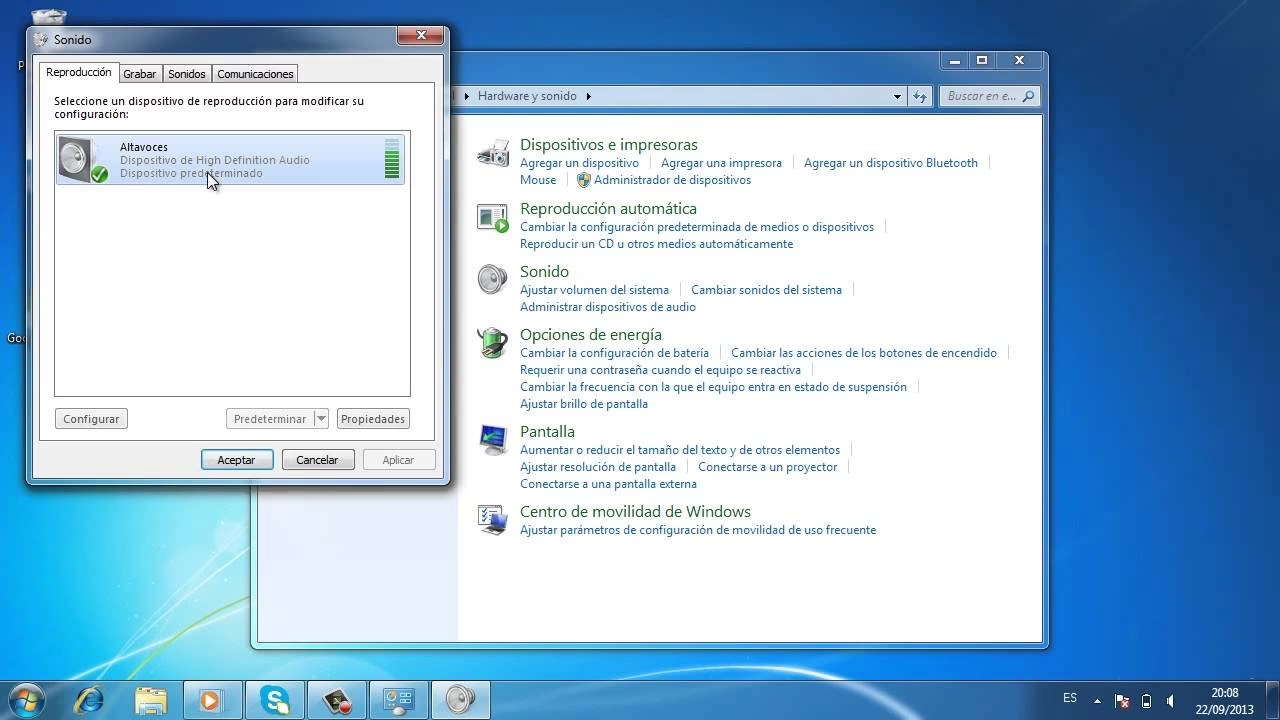
La forma más directa es hacer clic derecho en el icono del altavoz en la barra de tareas y seleccionar "Abrir configuración de Sonido". Alternativamente, puedes ir a Inicio > Configuración (el icono del engranaje) > Sistema > Sonido.
Paso 2: Elige tu dispositivo de salida y entrada
En la ventana de configuración de Sonido, verás dos secciones principales:
- Salida: Aquí es donde eliges por dónde saldrá el sonido (altavoces, auriculares). Haz clic en el menú desplegable y selecciona tu nuevo dispositivo de la lista.
- Entrada: Si has conectado un micrófono o unos auriculares con micrófono, aquí es donde lo seleccionarás.
Una vez seleccionado, prueba a reproducir un sonido. Deberías escucharlo a través del dispositivo elegido. Puedes usar el control deslizante de "Volumen general" para ajustar el nivel.
Paso 3: Si tu dispositivo no aparece
Si tu dispositivo no figura en las listas desplegables, especialmente si es Bluetooth, deberás agregarlo manualmente. En la ventana de "Configuración", ve a "Dispositivos" > "Bluetooth y otros dispositivos". Haz clic en "Agregar Bluetooth u otro dispositivo" y sigue las instrucciones en pantalla para que Windows lo detecte y lo empareje.
El Administrador de Dispositivos: Tu centro de control para los drivers
Si has seguido los pasos anteriores y sigues sin sonido, es muy probable que el problema resida en los controladores (drivers). Un controlador es un pequeño software que permite que Windows se comunique con tu hardware. Sin el controlador correcto, tu PC no sabrá cómo usar el dispositivo de audio.
Aquí es donde entra en juego el Administrador de Dispositivos.
Cómo actualizar o reinstalar controladores de audio
- Abre el Administrador de Dispositivos: Haz clic derecho en el botón de Inicio y selecciona "Administrador de Dispositivos" en el menú que aparece.
- Localiza tus dispositivos de audio: En la ventana, busca y expande la categoría llamada "Controladoras de sonido y vídeo y dispositivos de juego". Aquí verás una lista de todo el hardware de audio conectado a tu PC.
- Identifica el dispositivo problemático: A menudo, un dispositivo con problemas de controladores tendrá un pequeño icono de advertencia amarillo (un signo de exclamación).
- Actualiza el controlador: Haz clic derecho sobre el dispositivo y selecciona "Actualizar controlador". Se te presentarán dos opciones:
- Buscar controladores automáticamente: Esta es la primera opción que debes probar. Windows buscará en tu sistema y en internet los controladores más recientes y los instalará.
- Examinar mi PC en busca de controladores: Usa esta opción si has descargado los controladores manualmente desde la página web del fabricante de tu dispositivo de audio o de tu placa base.
- Reinstala el controlador: Si la actualización no funciona, a veces la mejor solución es empezar de cero. Haz clic derecho en el dispositivo y selecciona "Desinstalar dispositivo". Asegúrate de marcar la casilla que dice "Eliminar el software de controlador de este dispositivo" si aparece. Después, reinicia tu ordenador. Al arrancar de nuevo, Windows intentará reinstalar el dispositivo con un controlador nuevo y limpio.
Tabla Comparativa: Métodos de Instalación de Audio
Para aclarar las opciones, aquí tienes una tabla que resume los diferentes enfoques.
| Método | Dificultad | Cuándo Usarlo |
|---|---|---|
| Plug and Play | Muy Fácil | Siempre es el primer intento, especialmente con dispositivos USB y modernos. |
| Configuración de Sonido de Windows | Fácil | Cuando el dispositivo es detectado pero no está seleccionado como predeterminado. |
| Administrador de Dispositivos | Intermedia | Cuando sospechas de un problema de drivers, el dispositivo no funciona o muestra errores. |
| Driver del Fabricante | Intermedia | Para hardware de gama alta o especializado que requiere software específico para todas sus funciones. |
Preguntas Frecuentes (FAQ)
¿Cómo enciendo los altavoces en Windows 10?
Primero, asegúrate de que estén físicamente encendidos y conectados. Luego, en Windows, haz clic en el icono de sonido de la barra de tareas. Asegúrate de que el volumen no esté en silencio (si ves una 'x' junto al altavoz, está silenciado). Finalmente, haz clic en el nombre del dispositivo actual (justo encima de la barra de volumen) y selecciona tus altavoces de la lista para establecerlos como el dispositivo predeterminado.
¿Necesito siempre descargar drivers del fabricante?
No siempre. Windows 10 tiene una enorme biblioteca de controladores genéricos que funcionan para la mayoría de los dispositivos. Sin embargo, para dispositivos de audio de gama alta, auriculares para juegos con funciones especiales (como sonido envolvente 7.1 virtual) o interfaces de audio profesionales, instalar el software y los controladores del fabricante es casi siempre necesario para desbloquear todo su potencial y asegurar la máxima estabilidad.
Mi dispositivo aparece conectado, pero no se escucha nada. ¿Qué hago?
Este es un problema común. Aquí tienes una lista de verificación para solucionar problemas:
- Verifica el dispositivo predeterminado: Asegúrate de que tu dispositivo esté seleccionado como salida de audio predeterminada en la Configuración de Sonido.
- Sube el volumen: Comprueba el volumen tanto en Windows como el control de volumen físico que pueda tener tu dispositivo.
- Prueba en otra aplicación: A veces, el problema es de una aplicación específica. Intenta reproducir sonido desde un navegador web o un reproductor de música diferente.
- Usa el solucionador de problemas: En la Configuración de Sonido, desplázate hacia abajo y encontrarás un botón de "Solucionar problemas". Ejecútalo para que Windows intente diagnosticar y arreglar el problema automáticamente.
¿Cómo sé si mi PC ha reconocido el dispositivo?
Hay varias formas. La más rápida es hacer clic en el icono de sonido de la barra de tareas; si tu dispositivo aparece en la lista, ha sido reconocido. Una confirmación más técnica es buscarlo en el Administrador de Dispositivos. Si aparece allí sin ningún icono de error, significa que el sistema operativo se está comunicando correctamente con él a nivel de hardware.
Si quieres conocer otros artículos parecidos a Instalar audio en Windows 10: Guía completa puedes visitar la categoría Guías.