
06/09/2024
En el mundo digital actual, la privacidad es un tesoro. ¿Alguna vez has pensado en la cantidad de información sensible que guardas en tu ordenador? Desde documentos de trabajo y datos financieros hasta fotografías personales y recuerdos familiares. Dejar todo este contenido sin protección es como dejar la puerta de casa abierta. Quizás confías en la contraseña de tu sesión de usuario, pero esa es solo la primera barrera, y a menudo, es insuficiente para detener a alguien con acceso físico a tu equipo o incluso a ciertos tipos de malware. Por esta razón, la encriptación de archivos se convierte en una capa de seguridad esencial, una caja fuerte digital para tus datos más preciados.
Afortunadamente, no necesitas ser un experto en ciberseguridad ni gastar una fortuna para proteger tus ficheros. Existen herramientas potentes, intuitivas y, lo mejor de todo, completamente gratuitas, que te permiten cifrar cualquier archivo o carpeta con una contraseña. En este artículo, te guiaremos a través de un listado detallado de los mejores programas para encriptar archivos tanto en Mac como en Windows. Dedica unos minutos a leer esta guía y descubrirás lo sencillo que es añadir un candado digital a tu vida.
¿Por qué es tan importante encriptar tus archivos?
Antes de sumergirnos en las herramientas, entendamos brevemente el concepto. Encriptar un archivo significa convertir su contenido en un código ilegible mediante un algoritmo matemático. La única forma de volver a hacerlo legible (desencriptarlo) es utilizando la clave correcta, que en la mayoría de los casos es una contraseña que solo tú conoces. Sin esa clave, el archivo es solo un conjunto de datos sin sentido para cualquiera que intente abrirlo.
Esto es útil en múltiples escenarios:
- Protegerse de accesos no autorizados: Si compartes el ordenador con familiares, amigos o compañeros de trabajo, puedes asegurarte de que solo tú puedas ver ciertos documentos.
- Seguridad en caso de robo o pérdida: Si te roban el portátil o pierdes un pendrive, los ladrones podrán tener el dispositivo, pero no podrán acceder a tu información encriptada.
- Envío seguro de información: Al enviar un archivo sensible por correo electrónico o subirlo a la nube, la encriptación garantiza que solo el destinatario con la contraseña pueda abrirlo.
Ahora que tenemos clara su importancia, veamos las mejores opciones gratuitas que tienes a tu disposición.
Encrypto: La solución universal para Windows y Mac
Si buscas una herramienta versátil, potente y con una interfaz moderna y sencilla, Encrypto es probablemente tu mejor opción. Este software gratuito está disponible tanto para Mac como para Windows, lo que lo hace ideal si trabajas en ambos ecosistemas.
Características principales de Encrypto
Una de sus mayores ventajas es su robusto nivel de cifrado: utiliza el algoritmo AES-256, uno de los estándares más seguros del mundo, utilizado por gobiernos y corporaciones para proteger información de alto secreto. Su funcionamiento se basa en la simplicidad; no necesitas navegar por menús complejos. Su interfaz se centra en una sola acción: arrastrar y soltar.
¿Cómo descargar e instalar Encrypto?
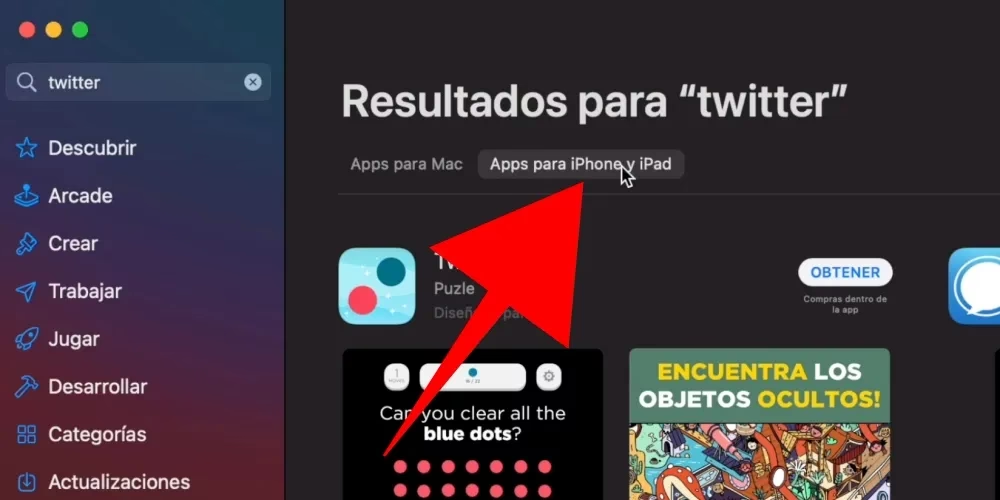
- Para usuarios de Mac: El proceso es increíblemente simple. Debes visitar su página web oficial y hacer clic en el botón "Download on the Mac App Store". Esto te redirigirá a la tienda de aplicaciones de Apple. Una vez allí, solo tienes que pulsar en "Obtener" o "Instalar". Es posible que el sistema te pida la contraseña de tu ID de Apple para autorizar la descarga.
- Para usuarios de Windows: En la misma web, encontrarás el botón "Download for Windows". Al pulsarlo, se descargará un archivo ejecutable (.EXE). Haz doble clic sobre él, concede los permisos de administrador si te lo solicita, acepta los términos y condiciones, y sigue los pasos del asistente de instalación. En pocos segundos, lo tendrás listo para usar.
Usando Encrypto paso a paso
Cifrar un archivo es un juego de niños:
- Abre la aplicación Encrypto. Verás una ventana minimalista que te invita a soltar un archivo.
- Arrastra el archivo o la carpeta que deseas proteger y suéltalo dentro de la ventana del programa.
- A continuación, te pedirá que introduzcas una contraseña. Es crucial que elijas una clave segura (combinando mayúsculas, minúsculas, números y símbolos).
- Opcionalmente, puedes añadir una "pista" para la contraseña, por si tiendes a olvidarlas. ¡Ten cuidado de no hacer la pista demasiado obvia!
- Finalmente, haz clic en "Guardar como..." y elige dónde quieres guardar el nuevo archivo encriptado. Este tendrá una extensión ".crypto".
Para desencriptar, el proceso es igual de fácil. Simplemente haz doble clic en el archivo .crypto. Se abrirá Encrypto pidiéndote la contraseña. Introdúcela correctamente y el programa extraerá el contenido original.
ProtectFile: Integración perfecta en Windows
Para los usuarios que operan exclusivamente en Windows y prefieren una solución que no estorbe, ProtectFile es una joya oculta. A diferencia de Encrypto, este programa no tiene una interfaz principal o un panel de control. En su lugar, se integra directamente en el menú contextual de Windows, es decir, el menú que aparece cuando haces clic derecho sobre un archivo.
Instalación y uso de ProtectFile
Puedes descargar la herramienta desde portales de software de confianza como Softpedia. Una vez descargado el instalador, ejecútalo. La instalación es rápida y, una vez finalizada, no verás ningún icono nuevo en tu escritorio. La magia ocurre en segundo plano.
Para encriptar un archivo o carpeta con ProtectFile:
- Localiza el fichero o la carpeta que quieres proteger en el Explorador de Windows.
- Haz clic derecho sobre él.
- En el menú que se despliega, busca y selecciona la opción "Protect this file/folder".
- Aparecerá una pequeña ventana emergente solicitándote que introduzcas y confirmes una contraseña.
- Tras introducirla, el programa cifrará el contenido.
El acceso al archivo protegido es directo. Al hacer doble clic sobre él, la misma ventana emergente aparecerá para pedirte la clave de acceso. Si la introduces correctamente, el archivo se abrirá con su programa predeterminado.
iSteg: El arte de ocultar archivos en Mac
iSteg ofrece un enfoque completamente diferente y fascinante para los usuarios de Mac. En lugar de simplemente crear un archivo cifrado, utiliza una técnica llamada esteganografía. Esto significa que oculta tus archivos secretos dentro de un archivo de imagen (como un .JPG o .PNG). A simple vista, cualquiera verá solo una foto inofensiva. Solo tú, con iSteg y la contraseña, sabrás que dentro de esa imagen se esconde un tesoro de información.
Instalación y funcionamiento de iSteg
Tras descargar iSteg desde su sitio web oficial, obtendrás un archivo comprimido. Descomprímelo y verás el icono de la aplicación. Para abrirla por primera vez en versiones modernas de macOS, es posible que necesites hacer clic derecho sobre el icono y seleccionar "Abrir", y luego confirmar la acción en la ventana de diálogo.
Cómo ocultar (encriptar) archivos con iSteg
- Abre iSteg. La interfaz es sencilla y funcional.
- Haz clic en el botón "[+]" junto a "Source Picture File:" y selecciona la imagen que servirá como contenedor. Puede ser cualquier foto.
- A continuación, pulsa el botón "[+]" al lado de "Source Text File:" y elige el archivo que quieres ocultar.
- En el campo "Password:", escribe la contraseña que protegerá tu archivo secreto. También puedes usar el botón "[+]" adjunto para generar una contraseña aleatoria y segura.
- Asegúrate de que la casilla "Encode:" esté marcada.
- Finalmente, haz clic en "Process". El programa te pedirá que elijas un nombre y una ubicación para guardar la nueva imagen que ahora contiene tu archivo oculto.
Cómo extraer (desencriptar) archivos con iSteg
- Abre iSteg.
- Haz clic en "[+]" junto a "Source Picture File:" y abre la imagen que contiene los datos ocultos.
- Introduce la contraseña correcta en el campo "Password:".
- Ahora, desmarca la casilla "Encode:".
- Pulsa el botón "Process". Se te pedirá que elijas una carpeta de destino. Allí es donde iSteg guardará el archivo secreto que ha extraído de la imagen.
Tabla Comparativa de Herramientas
Para ayudarte a decidir, aquí tienes una tabla que resume las características clave de cada programa:
| Característica | Encrypto | ProtectFile | iSteg |
|---|---|---|---|
| Sistema Operativo | Windows y Mac | Solo Windows | Solo Mac |
| Nivel de Cifrado | AES-256 | No especificado, pero efectivo | Cifrado + Esteganografía |
| Interfaz | Moderna, arrastrar y soltar | Integrado en menú contextual | Ventana de aplicación simple |
| Característica Destacada | Multiplataforma y muy fácil de usar | Máxima simplicidad y rapidez | Oculta archivos dentro de imágenes |
Preguntas Frecuentes (FAQ)
¿Qué pasa si olvido la contraseña de un archivo encriptado?
Esta es la pregunta más importante. Si olvidas la contraseña, en la mayoría de los casos, el archivo es irrecuperable. Estos programas utilizan sistemas de cifrado fuertes precisamente para que nadie, ni siquiera sus creadores, pueda acceder a los datos sin la clave. Es vital que guardes tus contraseñas en un lugar seguro o utilices un gestor de contraseñas de confianza.
¿Son estos programas realmente seguros?
Sí. Especialmente Encrypto, que utiliza el estándar AES-256, es extremadamente seguro para uso personal y profesional. Para un usuario promedio, la seguridad que ofrecen estas herramientas gratuitas es más que suficiente para proteger los datos de la gran mayoría de amenazas.
¿Puedo encriptar una memoria USB o un disco duro externo completo?
Las herramientas mencionadas aquí están diseñadas para encriptar archivos y carpetas individuales. Para cifrar unidades de almacenamiento completas, es mejor utilizar las herramientas nativas del sistema operativo, como BitLocker en Windows o FileVault en Mac, que están diseñadas específicamente para esa tarea.
¿Usar estos programas ralentizará mi ordenador?
No. El proceso de encriptación y desencriptación es muy rápido y solo consume recursos mientras se está realizando la operación. Una vez que el archivo está cifrado o descifrado, el programa no afecta en absoluto al rendimiento de tu ordenador.
Conclusión: Tu seguridad en tus manos
Proteger tu información personal ya no es una opción, es una necesidad. Como hemos visto, no se requieren conocimientos técnicos avanzados ni una gran inversión para dar un paso de gigante en tu seguridad digital. Ya sea que elijas la versatilidad de Encrypto, la simplicidad de ProtectFile para Windows o el ingenioso método de ocultación de iSteg para Mac, tienes a tu alcance herramientas gratuitas y eficaces para mantener tus archivos a salvo de miradas indiscretas. Tómate un momento, elige la que mejor se adapte a tus necesidades y empieza a construir tu propia fortaleza digital hoy mismo.
Si quieres conocer otros artículos parecidos a Encripta tus archivos: Las mejores apps gratis puedes visitar la categoría Juegos.