
27/12/2013
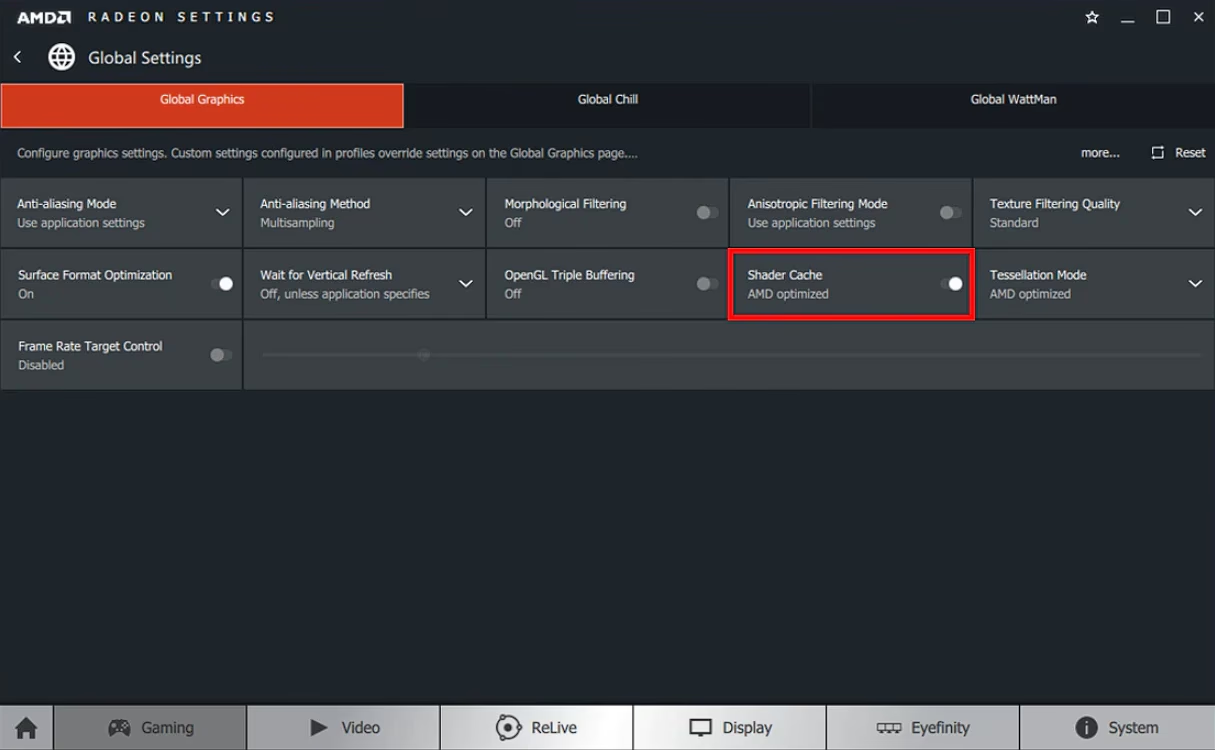
Si eres el afortunado poseedor de una tarjeta gráfica AMD, es probable que hayas oído hablar del AMD Radeon Software, anteriormente conocido como AMD Catalyst Control Center o Radeon Settings. Pero, ¿sabes realmente todo lo que puedes hacer con él? Lejos de ser un simple instalador de drivers, este software es un completo centro de mando diseñado para exprimir cada gota de rendimiento de tu GPU, personalizar tu experiencia visual y darte herramientas que cambiarán tu forma de jugar. En esta guía completa, te llevaremos de la mano desde lo más básico, como abrir la aplicación, hasta las funciones más avanzadas que te darán una ventaja competitiva.
¿Qué es y para qué sirve el Software AMD Radeon?
Piénsalo como el cerebro de tu tarjeta gráfica. Es la interfaz que te permite comunicarte directamente con el hardware. A través de este panel de control, puedes realizar tareas cruciales como:
- Actualizar los controladores (drivers) de tu tarjeta gráfica para asegurar la máxima compatibilidad y rendimiento en los últimos juegos.
- Crear perfiles de configuración gráfica personalizados para cada juego.
- Monitorizar el rendimiento de tu PC en tiempo real: temperatura de la GPU, uso de VRAM, fotogramas por segundo (FPS), etc.
- Ajustar la configuración de color, brillo y contraste de tu monitor.
- Activar tecnologías exclusivas de AMD para mejorar la calidad de imagen y la fluidez, como FidelityFX, Radeon Anti-Lag o Radeon Boost.
- Grabar tus partidas o transmitirlas en vivo a plataformas como Twitch o YouTube sin necesidad de software de terceros.
En resumen, dominar este software es fundamental para cualquier gamer que quiera asegurarse de que su inversión en una tarjeta gráfica AMD está siendo aprovechada al máximo.
Primeros Pasos: Cómo Abrir la Configuración de Radeon
Acceder al panel de control es el primer paso y, afortunadamente, es un proceso muy sencillo. Aunque la información inicial menciona iniciar sesión en una cuenta de AMD, esto no es estrictamente necesario para acceder a la configuración local en tu PC. Aquí te mostramos los métodos más comunes:
Método 1: El Escritorio (El más rápido)
- Ve a tu escritorio de Windows.
- Haz clic con el botón derecho del ratón en cualquier espacio vacío.
- En el menú contextual que aparece, deberías ver una opción que dice "Software AMD Radeon". Haz clic en ella.
Esta es la forma más directa y utilizada por la mayoría de los usuarios para abrir la aplicación.
Método 2: La Bandeja del Sistema
- Busca en la esquina inferior derecha de tu pantalla, junto al reloj, el icono de la bandeja del sistema (una pequeña flecha hacia arriba).
- Haz clic en ella para expandir los iconos ocultos.
- Busca el logo rojo de AMD Radeon y haz doble clic sobre él. Si haces clic derecho, también te ofrecerá un menú con acceso rápido a diferentes funciones.
- Haz clic en el botón de Inicio de Windows o presiona la tecla de Windows en tu teclado.
- Simplemente empieza a escribir "AMD Radeon Software".
- La aplicación aparecerá en los resultados de búsqueda. Haz clic para abrirla.
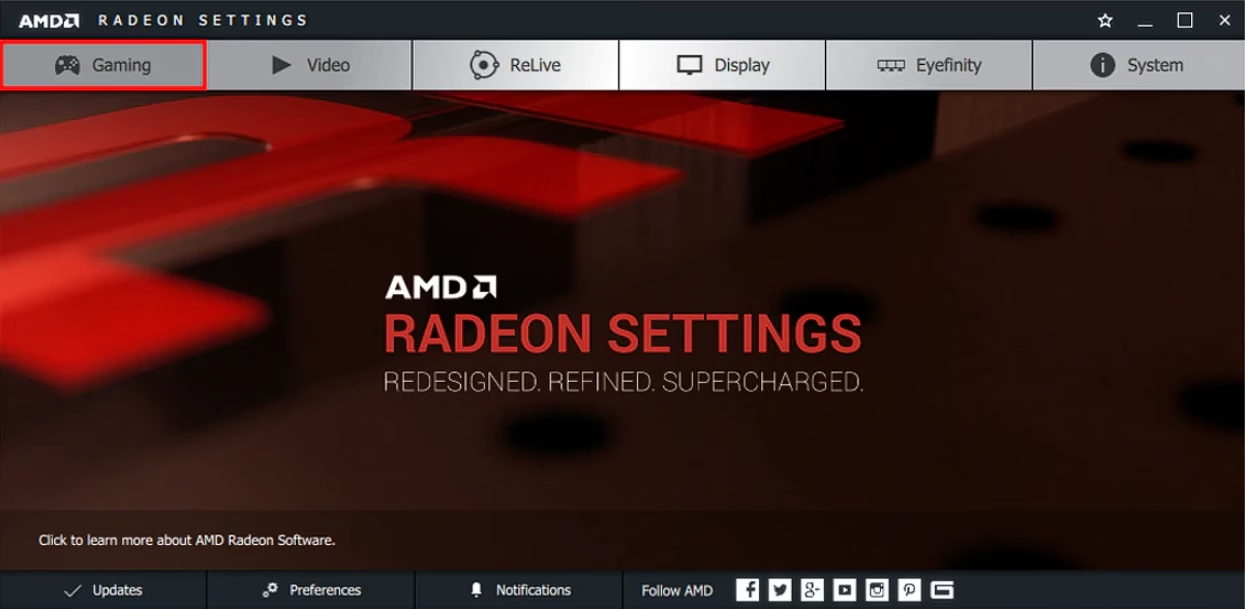
Una vez dentro, te encontrarás con una interfaz moderna y bien organizada, generalmente con una pestaña de "Inicio" que te muestra tus juegos recientes, estadísticas y opciones para capturar contenido.
Tu Biblioteca de Juegos Centralizada: Gestión de Aplicaciones
Una de las funciones más potentes del software es su capacidad para detectar y gestionar los juegos que tienes instalados. El software no "instala" aplicaciones por sí mismo, sino que escanea tu sistema en busca de ejecutables de juegos y los añade a una biblioteca centralizada para que puedas crear perfiles personalizados.
Para acceder a esta sección, sigue estos pasos:
- Abre el Software AMD Radeon utilizando cualquiera de los métodos anteriores.
- Navega a la pestaña superior que dice "Juegos".
- Dentro de esta sección, verás una sub-pestaña llamada "Biblioteca de Juegos" o similar. Aquí aparecerá una lista con todos los juegos que el software ha detectado automáticamente en tu PC.
Si un juego no aparece, no te preocupes. Puedes añadirlo manualmente. Generalmente hay una opción con tres puntos verticales o un botón de "Añadir un juego" que te permitirá buscar el archivo .exe del juego en tu disco duro para agregarlo a la lista.
¿Por qué es útil tener tus juegos aquí?
Porque al hacer clic en un juego específico de la lista, se abrirá un panel de configuración exclusivo para ese título. Aquí es donde la magia ocurre. Puedes anular la configuración gráfica global y especificar ajustes únicos para cada juego. Por ejemplo, podrías querer activar Radeon Anti-Lag para un shooter competitivo como Valorant para minimizar la latencia, pero preferir la máxima calidad gráfica con Radeon Image Sharpening en un juego de aventuras como The Witcher 3.
Funciones Clave que Debes Conocer para Mejorar tu Rendimiento
El software está repleto de tecnologías diseñadas para mejorar tu experiencia. Aquí te explicamos algunas de las más importantes:
- Radeon Anti-Lag: Reduce el tiempo que transcurre desde que haces clic con el ratón o pulsas una tecla hasta que ves la acción en pantalla (input lag). Es una función imprescindible para juegos competitivos de ritmo rápido.
- Radeon Boost: Aumenta el rendimiento de forma inteligente al reducir dinámicamente la resolución de la imagen durante los movimientos rápidos del personaje o la cámara, momentos en los que es menos probable que notes la pérdida de detalle. El resultado son más FPS cuando más los necesitas.
- Radeon Image Sharpening (RIS): Aporta nitidez y claridad a las imágenes sin un impacto significativo en el rendimiento. Es ideal para juegos que pueden verse un poco borrosos debido a técnicas como el TAA (Anti-Aliasing Temporal) o cuando juegas a una resolución inferior a la nativa de tu monitor.
- Radeon Chill: Una herramienta de ahorro de energía que limita los FPS a un rango que tú estableces. Cuando no hay movimiento en pantalla, los FPS bajan al mínimo del rango para ahorrar energía y reducir el calor y el ruido de los ventiladores. Cuando te mueves, suben al máximo establecido para garantizar la fluidez.
- AMD FidelityFX Super Resolution (FSR): Es la tecnología de reescalado de AMD, la respuesta al DLSS de NVIDIA. Permite que el juego se renderice a una resolución más baja y luego utiliza un algoritmo avanzado para reescalarlo a la resolución de tu monitor, ofreciendo un gran aumento de FPS con una pérdida de calidad visual mínima. Esta opción se activa dentro de la configuración de cada juego compatible.
Tabla Comparativa de Perfiles Gráficos Globales
En la sección de "Gráficos" de la configuración global, AMD te ofrece perfiles predefinidos para que puedas ajustar rápidamente el comportamiento de tu tarjeta sin tener que ir opción por opción.
| Perfil | Objetivo Principal | Ideal Para | Ajustes Típicos Activados |
|---|---|---|---|
| Juegos | Equilibrio entre rendimiento y calidad | La mayoría de los jugadores que buscan una experiencia fluida y visualmente atractiva. | Radeon Anti-Lag, Radeon Image Sharpening. |
| eSports | Máximo rendimiento y mínima latencia | Jugadores competitivos de shooters, MOBAs, etc. | Radeon Anti-Lag activado al máximo, optimizaciones de rendimiento. |
| Ahorro de energía | Reducir el consumo y el calor | Jugar en portátiles sin estar conectado a la corriente o para reducir el ruido. | Radeon Chill, Límite de velocidad de fotogramas (FRTC). |
| Estándar | Configuración por defecto | Usuarios que no quieren alterar la configuración predeterminada de las aplicaciones. | Funciones de mejora desactivadas por defecto. |
Preguntas Frecuentes (FAQ)
¿Cómo actualizo los drivers desde el software?
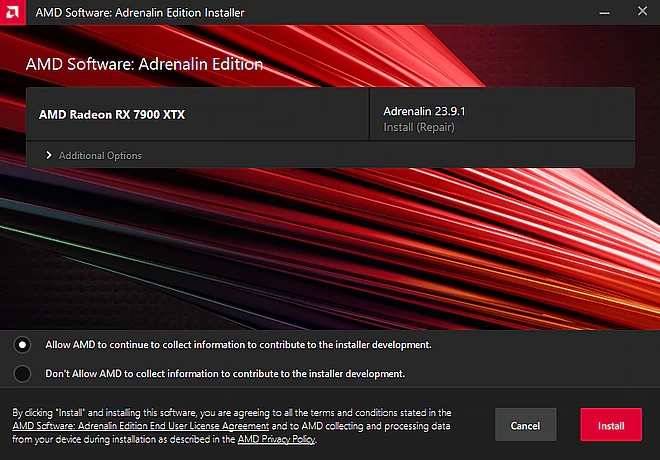
En la pantalla de inicio o en la sección de "Sistema", el software te notificará si hay una nueva versión de drivers disponible. Verás un botón para descargar e instalar la actualización. El proceso es mayormente automático y solo requiere un par de clics y un reinicio del sistema.
Mi juego no aparece en la biblioteca, ¿qué hago?
Como mencionamos antes, puedes añadirlo manualmente. Ve a la pestaña "Juegos", busca una opción de "Añadir Juego" o un icono de menú (tres puntos) y selecciona "Buscar juegos". Esto iniciará un escaneo. Si aún así no lo encuentra, usa la opción para añadirlo manualmente buscando el archivo .exe del juego.
¿Es seguro cambiar estas configuraciones?
Sí, es completamente seguro. Todas las opciones disponibles en el software están diseñadas para ser utilizadas por el usuario. En el peor de los casos, si una configuración causa inestabilidad en un juego, siempre puedes restaurar la configuración a sus valores predeterminados con un solo clic.
¿Debo instalar los drivers "Recomendados" u "Opcionales"?
Los drivers "Recomendados" (Recommended) han pasado por un proceso de pruebas más largo y son considerados los más estables. Los "Opcionales" (Optional) suelen incluir soporte para los juegos más recientes y nuevas funciones, pero pueden no ser tan estables. Para la mayoría de los usuarios, los Recomendados son la opción más segura. Si juegas a un título recién lanzado, el Opcional puede darte un mejor rendimiento.
El Software AMD Radeon es una herramienta increíblemente poderosa que todo usuario de una GPU de la marca debería explorar. No te limites a instalarlo y olvidarte de él. Dedica un tiempo a navegar por sus menús, a probar sus diferentes funciones y a crear perfiles para tus juegos favoritos. La diferencia en rendimiento y calidad de la experiencia puede ser sorprendente. ¡Explora, experimenta y lleva tu juego al siguiente nivel!
Si quieres conocer otros artículos parecidos a Guía Definitiva del Software AMD Radeon puedes visitar la categoría Guías.