
10/03/2008
En el universo del gaming en PC, la flexibilidad es reina. Podemos mejorar nuestros componentes, ajustar los gráficos al milímetro y elegir entre miles de periféricos. Sin embargo, a menudo nos encontramos con un obstáculo frustrante: la compatibilidad de los mandos. ¿Alguna vez has querido usar tu cómodo mando de PlayStation para jugar a un título en Steam que solo reconoce oficialmente los mandos de Xbox? Aquí es donde entra en juego una herramienta esencial para cualquier jugador de PC: InputMapper. Esta aplicación se ha convertido en la navaja suiza para resolver los problemas de compatibilidad de mandos, permitiendo que casi cualquier dispositivo de entrada funcione en cualquier juego.
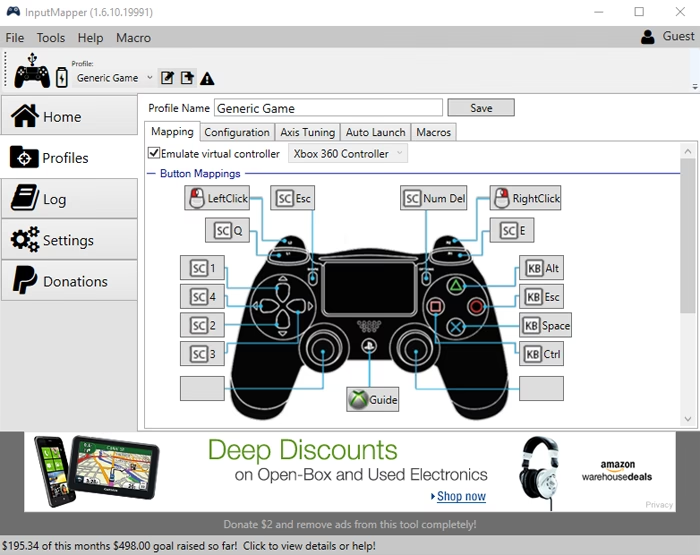
InputMapper es mucho más que un simple programa; es un puente que conecta tus periféricos preferidos con el vasto mundo de los videojuegos para Windows, eliminando las barreras impuestas por los diferentes estándares de entrada. Si tienes un mando que acumula polvo porque no es compatible con tus juegos favoritos, este artículo es para ti. A continuación, desglosaremos todo lo que necesitas saber sobre esta potente herramienta.
¿Qué es Exactamente InputMapper?
InputMapper es una aplicación para Windows diseñada con un propósito fundamental: el mapeo de dispositivos de entrada y salida. En términos más sencillos, permite que tu ordenador interprete las señales de un dispositivo (como un mando DualShock 4) y las traduzca al formato de otro (como un mando de Xbox 360). Su origen se remonta a la popular herramienta DS4Windows, cuyo objetivo era específicamente hacer funcionar el mando de PlayStation 4 en PC. InputMapper tomó esa idea inicial y la expandió enormemente, creando una aplicación mucho más completa y versátil.
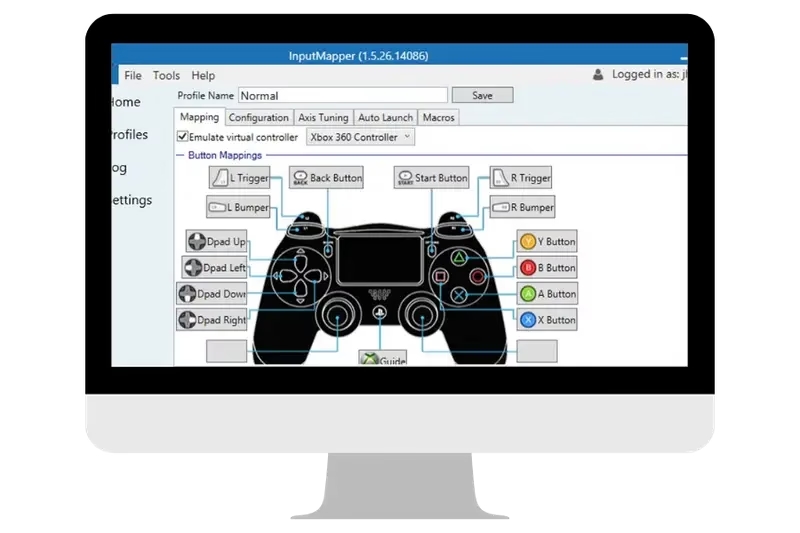
El principal problema que resuelve es la división entre dos estándares de API de entrada en Windows: DirectInput y XInput. DirectInput es más antiguo y genérico, mientras que XInput es el estándar más moderno utilizado por los mandos de Xbox y el preferido por la mayoría de los juegos actuales. Mandos como el DualShock 4 de Sony utilizan DirectInput, lo que hace que no sean reconocidos de forma nativa por muchos juegos que solo buscan dispositivos XInput. InputMapper crea un mando virtual de Xbox 360 en tu sistema, y clona en él cada pulsación, movimiento de stick o gatillo que realizas en tu mando real. El juego detecta el mando virtual y funciona a la perfección, sin que sepas que hay un traductor trabajando en segundo plano.
Pero su funcionalidad no se detiene ahí. La aplicación va más allá del simple mapeo, ofreciendo opciones avanzadas de personalización y macros, lo que te da un control casi total sobre cómo se comportan tus dispositivos.
Dispositivos Compatibles: ¿Funcionará mi Mando?
Una de las mayores fortalezas de InputMapper es su amplio rango de compatibilidad, que ha crecido considerablemente desde sus inicios. A continuación, se detallan los dispositivos que soporta oficialmente:
Dispositivos de Entrada Soportados
- Sony DualShock 4: Tanto la versión original (V1) como la revisada (V2).
- Sony Dualshock 3: Requiere el uso de un adaptador como el Magic-NS Dongle.
- Playstation Move Navigation Controller: También compatible a través del Magic-NS Dongle.
- Mando de Xbox 360: Puede ser remapeado para funciones avanzadas.
- Mando de Xbox One: Al igual que el de 360, puede personalizarse.
- Dispositivos Genéricos DirectInput: Prácticamente cualquier mando de PC genérico.
- Dispositivos Genéricos XInput: Permite reconfigurar mandos ya compatibles.
Dispositivos de Salida Soportados
Esto se refiere al tipo de dispositivo que InputMapper puede emular o controlar:
- Mando de Xbox 360 (vía ViGEm): La función principal. Hace que tu mando sea reconocido como uno de Xbox.
- Mando Sony Dualshock 4 (vía ViGEm): Útil para juegos que sí tienen soporte nativo para el mando de PS4 pero quieres añadirle macros o remapeos.
- Teclado y Ratón: Puedes asignar acciones de teclado y movimientos de ratón a los botones y sticks de tu mando. Esto es increíblemente útil para jugar a juegos que no tienen ningún tipo de soporte para mandos.
InputMapper vs. DS4Windows: ¿Cuál Debería Elegir?
Muchos usuarios que buscan conectar su DualShock 4 a un PC se encuentran con la duda entre InputMapper y su predecesor espiritual, DS4Windows. Aunque ambos cumplen la función básica, existen diferencias clave que pueden decantar la balanza.
| Característica | DS4Windows | InputMapper |
|---|---|---|
| Enfoque Principal | Específicamente mandos DualShock 3 y 4. | Soporte para múltiples tipos de mandos (Sony, Xbox, Genéricos). |
| Interfaz de Usuario | Más sencilla y directa. | Más moderna, visual y con más opciones. |
| Personalización | Buena, con perfiles y ajustes básicos. | Avanzada, con un potente sistema de macros y condiciones. |
| Versatilidad | Limitada al ecosistema PlayStation. | Permite mapear casi cualquier entrada a cualquier salida (mando a teclado, etc.). |
En resumen, si tu único objetivo es conectar un DualShock 4 de forma rápida y sencilla, DS4Windows sigue siendo una opción excelente y ligera. Sin embargo, si buscas una solución más robusta, compatible con más dispositivos y con un techo de personalización mucho más alto, InputMapper es la elección superior.
Licencia y Coste: ¿Es Gratuito?
Sí, InputMapper se distribuye bajo un modelo Freeware. Esto significa que puedes descargar y utilizar el programa de forma completamente gratuita, sin limitaciones de tiempo ni de funcionalidades, tanto para uso personal como profesional. Este tipo de licencia es común en herramientas desarrolladas por y para la comunidad.
Es importante entender la diferencia con otros tipos de licencias:
- Open Source: El código fuente está disponible para que cualquiera lo vea, modifique y distribuya.
- Trial: El software se puede usar gratis por un tiempo limitado, tras el cual hay que comprarlo.
- Demo: Una versión gratuita con funcionalidades limitadas para animar a comprar la versión completa.
- Paid: Software comercial que requiere una compra para poder ser utilizado.
Aunque InputMapper es gratuito, su desarrollo y mantenimiento requieren tiempo y esfuerzo. Por ello, el autor acepta donaciones de los usuarios que encuentren útil la aplicación y deseen apoyar su continuidad. Esta es una forma excelente de agradecer y asegurar que el proyecto siga vivo y actualizado.
Preguntas Frecuentes (FAQ)
¿Necesito InputMapper para usar un mando de Xbox en PC?
No. Los mandos de Xbox (360, One, Series X/S) utilizan el estándar XInput, que es soportado de forma nativa por Windows. Simplemente conéctalos y funcionarán en la gran mayoría de juegos modernos sin necesidad de software adicional.
¿Qué es ViGEm, que se menciona en los dispositivos de salida?
ViGEm (Virtual Gamepad Emulation Framework) es un componente de software crucial. Es un driver que permite a aplicaciones como InputMapper crear dispositivos virtuales en el sistema. Cuando InputMapper emula un mando de Xbox 360, es ViGEm el que está creando ese "mando fantasma" que tu PC y tus juegos pueden detectar y utilizar.
¿Es InputMapper seguro de usar?
Sí. Siempre y cuando lo descargues de su fuente oficial, InputMapper es una aplicación segura y muy respetada dentro de la comunidad de jugadores de PC. Ten cuidado con las descargas de sitios no oficiales, ya que podrían contener software no deseado.
¿Puedo configurar la barra de luz de mi DualShock 4?
Sí, una de las funciones de personalización de InputMapper es el control sobre la barra de luz del DualShock 4. Puedes cambiar su color, su intensidad e incluso hacer que cambie dinámicamente según el nivel de batería, entre otras cosas.
¿La configuración de macros es complicada?
Puede tener una curva de aprendizaje inicial, pero es extremadamente potente. Un macro te permite grabar una secuencia de pulsaciones de botones y asignarla a un solo botón. Por ejemplo, podrías programar un combo complejo de un juego de lucha en un solo botón del mando, dándote una ventaja o simplemente facilitando la jugabilidad.
Si quieres conocer otros artículos parecidos a InputMapper: Usa Cualquier Mando en tu PC puedes visitar la categoría Juegos.