
11/07/2023
En el vertiginoso mundo digital de hoy, tener una cuenta que centralice nuestros servicios esenciales no es un lujo, sino una necesidad. Lo que antes conocíamos como Windows Live ID, una cuenta de Hotmail o un usuario de Messenger, ha evolucionado para convertirse en la Cuenta Microsoft. Este es tu pasaporte universal para un vasto ecosistema de productos y servicios que van desde el correo electrónico y la mensajería instantánea hasta los videojuegos y el almacenamiento en la nube. Si alguna vez te has preguntado cómo crear una cuenta en Live o te sientes confundido por los cambios de nombre, has llegado al lugar correcto. En esta guía definitiva, te llevaremos de la mano, paso a paso, a través del sencillo proceso de registro, te mostraremos cómo esa única cuenta se integra con servicios como Skype y te daremos consejos cruciales para mantenerla segura.
La Evolución: De Windows Live a la Cuenta Microsoft
Antes de sumergirnos en el proceso de creación, es importante entender el contexto. Hace años, Microsoft ofrecía servicios bajo diferentes marcas: Hotmail para el correo, MSN Messenger (luego Windows Live Messenger) para chatear, y así sucesivamente. Con el tiempo, la compañía unificó todo bajo una sola identidad: la Cuenta Microsoft. Esto significa que si ya tienes una dirección de correo electrónico que termina en @hotmail.com, @live.com, @msn.com o @outlook.com, ¡felicidades! Ya posees una Cuenta Microsoft y puedes usarla para iniciar sesión en todos los servicios compatibles. Si eres nuevo en este universo o quieres crear una cuenta desde cero, el proceso es increíblemente sencillo y te abrirá las puertas a:
- Outlook.com: Un servicio de correo electrónico moderno y potente.
- Skype: La plataforma de comunicación para videollamadas y mensajería que absorbió al legendario Windows Live Messenger.
- OneDrive: Tu disco duro personal en la nube para almacenar fotos, documentos y todo tipo de archivos.
- Xbox Live: La comunidad de juegos online para consolas Xbox y PC.
- Microsoft 365 (antes Office 365): Acceso a versiones web de Word, Excel y PowerPoint.
- Windows: Para sincronizar tu configuración, aplicaciones y archivos entre todos tus dispositivos con Windows.
Guía Detallada: Creando tu Cuenta Microsoft Paso a Paso
Crear tu cuenta es un proceso que no te tomará más de cinco minutos. Solo necesitas seguir estas instrucciones con atención. El portal de registro es el mismo independientemente de si llegas desde live.com, outlook.com o la página principal de Microsoft.
Paso 1: Accede al Portal de Registro
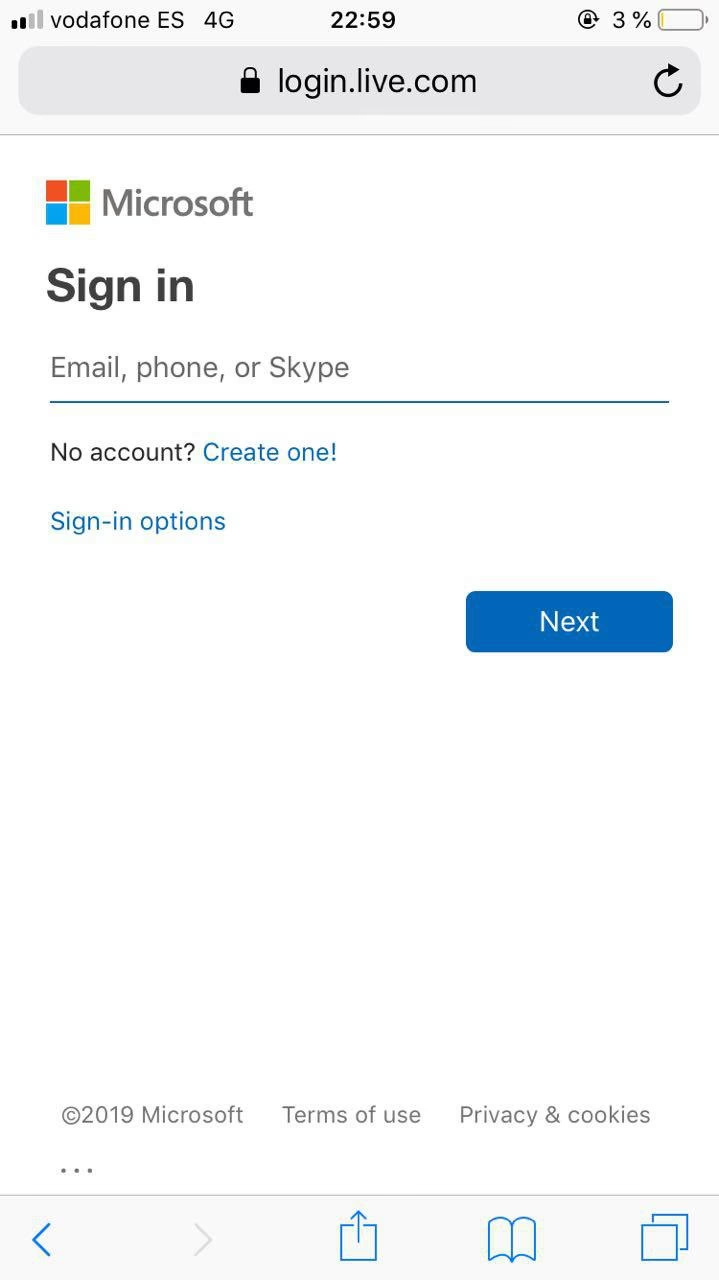
Abre tu navegador web preferido y dirígete a la página de creación de cuentas de Microsoft. Generalmente, puedes encontrar un enlace que dice “Crear una” o “Regístrate ahora” en las páginas de inicio de sesión de cualquier servicio de Microsoft, como live.com o outlook.com.
Paso 2: Elige tu Dirección de Correo
Aquí se te presentarán dos opciones principales:
- Obtener una nueva dirección de correo electrónico: Esta es la opción recomendada si no tienes un correo o quieres uno nuevo dedicado a los servicios de Microsoft. Podrás elegir un nombre de usuario y seleccionar si quieres que termine en @outlook.com o @hotmail.com.
- Usar una dirección de correo electrónico existente: Si prefieres usar tu cuenta de Gmail, Yahoo u otro proveedor, puedes hacerlo. Microsoft enviará un código de verificación a esa dirección para confirmar que te pertenece.
Elige la opción que mejor se adapte a tus necesidades y haz clic en “Siguiente”.
Paso 3: Crea una Contraseña Segura
Este es uno de los pasos más importantes para la seguridad de tu cuenta. Una contraseña robusta es tu primera línea de defensa. Asegúrate de que tu contraseña:
- Tenga al menos 8 caracteres.
- Combine letras mayúsculas, letras minúsculas, números y símbolos (como !, ?, $, %).
- No sea una palabra común o información personal fácil de adivinar (como tu nombre o fecha de nacimiento).
Microsoft te indicará la fortaleza de tu contraseña a medida que la escribes. Una vez que estés satisfecho, ingrésala y continúa.
Paso 4: Completa tus Datos Personales
A continuación, el sistema te pedirá tu nombre, apellidos, país o región y tu fecha de nacimiento. Esta información es utilizada para personalizar tu experiencia y para verificar tu edad, ya que algunos servicios tienen restricciones. Es importante que uses datos reales, especialmente la fecha de nacimiento, ya que puede ser crucial si alguna vez necesitas recuperar el acceso a tu cuenta.
Paso 5: Verificación de Identidad
Para asegurarse de que no eres un robot, Microsoft te pedirá que resuelvas un pequeño desafío, conocido como CAPTCHA. Esto podría ser identificar letras y números distorsionados o resolver un simple rompecabezas visual. Sigue las instrucciones en pantalla para completar este paso.
Paso 6: ¡Cuenta Creada!
¡Y eso es todo! Una vez completada la verificación, tu Cuenta Microsoft estará creada y lista para usar. Serás redirigido a tu panel de control de la cuenta o al servicio desde el cual iniciaste el registro, como la bandeja de entrada de Outlook.
Tu Cuenta Microsoft: La Llave Maestra para Skype y Más
Como mencionamos, uno de los mayores cambios fue la transición de Windows Live Messenger a Skype. Tu nueva Cuenta Microsoft es exactamente lo que necesitas para iniciar sesión en Skype. Simplemente descarga la aplicación en tu PC, Mac o dispositivo móvil, y en la pantalla de inicio de sesión, introduce la dirección de correo y la contraseña que acabas de crear. Automáticamente, tendrás acceso a todas las funcionalidades de Skype, unificando tus comunicaciones bajo una misma identidad.
Tabla Comparativa: Cuenta Personal vs. Cuenta Profesional
Es común la confusión entre las cuentas personales y las cuentas de trabajo o educativas proporcionadas por Microsoft. Aquí te dejamos una tabla para aclarar las diferencias clave:
| Característica | Cuenta Microsoft Personal | Cuenta Profesional o Educativa |
|---|---|---|
| Uso Principal | Uso individual y familiar. | Uso dentro de una organización (empresa, escuela, gobierno). |
| Servicios Asociados | Outlook.com, Skype, Xbox Live, OneDrive personal, etc. | Microsoft 365 para empresas, Teams, SharePoint, OneDrive para la Empresa, etc. |
| Administración | Administrada por el propio usuario. | Administrada por el departamento de TI de la organización. |
| Dirección de Correo | Generalmente termina en @outlook, @hotmail, @live o un dominio personal como @gmail.com. | Generalmente usa el dominio de la organización (ej: [email protected]). |
Preguntas Frecuentes (FAQ)
¿Windows Live Messenger todavía existe?
No. Windows Live Messenger fue descontinuado oficialmente en 2013 y sus usuarios fueron migrados a Skype. Skype es ahora la plataforma de mensajería y videollamadas de Microsoft.
Tengo una cuenta de Hotmail muy antigua, ¿todavía funciona?
Sí. Tu antigua cuenta de Hotmail es ahora una Cuenta Microsoft de pleno derecho. Puedes usar esa misma dirección de correo y contraseña para acceder a todos los servicios modernos de Microsoft, incluyendo Outlook.com, Skype y OneDrive.
Olvidé mi contraseña, ¿qué puedo hacer?
En la página de inicio de sesión, haz clic en la opción “¿No puede acceder a su cuenta?” o “He olvidado mi contraseña”. Microsoft te guiará a través de un proceso de recuperación utilizando la información de seguridad que proporcionaste, como un número de teléfono o un correo electrónico alternativo.
¿Es obligatorio activar la verificación en dos pasos?
No es estrictamente obligatorio, pero es altamente recomendable. La autenticación en dos pasos (2FA) añade una capa de seguridad fundamental a tu cuenta, exigiendo un segundo código (enviado a tu teléfono, por ejemplo) además de tu contraseña para iniciar sesión. Esto protege tu cuenta incluso si alguien roba tu contraseña.
¿Crear una Cuenta Microsoft es gratis?
Sí, la creación de una Cuenta Microsoft estándar es completamente gratuita y te da acceso a las versiones básicas de muchos servicios, como Outlook.com con un almacenamiento considerable y 5 GB en OneDrive. Existen suscripciones de pago, como Microsoft 365, que ofrecen más almacenamiento y funcionalidades adicionales.
Si quieres conocer otros artículos parecidos a Cómo Crear una Cuenta de Microsoft (Live) puedes visitar la categoría Juegos.