
20/11/2022
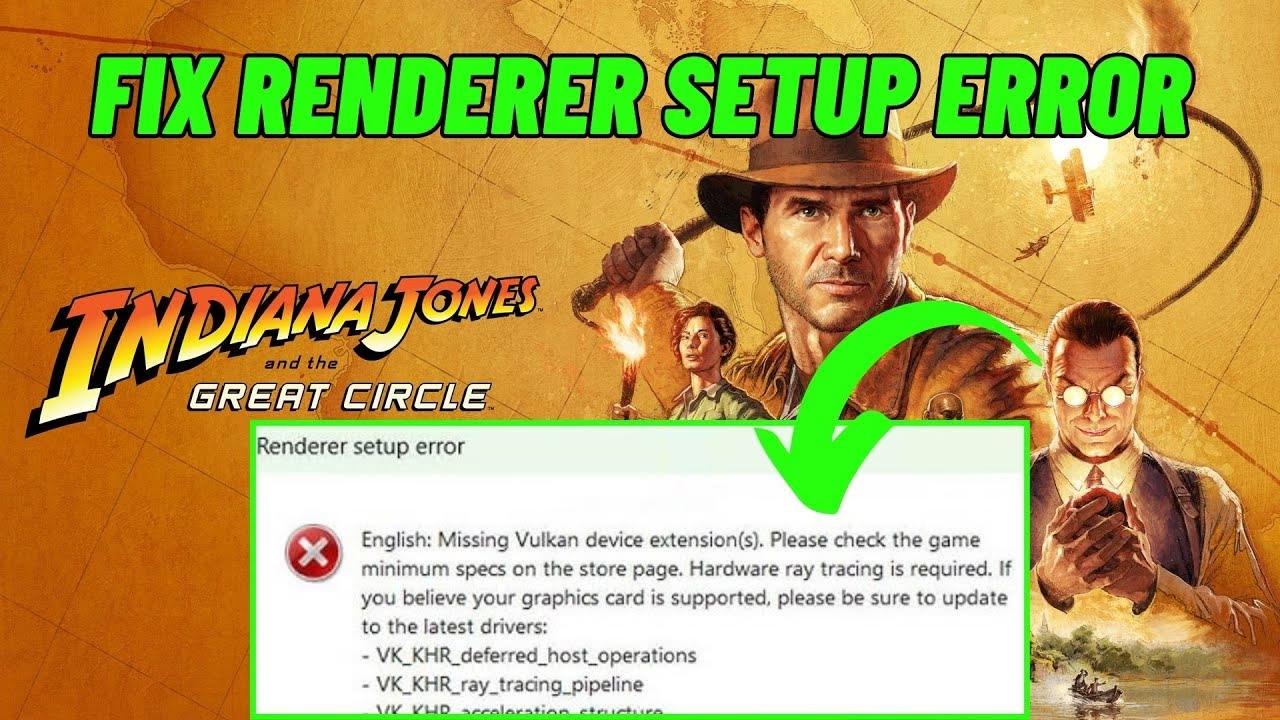
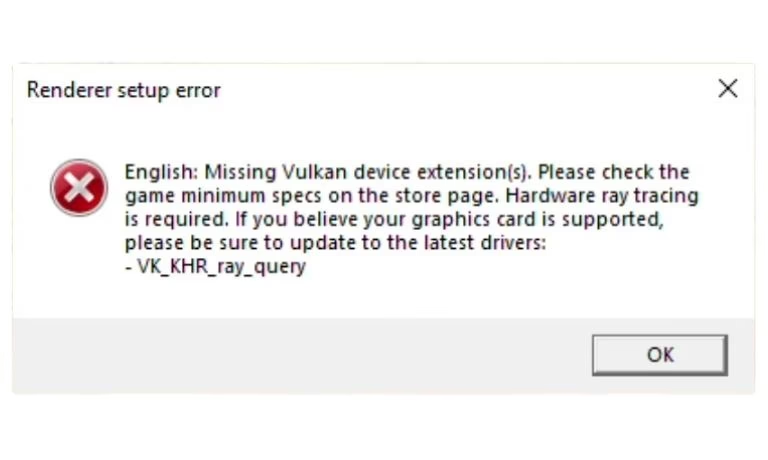
La emoción de embarcarse en una nueva aventura como el legendario arqueólogo en Indiana Jones and the Great Circle puede verse abruptamente interrumpida por un frustrante obstáculo técnico: el temido "Renderer Setup Error". Este error, que aparece justo al intentar iniciar el juego, muestra un mensaje claro pero alarmante: “English: Missing Vulkan device extension(s), please update your graphics driver or GPU”. Si te has encontrado con esta pantalla, no te preocupes. No significa que tu viaje haya terminado antes de empezar. Este problema, aunque molesto, suele tener soluciones concretas que te permitirán volver al camino para descubrir antiguos misterios.
Este artículo es una guía completa diseñada para ayudarte a diagnosticar y resolver el error de renderizado paso a paso. Exploraremos desde las causas más comunes, como controladores desactualizados o hardware incompatible, hasta soluciones más específicas que quizás no habías considerado. ¡Prepara tus herramientas, que vamos a arreglar este problema y a devolverte a la acción!
- ¿Qué es Exactamente el "Renderer Setup Error" y Por Qué Ocurre?
- Solución 1: Asegúrate de que tu PC Cumple los Requisitos Mínimos
- Solución 2: Actualiza tus Controladores Gráficos
- Solución 3: Forza el Uso de la Tarjeta Gráfica Dedicada
- Solución 4: Verifica la Integridad de los Archivos del Juego en Steam
- Solución 5: Asegúrate de que estás Usando un SSD
- Preguntas Frecuentes (FAQ)
- Conclusión
¿Qué es Exactamente el "Renderer Setup Error" y Por Qué Ocurre?
Antes de sumergirnos en las soluciones, es útil entender qué está pasando detrás de esa ventana de error. El "renderizador" (renderer) es el componente del motor del juego responsable de dibujar todo lo que ves en pantalla: los escenarios, los personajes, los efectos de luz y las sombras. Para hacer esto, necesita comunicarse con tu tarjeta gráfica (GPU) a través de una API (Interfaz de Programación de Aplicaciones) gráfica.
Indiana Jones and the Great Circle utiliza Vulkan, una API moderna y potente que ofrece un gran rendimiento al dar a los desarrolladores un control más directo sobre el hardware. El error "Missing Vulkan device extension(s)" significa que el juego está intentando usar una función específica de Vulkan que tu sistema no puede proporcionar. Las razones principales suelen ser:
- Controladores Gráficos Obsoletos: Tus drivers son el traductor entre el juego y tu GPU. Si son antiguos, no "hablarán" el dialecto más reciente de Vulkan que el juego requiere.
- Hardware Incompatible: Es posible que tu tarjeta gráfica sea demasiado antigua y no soporte las extensiones de Vulkan o el Trazado de Rayos (Ray Tracing) que el juego exige.
- Archivos de Juego Corruptos: A veces, durante la descarga o instalación, algunos archivos cruciales pueden dañarse.
- Configuración Incorrecta del Sistema: Tu sistema operativo podría estar utilizando la tarjeta gráfica incorrecta (la integrada en lugar de la dedicada) o carecer de actualizaciones importantes.
Ahora que conocemos al enemigo, vamos a combatirlo con las siguientes soluciones.
Solución 1: Asegúrate de que tu PC Cumple los Requisitos Mínimos
El primer y más fundamental paso es comprobar si tu ordenador tiene la potencia necesaria para ejecutar el juego. Un hardware que no cumple con los requisitos mínimos es la causa más segura de problemas de renderizado. Los desarrolladores han especificado claramente qué se necesita para una experiencia base.
Puedes verificar las especificaciones de tu sistema fácilmente. Presiona las teclas Win + R, escribe dxdiag en el cuadro que aparece y presiona Enter. En la ventana de la Herramienta de Diagnóstico de DirectX, podrás ver tu Procesador, Memoria RAM y en la pestaña "Pantalla", tu modelo de tarjeta gráfica.
Tabla de Requisitos del Sistema
| Componente | Requisito Mínimo |
|---|---|
| Sistema Operativo | Windows 10 de 64 bits |
| Procesador | Intel Core i7-10700K o AMD Ryzen 5 3600 |
| Memoria RAM | 16 GB |
| Tarjeta Gráfica (GPU) | NVIDIA GeForce RTX 2060 SUPER (8 GB), AMD Radeon RX 6600 (8 GB) o Intel Arc A580 |
| Almacenamiento | 120 GB de espacio disponible (SSD requerido) |
| Notas Adicionales | Se requiere GPU con soporte para Ray Tracing por hardware. |
Si tu PC no cumple con estos requisitos, especialmente en lo que respecta a la tarjeta gráfica y el uso de un SSD, es muy probable que esa sea la causa del error. Considera actualizar tu hardware para poder disfrutar del juego.
Solución 2: Actualiza tus Controladores Gráficos
Esta es la solución más común y efectiva. Los fabricantes de GPU como NVIDIA, AMD e Intel lanzan constantemente nuevos controladores gráficos, especialmente cuando se estrenan juegos importantes. Estos "Game Ready Drivers" están optimizados para garantizar la compatibilidad y el mejor rendimiento.
Para usuarios de NVIDIA:
- Visita la página oficial de descargas de controladores de NVIDIA.
- Selecciona tu modelo de GeForce de la serie RTX 20, 30 o 40.
- Descarga el controlador más reciente etiquetado como "Game Ready".
- Ejecuta el instalador y elige la opción "Instalación Express". Es recomendable reiniciar el PC después de la instalación.
Para usuarios de AMD:
- Dirígete a la página de soporte y controladores de AMD.
- Utiliza la herramienta de detección automática o selecciona manualmente tu modelo de Radeon de la serie RX 6000 o superior.
- Descarga el software Adrenalin Edition más reciente.
- Instala el paquete completo y reinicia el sistema.
Para usuarios de Intel:
- Si tienes una tarjeta gráfica Intel Arc, ve a la sección de descargas del sitio web oficial de Intel.
- Busca los controladores más recientes para tu GPU Intel Arc.
- Descarga, instala y reinicia tu ordenador.
Una vez actualizados los drivers, intenta lanzar el juego de nuevo. En la mayoría de los casos, este simple paso resuelve el problema de Vulkan.
Solución 3: Forza el Uso de la Tarjeta Gráfica Dedicada
Muchos ordenadores, especialmente los portátiles, tienen dos tarjetas gráficas: una integrada de bajo consumo (normalmente Intel o AMD) y una dedicada de alto rendimiento (NVIDIA o AMD). A veces, Windows intenta ejecutar el juego con la gráfica integrada por error, la cual no tiene la potencia ni las capacidades de Vulkan necesarias.
Puedes forzar al sistema a usar la GPU correcta de la siguiente manera:
- Haz clic derecho en el escritorio y selecciona "Configuración de pantalla".
- Desplázate hacia abajo y haz clic en "Configuración de gráficos".
- En la sección "Preferencia de rendimiento de gráficos", haz clic en el botón "Examinar".
- Navega hasta la carpeta de instalación del juego. La ruta suele ser:
C:\Program Files (x86)\Steam\steamapps\common\The Great Circle. - Selecciona el archivo ejecutable del juego (por ejemplo,
TheGreatCircle.exe) y haz clic en "Agregar". - Una vez añadido a la lista, haz clic sobre él, selecciona "Opciones" y marca la casilla "Alto rendimiento".
- Guarda los cambios y prueba a iniciar el juego.
Solución 4: Verifica la Integridad de los Archivos del Juego en Steam
Un archivo dañado o faltante puede impedir que el motor de renderizado se inicie correctamente. Afortunadamente, Steam tiene una herramienta integrada para solucionar esto.
- Abre tu biblioteca de Steam.
- Haz clic derecho sobre Indiana Jones and the Great Circle y selecciona "Propiedades".
- Ve a la pestaña "Archivos instalados".
- Haz clic en el botón "Verificar integridad de los archivos del juego".
Steam escaneará todos los archivos del juego y, si encuentra alguno corrupto o ausente, lo volverá a descargar automáticamente. Este proceso puede tardar unos minutos.
Solución 5: Asegúrate de que estás Usando un SSD
Los requisitos del sistema son claros: se necesita un SSD. Los discos duros tradicionales (HDD) son mucho más lentos y pueden no ser capaces de cargar las texturas y los datos del juego a la velocidad que el motor gráfico requiere, lo que puede provocar errores de renderizado.
Para comprobar qué tipo de disco tienes:
- Presiona Win + R, escribe
msinfo32y presiona Enter. - En la ventana de Información del sistema, navega a "Componentes" > "Almacenamiento" > "Discos".
- Busca tu unidad principal (normalmente C:) y comprueba el "Tipo de medio". Debería indicar "Unidad de estado sólido" (Solid State Drive).
Si el juego está instalado en un HDD, muévelo a un SSD o considera seriamente hacer la actualización. La diferencia en los tiempos de carga y la estabilidad del juego será abismal.
Preguntas Frecuentes (FAQ)
¿Qué es Vulkan y por qué es tan importante para este juego?
Vulkan es una API gráfica moderna, similar a DirectX 12. Permite a los desarrolladores un control más profundo y eficiente de la tarjeta gráfica, lo que se traduce en un mejor rendimiento y efectos visuales más complejos. El juego está construido sobre esta tecnología, por lo que si tu sistema tiene problemas con Vulkan, el juego simplemente no puede ejecutarse.
Mi tarjeta gráfica es potente pero no tiene Ray Tracing, ¿puedo jugar?
Según las notas adicionales de los requisitos mínimos, se exige una GPU con soporte para Trazado de Rayos (Ray Tracing) por hardware. Esto significa que tarjetas más antiguas, como la serie NVIDIA GTX 10, aunque potentes en su día, podrían no ser compatibles con el juego debido a la falta de esta característica específica que el motor de renderizado necesita.
He probado todas las soluciones y el error persiste, ¿qué más puedo hacer?
Si has seguido todos los pasos y el problema continúa, considera las siguientes opciones:
- Actualiza Windows: Asegúrate de tener la última versión de Windows 10 o Windows 11. Ve a "Configuración" > "Windows Update" y busca actualizaciones.
- Revisa los foros oficiales: Busca en los foros de la comunidad de Steam o en las redes sociales oficiales del juego. Es posible que sea un bug conocido y que los desarrolladores estén trabajando en un parche.
- Contacta con el soporte técnico: Como último recurso, ponte en contacto con el soporte oficial del juego, proporcionando los detalles de tu sistema y del error que estás experimentando.
Conclusión
El "Renderer Setup Error" en Indiana Jones and the Great Circle es un obstáculo que puede parecer insuperable, pero en la mayoría de los casos, se debe a problemas de configuración o software que tienen solución. Actualizar los controladores gráficos, verificar los requisitos del sistema (especialmente la GPU y el SSD) y asegurarse de que el juego utiliza el hardware correcto son las claves para resolverlo.
Esperamos que esta guía te haya ayudado a solucionar el problema y que ya estés listo para ponerte el sombrero y el látigo. ¡La aventura te espera!
Si quieres conocer otros artículos parecidos a Soluciona el Error de Renderer en Indiana Jones puedes visitar la categoría Guías.