
02/01/2006
¿Sientes que el sonido de tu PC con Windows es plano, sin vida o simplemente no tiene el volumen suficiente? No estás solo. Muchos usuarios se conforman con la configuración de audio predeterminada, sin saber que tienen a su alcance un universo de mejoras que pueden transformar por completo su experiencia al escuchar música, ver películas o jugar. Desde ajustes ocultos en el sistema hasta potentes aplicaciones de terceros, en esta guía completa te mostraremos paso a paso cómo desatar el verdadero potencial del audio de tu ordenador.
Optimizaciones Nativas de Windows: El Primer Paso Hacia un Sonido Superior
Antes de descargar cualquier software adicional, es fundamental que explores y optimices las herramientas que Windows ya te ofrece. A menudo, unos pocos clics en la configuración correcta pueden marcar una diferencia sorprendente.
1. Activa las Mejoras de Audio Integradas
Windows incluye un conjunto de mejoras automáticas diseñadas para optimizar la calidad del sonido según tu dispositivo. Es la primera opción que deberías habilitar.
- Presiona las teclas Windows + I para abrir la Configuración.
- Navega a Sistema > Sonido.
- Desplázate hacia abajo hasta la sección "Avanzado" y haz clic en "Todos los dispositivos de sonido".
- Selecciona tu dispositivo de salida de audio principal (generalmente tus altavoces o auriculares).
- Busca la opción "Mejoras de audio" y, en el menú desplegable, selecciona "Efectos predeterminados del dispositivo".
Este simple ajuste le indica a Windows que utilice los algoritmos de procesamiento de señal digital (DSP) específicos para tu hardware, lo que a menudo resulta en un sonido más claro y equilibrado.
2. Sumérgete en la Acción con el Sonido Espacial
Si eres un amante del cine o un gamer apasionado, el sonido espacial es una característica que no puedes ignorar. Simula un entorno de audio tridimensional, similar a un sistema de cine en casa, donde los sonidos parecen provenir de todas las direcciones, creando una experiencia increíblemente inmersiva.
- Vuelve a Sistema > Sonido en la Configuración.
- Selecciona tu dispositivo de audio principal.
- Busca la opción "Audio espacial".
- En el menú desplegable, elige "Windows Sonic para auriculares".
Aunque está diseñado para auriculares, Windows Sonic también puede mejorar la percepción de espacio en algunos sistemas de altavoces. Además, desde la Microsoft Store puedes descargar otras tecnologías de sonido espacial como Dolby Access o DTS Sound Unbound, que ofrecen perfiles aún más avanzados.
3. Aumenta la Fidelidad: Frecuencia de Muestreo y Profundidad de Bits
Piensa en la frecuencia de muestreo y la profundidad de bits como la "resolución" de tu audio. Valores más altos significan que se captura más información del sonido original, lo que se traduce en una mayor fidelidad y claridad. Si tienes un buen equipo de audio, este ajuste es crucial.
- En Sistema > Sonido, haz clic en tu dispositivo de audio.
- Dentro de la "Configuración de salida", busca el menú desplegable junto a "Formato".
- Aquí verás opciones como "24 bits, 48000 Hz (Calidad de estudio)". Prueba a seleccionar la opción más alta disponible que tu hardware soporte.
- Usa el botón "Probar" para asegurarte de que todo funciona correctamente. Si no escuchas sonido, simplemente vuelve a una opción inferior.
4. Ajusta el Ecualizador y los Perfiles de Audio
Windows esconde un panel de control de sonido más antiguo pero muy potente que te permite acceder a un ecualizador y a perfiles predefinidos como el refuerzo de graves.
- En la ventana de Sistema > Sonido, desplázate hacia abajo y haz clic en "Más opciones de sonido".
- Se abrirá una ventana clásica del Panel de control. En la pestaña "Reproducción", haz doble clic en tu dispositivo de audio activo.
- Ve a la pestaña "Mejoras".
- Aquí encontrarás una lista de efectos que puedes activar, como "Refuerzo de graves", "Sonido envolvente virtual" o "Ecualización de sonoridad".
- Para un control manual, selecciona "Ecualizador" y haz clic en el botón de los tres puntos para ajustar las bandas de frecuencia a tu gusto. Puedes crear perfiles para música, películas o juegos.
5. La Clave Olvidada: Mantén tus Drivers Actualizados
Los drivers o controladores son el software que permite que Windows se comunique con tu hardware de audio. Unos drivers desactualizados o corruptos son una de las causas más comunes de problemas de sonido y de una calidad deficiente.
- Haz clic derecho en el botón de Inicio y selecciona "Administrador de dispositivos".
- Expande la categoría "Controladoras de sonido y vídeo y dispositivos de juego".
- Haz clic derecho sobre tu dispositivo de audio (por ejemplo, Realtek High Definition Audio) y selecciona "Actualizar controlador".
- Elige la opción para buscar controladores automáticamente.
Software de Terceros: Cuando Necesitas Más Potencia
Si después de optimizar Windows sigues necesitando más volumen o un control más granular sobre el sonido, es hora de recurrir a software especializado. Estas herramientas pueden amplificar la señal por encima del 100% y ofrecer ecualizadores de nivel profesional.
Herramientas Populares para Mejorar y Amplificar el Sonido
Equalizer APO: Es el favorito de los audiófilos. Un potente ecualizador paramétrico de código abierto que ofrece un control casi ilimitado. Su configuración puede ser algo técnica, pero los resultados son de nivel profesional. Es gratuito y consume muy pocos recursos del sistema.
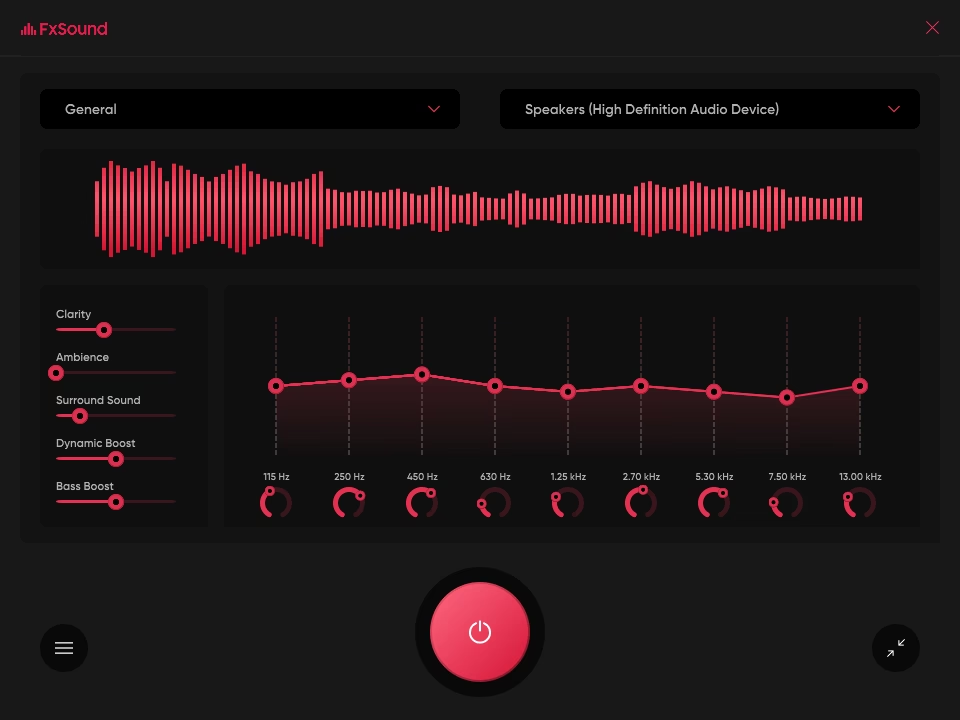
FxSound: Una opción mucho más amigable para el usuario. FxSound no solo aumenta el volumen, sino que primero procesa el audio para mejorar su claridad, fidelidad y graves. Su tecnología evita la distorsión que a menudo ocurre al amplificar el sonido. La versión básica es gratuita y muy capaz.
VLC Media Player: ¡Una sorpresa en la lista! El popular reproductor multimedia tiene una función de amplificación de volumen incorporada. De forma predeterminada, puedes subir el volumen hasta el 125% directamente desde su interfaz. Ten en cuenta que esto solo funciona para los archivos de audio y video que reproduzcas dentro de VLC, no para el sonido de todo el sistema.
Letasoft Sound Booster: Si tu único problema es que el volumen máximo es demasiado bajo, esta es tu solución. Esta aplicación se especializa en una sola cosa: amplificar el sonido de tu sistema hasta un 500%. Es ideal para portátiles con altavoces poco potentes o para archivos de audio grabados a un volumen muy bajo. Ofrece una prueba gratuita.
Tabla Comparativa de Software de Audio
| Herramienta | Precio | Ideal Para... | Característica Clave |
|---|---|---|---|
| Equalizer APO | Gratis | Usuarios avanzados que buscan control total. | Ecualizador paramétrico ilimitado. |
| FxSound | Gratis (con versión Pro) | Usuarios que buscan una mejora general de calidad y volumen. | Procesamiento de audio de alta calidad. |
| VLC Media Player | Gratis | Aumentar el volumen de archivos multimedia específicos. | Amplificación de hasta 125% (o más). |
| Letasoft Sound Booster | Prueba gratuita, luego de pago | Quienes solo necesitan aumentar el volumen máximo. | Amplificación de hasta 500%. |
Preguntas Frecuentes (FAQ)
¿Aumentar el volumen con software puede dañar mis altavoces o auriculares?
Sí, es una posibilidad. Si aumentas el volumen a un nivel en el que escuchas distorsión, chasquidos o un sonido "roto", significa que estás forzando el hardware más allá de sus límites. Esto puede causar daños permanentes a largo plazo. La regla de oro es subir el volumen solo hasta el punto en que el sonido siga siendo claro y sin distorsión.
¿Cuál es la diferencia entre mejorar la calidad y aumentar el volumen?
Son dos conceptos distintos. Aumentar el volumen (amplitud) simplemente hace que el sonido sea más fuerte. Mejorar la calidad implica ajustar las frecuencias (ecualización), aumentar la claridad (fidelidad) y añadir profundidad (efectos como el sonido espacial). Un buen software como FxSound intenta mejorar la calidad primero para que, al aumentar el volumen, el resultado sea potente pero también nítido.
¿Estos trucos funcionan también en Windows 11?
Absolutamente. La estructura del menú de configuración de sonido es muy similar entre Windows 10 y Windows 11. Los pasos descritos en esta guía son prácticamente idénticos y totalmente aplicables a ambas versiones del sistema operativo.
En conclusión, conseguir un sonido de alta calidad en tu PC es una combinación de optimizar la configuración interna de Windows y, si es necesario, elegir la herramienta de software adecuada para tus necesidades. No te conformes con el audio predeterminado. Dedica unos minutos a experimentar con estos ajustes y redescubre tu música, películas y juegos con una claridad y potencia que no creías posible.
Si quieres conocer otros artículos parecidos a Mejora el Sonido en Windows: Guía Completa puedes visitar la categoría Juegos.