
25/10/2013
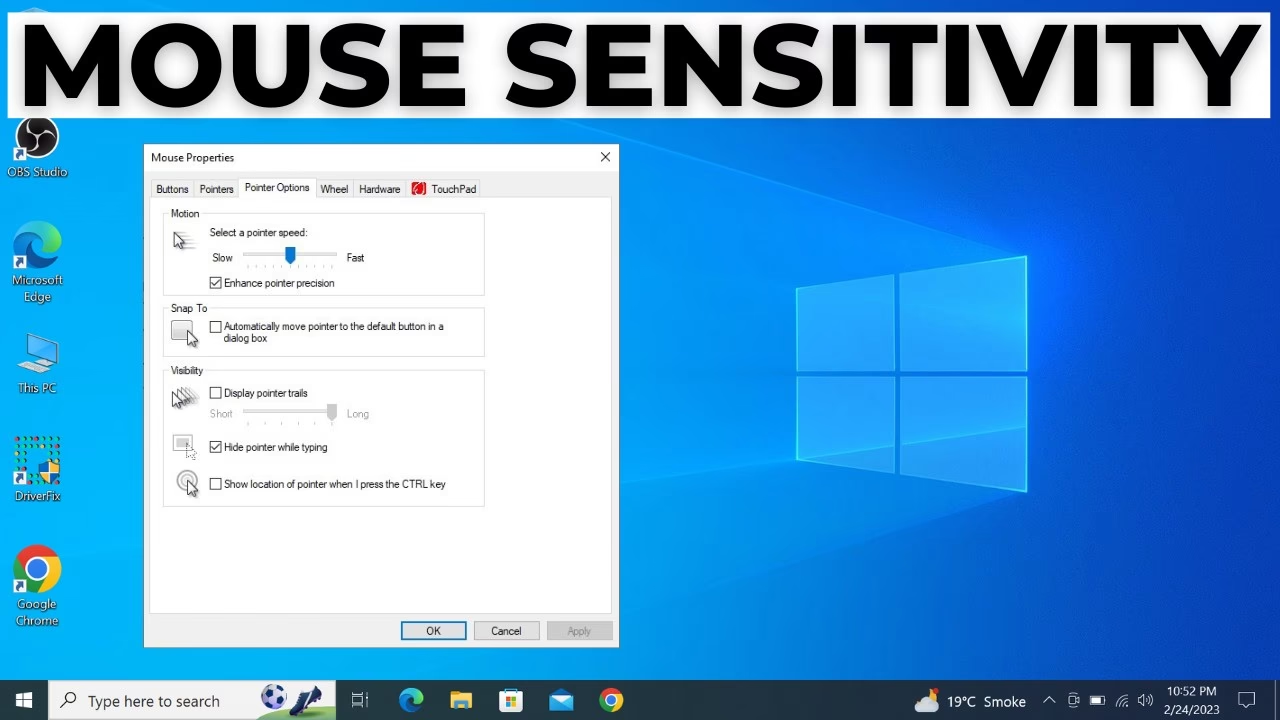
El ratón es una de las herramientas más fundamentales con las que interactuamos en nuestro ordenador. Desde navegar por internet hasta realizar trabajos de diseño gráfico o sumergirse en intensas sesiones de juego, la forma en que el cursor se desplaza por la pantalla puede marcar una diferencia abismal en nuestra experiencia. Una sensibilidad mal ajustada puede traducirse en frustración, clics erróneos y una pérdida general de eficiencia. Ya sea que sientas que tu puntero se arrastra perezosamente por el escritorio o que vuela sin control al menor movimiento, has llegado al lugar indicado. En esta guía completa, te mostraremos todos los métodos disponibles para cambiar y perfeccionar la sensibilidad de tu ratón en Windows, desde los ajustes más sencillos hasta las configuraciones para usuarios avanzados.
¿Por Qué es Importante Ajustar la Sensibilidad del Ratón?
La "sensibilidad" del ratón, a menudo asociada con los DPI (Puntos Por Pulgada), determina qué tan lejos se mueve el puntero en la pantalla en relación con el movimiento físico del ratón sobre la alfombrilla. No existe una configuración única que funcione para todos; la sensibilidad ideal depende enteramente de la preferencia personal y la tarea a realizar:
- Jugadores: Los gamers, especialmente en juegos de disparos en primera persona (FPS), a menudo prefieren sensibilidades más bajas para lograr una mayor precisión al apuntar. Sin embargo, en otros géneros, una sensibilidad alta permite reacciones más rápidas.
- Diseñadores y Editores: Los profesionales creativos necesitan un control minucioso para tareas como la edición de fotos o el diseño vectorial. Una sensibilidad moderada o baja les permite realizar ajustes precisos sin esfuerzo.
- Uso General: Para la navegación diaria, una sensibilidad más alta puede hacer que el trabajo sea más rápido, ya que se requiere menos movimiento físico para cruzar grandes pantallas o configuraciones de múltiples monitores.
Métodos para Cambiar la Sensibilidad de tu Ratón
A continuación, exploramos las diferentes formas de ajustar la velocidad de tu puntero, ordenadas de la más simple a la más compleja.
1. Usando el Botón DPI de tu Ratón (El Método más Rápido)
Muchos ratones modernos, especialmente los diseñados para gaming, incluyen un botón físico dedicado para cambiar los DPI sobre la marcha. Este botón suele estar ubicado debajo de la rueda de desplazamiento o en uno de los laterales.
Al presionarlo, el ratón ciclará entre varios perfiles de sensibilidad preconfigurados. A menudo, un cambio de color en la iluminación LED del ratón indica qué nivel de DPI está activo. Esta es la forma más rápida y conveniente de adaptar la sensibilidad a diferentes tareas sin necesidad de entrar en ningún menú de software. Por ejemplo, puedes usar una sensibilidad alta para navegar por el escritorio y cambiar a una más baja al abrir un juego.
2. A través de la Configuración de Windows
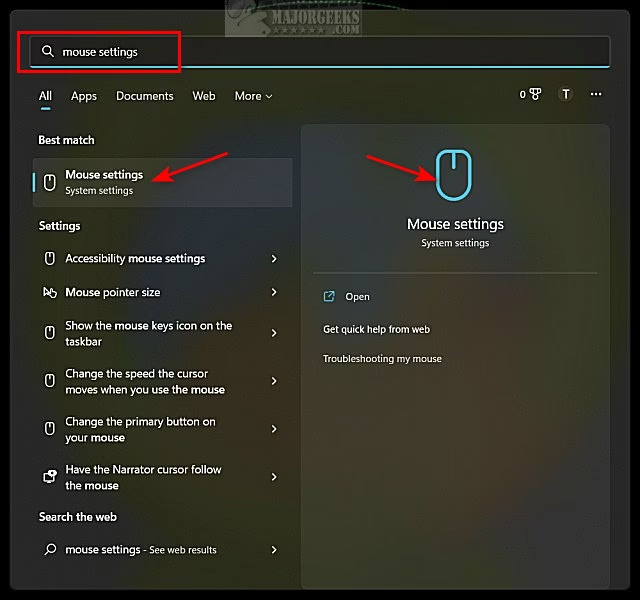
Windows ofrece una manera muy sencilla de realizar ajustes básicos a la velocidad del puntero. El proceso es ligeramente diferente entre Windows 10 y Windows 11, pero el concepto es el mismo.
Para Windows 11:
- Presiona la tecla
Windows + Ipara abrir la aplicación de Configuración. - En el menú de la izquierda, selecciona "Bluetooth y dispositivos".
- Haz clic en la opción "Mouse" (Ratón).
- Busca el control deslizante llamado "Velocidad del puntero del mouse". Deslízalo hacia la izquierda para hacerlo más lento o hacia la derecha para hacerlo más rápido.
Para Windows 10:
- Abre el menú Inicio y haz clic en el ícono de engranaje para ir a Configuración.
- Selecciona la categoría "Dispositivos".
- En el menú de la izquierda, elige "Mouse".
- Haz clic en "Opciones de mouse adicionales" en el lado derecho de la ventana.
- Se abrirá una nueva ventana llamada "Propiedades del mouse". Ve a la pestaña "Opciones de puntero".
- Ajusta el control deslizante bajo la sección "Movimiento" para cambiar la velocidad.
3. Desde el Panel de Control (El Método Clásico)
Para aquellos acostumbrados a las versiones anteriores de Windows, el Panel de Control sigue siendo una vía fiable para acceder a estas configuraciones.
- Presiona la tecla
Windows + Sy escribe "Panel de Control". Selecciónalo de los resultados. - Asegúrate de que la vista esté configurada como "Iconos grandes" o "Iconos pequeños" en la esquina superior derecha.
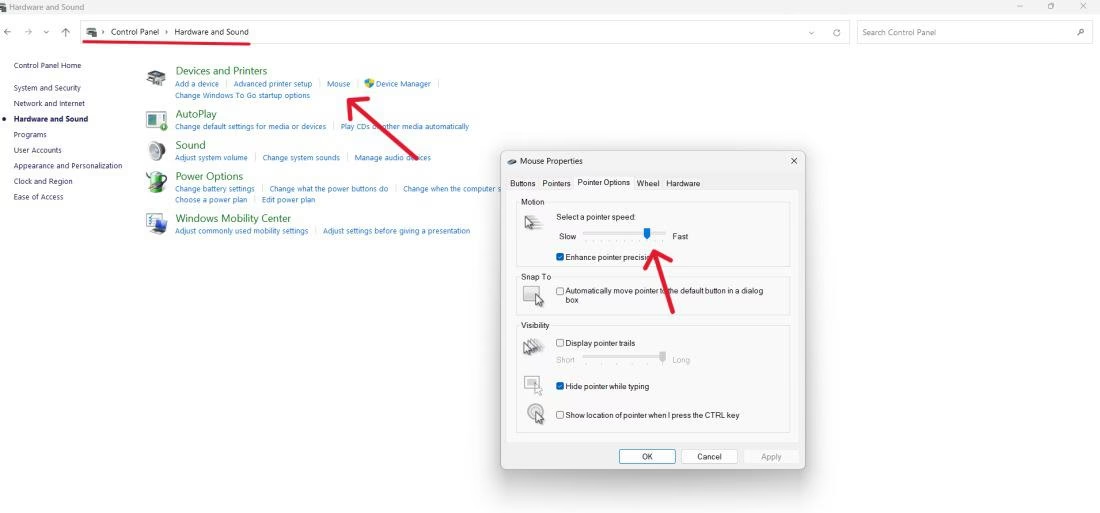
- Busca y haz clic en la opción "Mouse".
- Se abrirá la ventana "Propiedades del mouse". Navega a la pestaña "Opciones de puntero".
- En la sección "Movimiento", mueve el control deslizante para ajustar la velocidad del puntero.
- Haz clic en "Aplicar" y luego en "Aceptar" para guardar los cambios.
En esta misma ventana, encontrarás una opción crucial: "Mejorar la precisión del puntero". Esta función, también conocida como aceleración del mouse, hace que el puntero se mueva más lejos cuanto más rápido muevas el ratón físicamente. Mientras que algunos usuarios la encuentran útil para el uso general, la mayoría de los jugadores la desactivan para tener un movimiento 1:1 más predecible y consistente.
4. Con el Software Específico del Fabricante
Si tienes un ratón de una marca reconocida como Logitech, Razer, Corsair, SteelSeries, etc., la mejor manera de gestionar su rendimiento es a través de su software dedicado (Logitech G HUB, Razer Synapse, etc.).
Este software te ofrece un control granular que no encontrarás en Windows:
- Ajuste de DPI preciso: En lugar de un simple control deslizante, puedes establecer valores de DPI numéricos exactos.
- Múltiples perfiles: Puedes crear y guardar diferentes perfiles de sensibilidad para distintos juegos o aplicaciones.
- Personalización de botones: Permite reasignar los botones del ratón, crear macros y mucho más.
- Gestión de la iluminación: Controla los efectos de iluminación RGB de tu dispositivo.
Descarga el software desde el sitio web oficial del fabricante de tu ratón para desbloquear todo su potencial.
5. Modificando el Registro de Windows (Solo para Usuarios Avanzados)
¡Atención! Modificar el registro de tu sistema puede ser peligroso si no sabes lo que estás haciendo. Un cambio incorrecto podría causar inestabilidad en Windows. Se recomienda encarecidamente crear una copia de seguridad del registro antes de proceder.
Este método permite un ajuste fino de la sensibilidad más allá de los controles deslizantes estándar.
- Presiona
Windows + R, escriberegedity presiona Enter para abrir el Editor del Registro. - Navega a la siguiente ruta en el panel izquierdo:
HKEY_CURRENT_USER\Control Panel\Mouse - En el panel derecho, busca los siguientes valores:
MouseSpeed: Este valor puede ser 0, 1 o 2. Un valor de 2 activa la aceleración del puntero basada en los umbrales siguientes.MouseThreshold1: Define cuántos píxeles debe moverse el ratón en un período de tiempo para que la velocidad se duplique.MouseThreshold2: Define el umbral para que la velocidad se cuadruplique.
- Para una sensibilidad máxima y sin aceleración impredecible, muchos usuarios configuran estos valores de la siguiente manera:
MouseSpeed: cámbialo a 1 o 2.MouseThreshold1: cámbialo a 0.MouseThreshold2: cámbialo a 0.
- Cierra el Editor del Registro y reinicia tu ordenador para que los cambios surtan efecto.
Tabla Comparativa de Métodos
| Método | Facilidad de Uso | Nivel de Control | Recomendado para |
|---|---|---|---|
| Botón DPI del Ratón | Muy Fácil | Bajo (Perfiles predefinidos) | Gamers y usuarios que necesitan cambios rápidos. |
| Configuración de Windows | Muy Fácil | Básico (Deslizador) | Todos los usuarios para ajustes generales. |
| Panel de Control | Fácil | Básico (Deslizador + Precisión) | Usuarios que prefieren la interfaz clásica. |
| Software del Fabricante | Moderado | Muy Alto (DPI numérico, perfiles) | Gamers, diseñadores y usuarios exigentes. |
| Registro de Windows | Difícil (Riesgoso) | Avanzado (Control de umbrales) | Solo para usuarios expertos y técnicos. |
Preguntas Frecuentes (FAQ)
¿Qué es exactamente el DPI?
DPI significa "Dots Per Inch" (Puntos Por Pulgada). Es una medida de la sensibilidad de un ratón. Un DPI más alto significa que el cursor se moverá más píxeles en la pantalla por cada pulgada que muevas el ratón físicamente. Por ejemplo, con 1600 DPI, el cursor recorrerá 1600 píxeles por cada pulgada de movimiento.
¿Debería activar "Mejorar la precisión del puntero"?
Depende. Para el uso diario y la navegación, puede ser cómodo, ya que permite realizar movimientos largos rápidamente y movimientos cortos con más lentitud. Sin embargo, para los videojuegos, especialmente los FPS, se recomienda desactivarla. La aceleración hace que el movimiento sea inconsistente y difícil de predecir, lo que afecta negativamente a la memoria muscular necesaria para apuntar con precisión.
¿Cómo puedo restaurar la configuración del ratón a los valores predeterminados?
La forma más sencilla es ir a "Propiedades del mouse" a través del Panel de Control, ir a la pestaña "Punteros" y hacer clic en el botón "Usar predeterminado". Para la velocidad, simplemente puedes ajustar el control deslizante a la posición intermedia (la sexta marca de las once disponibles).
Conclusión
Encontrar la sensibilidad perfecta para tu ratón es un proceso de experimentación. No hay una respuesta correcta o incorrecta, solo lo que funciona mejor para ti. Te animamos a probar los diferentes métodos descritos en esta guía, desde los simples ajustes en la configuración de Windows hasta el control detallado que ofrece el software de tu fabricante. Un ratón bien configurado no solo mejora tu rendimiento en los juegos, sino que también hace que cada interacción con tu ordenador sea más fluida, precisa y agradable. ¡Tómate el tiempo para ajustarlo y domina tu cursor!
Si quieres conocer otros artículos parecidos a Ajusta la Sensibilidad de tu Ratón en Windows puedes visitar la categoría Juegos.