
19/05/2025
Sumergirse en el mundo de la visualización arquitectónica y el renderizado en tiempo real puede ser una experiencia transformadora para cualquier diseñador o artista 3D. Twinmotion se ha establecido como una herramienta líder en este campo, permitiendo a los usuarios convertir modelos estáticos en entornos vivos e inmersivos con una facilidad y velocidad asombrosas. Sin embargo, el primer paso y a menudo el más crucial en este viaje creativo es importar correctamente tus modelos 3D al programa. Una importación fallida puede llevar a problemas de escala, materiales desordenados y una pérdida de tiempo considerable. En esta guía exhaustiva, desglosaremos todo lo que necesitas saber para importar tus modelos 3D a Twinmotion, con un enfoque especial en el flujo de trabajo desde SketchUp, uno de los software de modelado más populares.
Métodos Generales de Importación en Twinmotion
Antes de sumergirnos en los detalles específicos de SketchUp, es importante entender que Twinmotion es una plataforma increíblemente versátil que acepta una amplia gama de formatos y métodos de importación. Esto garantiza la compatibilidad con casi cualquier software de diseño que puedas estar utilizando. Los métodos principales se pueden clasificar de la siguiente manera:
- Plugins Datasmith Exporter: Esta es, sin duda, la forma más potente y recomendada de trabajar. Epic Games ha desarrollado los plugins Datasmith para una gran variedad de aplicaciones de diseño (como SketchUp, Revit, 3ds Max, Rhino, etc.). Estos plugins no solo importan la geometría, sino que también mantienen una conexión en vivo (Direct Link) entre tu software de modelado y Twinmotion, permitiendo que los cambios se sincronicen con un solo clic.
- Importación de Geometría Directa: Twinmotion puede importar directamente archivos de formatos 3D comunes. Esto incluye, pero no se limita a,
.skp,.fbx,.obj,.c4d, y muchos más. Este método es rápido y sencillo para modelos que no requerirán actualizaciones constantes. - Archivos de Paisaje y Nubes de Puntos: Para proyectos de mayor escala, como urbanismo o topografía, Twinmotion permite la importación de archivos de paisaje (Landscape) y nubes de puntos (Point Cloud), lo que te permite trabajar con datos del mundo real de manera eficiente.
Guía Detallada: De SketchUp a Twinmotion
Ahora, centrémonos en el flujo de trabajo más común para muchos arquitectos y diseñadores: llevar un modelo de SketchUp a Twinmotion. Seguir estos pasos meticulosamente garantizará una transición suave y un proyecto bien organizado.
Paso 1: La Preparación es la Clave del Éxito
Un buen resultado en Twinmotion comienza con un buen modelo en SketchUp. No subestimes la importancia de la organización. Dedicar unos minutos a preparar tu archivo te ahorrará horas de frustración más adelante.
Configuración de Unidades
Asegúrate de que las unidades de tu modelo en SketchUp están configuradas en metros. Twinmotion y la mayoría de los motores de renderizado para arquitectura trabajan mejor con esta unidad. Esto evita problemas catastróficos de escala donde tu edificio podría importarse del tamaño de un juguete o de un planeta. Ve a Ventana > Información del modelo > Unidades y selecciona Metros.
Organización por Capas y Materiales
Esta es la parte más crítica. La forma en que Twinmotion maneja los materiales está directamente ligada a cómo están aplicados en SketchUp. La mejor práctica es organizar tus capas por tipo de material. Por ejemplo:
- Crea una capa llamada "Vidrio_Ventanas".
- Crea otra llamada "Marcos_Ventanas_Aluminio".
- Y otra para "Muros_Hormigon".
Asigna todos los objetos que compartirán el mismo material final en Twinmotion a su capa correspondiente. Esto es fundamental porque, durante la importación, puedes indicarle a Twinmotion que colapse los objetos por material, lo que significa que todos los elementos con el mismo material de SketchUp se agruparán. Esto hace que reemplazar el material "Marcos_Ventanas_Aluminio" de SketchUp por un material de aluminio PBR de alta calidad de Twinmotion sea una tarea de un solo arrastrar y soltar.
Nomenclatura Coherente
Intenta que los nombres de tus materiales en SketchUp coincidan con los nombres de las capas. Por ejemplo, el material aplicado a los objetos en la capa "Vidrio_Ventanas" debería llamarse también "Vidrio_Ventanas". Esta coherencia facilita la identificación y gestión de assets dentro de Twinmotion.
Paso 2: Exportando tu Modelo desde SketchUp
Una vez que tu modelo está limpio y organizado, es hora de exportarlo. Tienes principalmente dos opciones si no usas el Direct Link:
- Guardar como archivo SKP: La opción más directa. Simplemente guarda tu archivo
.skp. Twinmotion puede leer este formato de forma nativa. - Exportar como OBJ o FBX: Estos son formatos de intercambio 3D estándar. Para exportar, ve a Archivo > Exportar > Modelo 3D... y selecciona
.objo.fbxcomo formato. FBX suele ser preferible ya que puede contener más información, como la jerarquía de los objetos.
Al exportar, asegúrate de exportar solo la selección que necesitas para mantener tu archivo de Twinmotion lo más ligero y eficiente posible.
Paso 3: El Momento de la Importación en Twinmotion
Con tu archivo listo, abre Twinmotion y prepárate para la magia.
- Inicia un nuevo proyecto o abre uno existente.
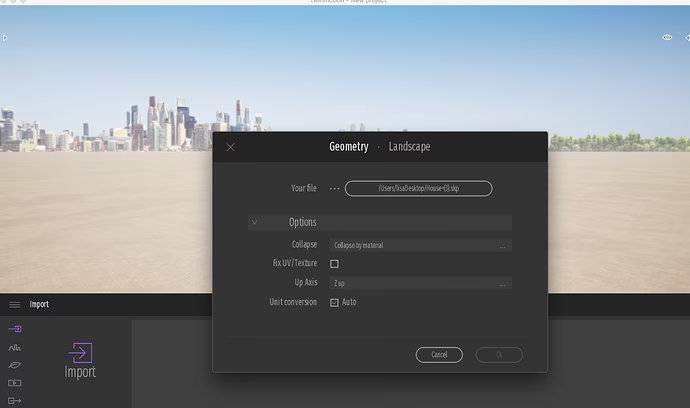
- En la barra de herramientas inferior, busca el botón "Importar". Haz clic en él para abrir el panel de importación.
- Haz clic en el botón "Abrir" y navega hasta tu archivo exportado (
.skp,.obj,.fbx). - Una vez seleccionado, aparecerá un cuadro de diálogo con opciones de importación. ¡Presta atención aquí!
Opciones de Importación Cruciales
En el cuadro de diálogo, verás una opción llamada "Colapsar". Tienes varias opciones:
- Mantener jerarquía: Importará el modelo con la misma estructura de grupos y componentes que tenías en SketchUp. Útil para modelos complejos que necesitan manipulación de partes individuales.
- Colapsar por material: Esta es la opción recomendada si seguiste nuestros consejos de preparación. Agrupará toda la geometría que comparte el mismo material. Es increíblemente eficiente para la visualización arquitectónica.
- Colapsar todo: Convertirá todo tu modelo en un único objeto. Úsalo solo para elementos de atrezo simples que no necesitarán edición de materiales por separado.
También verás la opción de "Up-axis". Déjala en "Auto". Twinmotion es inteligente y detectará el eje vertical correcto desde el archivo de origen, evitando que tu modelo se importe de lado. Lo mismo ocurre con la escala; la opción "Auto" leerá la información de unidades del archivo y escalará el modelo correctamente.
Paso 4: Afinación y Asignación de Materiales
Una vez que tu modelo está dentro de Twinmotion, es hora de darle vida. El modelo probablemente se verá plano con los materiales básicos de SketchUp. El siguiente paso es reemplazarlos.
- Selecciona la herramienta Cuentagotas de materiales de la barra de herramientas.
- Haz clic en una superficie de tu modelo, por ejemplo, un muro de hormigón.
- En el panel de propiedades de la derecha, verás el material importado.
- Ahora, ve a la biblioteca de Twinmotion (a la izquierda), navega hasta la sección de Materiales > Concreto y arrastra un material de alta calidad sobre el material que quieres reemplazar en el panel de propiedades.
¡Listo! Si organizaste bien tu modelo y usaste "Colapsar por material", todos los objetos que tenían ese material de hormigón en SketchUp ahora tendrán el nuevo material fotorrealista de Twinmotion.
Paso 5: Finalizando tu Escena
Con los materiales asignados, el resto del proceso es puramente creativo. Utiliza la inmensa biblioteca de Twinmotion para añadir vegetación, personas animadas, vehículos, y ajusta la iluminación y el clima para crear la atmósfera perfecta. Usa la vista previa en tiempo real para ver los resultados al instante. Y lo más importante: ¡no olvides guardar tu proyecto con frecuencia!
Tabla Comparativa de Métodos de Importación
Para ayudarte a decidir qué método es el mejor para ti, aquí tienes una tabla comparativa:
| Método | Facilidad de Uso | Actualización de Cambios | Ideal para... |
|---|---|---|---|
| Importación Directa (.skp) | Alta | Manual (Re-importar) | Proyectos rápidos y modelos que no cambiarán mucho. |
| Exportación a FBX/OBJ | Media | Manual (Re-importar) | Mayor control y compatibilidad con otros programas. |
| Sincronización con Datasmith | Alta (tras instalar plugin) | Automática (1 clic) | Flujos de trabajo profesionales e iterativos donde el diseño está en constante evolución. |
Preguntas Frecuentes (FAQ)
¿Puedo usar otros formatos de archivo además de SKP y OBJ?
Sí, absolutamente. Twinmotion tiene un soporte de formatos muy robusto. Formatos como FBX y C4D son excelentes opciones. FBX, en particular, es a menudo el estándar de la industria para transferir modelos entre diferentes aplicaciones 3D, ya que puede encapsular geometría, materiales, texturas e incluso animación. Consulta siempre la documentación oficial de Twinmotion para obtener la lista más actualizada de formatos compatibles.
¿Existe una función para sincronizar automáticamente los cambios realizados en SketchUp?
¡Sí! Esta es una de las características más potentes de Twinmotion. Utilizando el plugin Datasmith para SketchUp, puedes establecer un "Direct Link" (enlace directo). Esto significa que mientras trabajas en tu modelo en SketchUp, puedes enviar las actualizaciones a Twinmotion con un solo clic en el botón "Sincronizar". Esto actualiza la geometría en tu escena de Twinmotion sin perder ninguno de los materiales, vegetación o configuraciones de iluminación que ya hayas aplicado. Es un cambio radical para el diseño iterativo.
¿Se necesitan plugins específicos para importar archivos de SketchUp?
Para una importación directa de un archivo .skp, no necesitas ningún plugin. Twinmotion puede leerlo de forma nativa. Sin embargo, para desbloquear la funcionalidad de sincronización en tiempo real (Direct Link), es imprescindible instalar el plugin gratuito Datasmith Exporter para SketchUp, que puedes descargar desde la web de Twinmotion.
¿Qué hago si mi modelo se importa con la escala o la orientación incorrectas?
Este problema casi siempre se debe a una preparación incorrecta del archivo de origen. Primero, verifica que las unidades en tu software de modelado (por ejemplo, SketchUp) estén configuradas en metros. Segundo, durante la importación en Twinmotion, asegúrate de que la opción de eje vertical ("Up-axis") y la escala estén configuradas en "Auto". Si el problema persiste, puedes usar las herramientas de escala y rotación dentro de Twinmotion para corregir el modelo importado, aunque es siempre mejor solucionar el problema desde el origen.
Si quieres conocer otros artículos parecidos a Guía Definitiva: Importar Modelos 3D a Twinmotion puedes visitar la categoría Juegos.