
27/05/2022
Si has llegado aquí preguntándote qué significa "Idle", es posible que te hayas encontrado con dos conceptos muy diferentes. Por un lado, en inglés, la palabra "idle" se refiere a alguien o algo que está ocioso o inactivo, a menudo en un contexto donde debería estar trabajando. Sin embargo, en el universo de la programación, y específicamente en el mundo de Python, las siglas IDLE tienen un significado completamente distinto y mucho más productivo: es el Entorno de Desarrollo y Aprendizaje Integrado (Integrated Development and Learning Environment) que viene por defecto con Python. Esta herramienta es, para muchos, la puerta de entrada a la programación, un lugar seguro y sencillo para experimentar, cometer errores y, sobre todo, aprender.

Este artículo es una guía visual y detallada para aquellos que acaban de instalar Python y se preguntan: "Y ahora, ¿qué hago?". Te llevaremos de la mano a través de los primeros pasos con IDLE, desde ejecutar tu primera línea de código hasta crear y guardar tu primer programa completo.
¿Qué es IDLE y por qué es tan importante para empezar?
IDLE es un entorno de desarrollo integrado (IDE) escrito completamente en Python, utilizando el kit de herramientas de interfaz gráfica Tkinter. Al ser incluido directamente en la instalación estándar de Python, no necesitas descargar ni configurar nada extra para empezar a programar. Su diseño es minimalista y está pensado para ser lo más simple posible, eliminando las complejidades de otros entornos más avanzados que pueden abrumar a un principiante.
Sus dos componentes principales son:
- El Shell Interactivo (Intérprete): Una ventana donde puedes escribir código Python y ver el resultado de forma inmediata. Es como tener una conversación directa con Python.
- El Editor de Texto: Una ventana que te permite escribir, guardar y ejecutar programas más largos, conocidos como scripts.
La combinación de estas dos herramientas convierte a IDLE en un laboratorio perfecto para explorar el lenguaje Python sin miedo.
Primeros Pasos: El Intérprete Interactivo de IDLE
Una vez que tienes Python instalado en tu sistema operativo, busca y ejecuta IDLE. Lo primero que verás será una ventana llamada "Python Shell". Este es el intérprete interactivo.
Notarás un texto de bienvenida seguido del símbolo >>>. Este símbolo, conocido como "prompt", te indica que Python está listo y esperando tus instrucciones. Aquí es donde la magia comienza. Siguiendo la tradición de todo programador, nuestro primer comando será hacer que el ordenador salude al mundo.
>>> print("Hello, world!") Hello, world!¡Así de fácil! Al presionar Enter, Python ejecutó el comando print() y mostró el texto en la pantalla. El intérprete es ideal para probar pequeños fragmentos de código y ver cómo funcionan las cosas de inmediato. Piensa en él como una calculadora superpoderosa. Puedes realizar operaciones matemáticas simples y complejas:
>>> 2 + 2 4 >>> 100 - 30 70 >>> 5 * 8 40 >>> 50 / 5 10.0Experimenta sin temor. Si escribes algo que Python no entiende, simplemente te mostrará un mensaje de error y podrás intentarlo de nuevo. Este ciclo de prueba y error es fundamental en el aprendizaje de la programación.
De la Consola al Script: Creando tu Primer Programa
El intérprete es fantástico para pruebas rápidas, pero tiene una gran limitación: no guarda tu trabajo. Si cierras la ventana, todo lo que has escrito se pierde. Para crear programas que puedas guardar y ejecutar una y otra vez, necesitas usar el editor de IDLE.
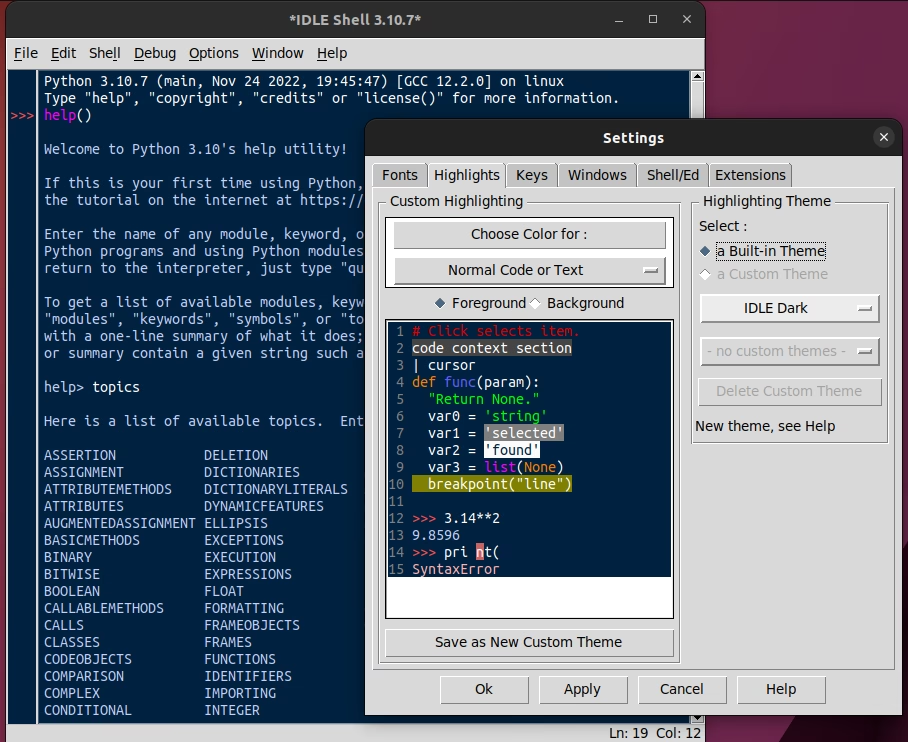
Para ello, sigue estos pasos:
- En la ventana del Shell de IDLE, ve al menú
File > New File. - Aparecerá una nueva ventana, vacía y sin título. Este es el editor de texto. Aquí es donde escribirás tu script.
- Vamos a escribir un programa sencillo que contenga varias instrucciones. Escribe lo siguiente en la nueva ventana:
print("Este es mi primer programa.") nombre = "Mundo" print("Hola, " + nombre)Observa que aquí no escribimos el símbolo >>>. Ese símbolo pertenece únicamente al intérprete interactivo para indicar que está esperando un comando.
Ahora, para que Python pueda ejecutar estas instrucciones, primero debes guardar el archivo. Ve a File > Save. Dale un nombre a tu archivo, como saludo.py. Es muy importante que la extensión del archivo sea .py, ya que así es como el sistema identifica que es un archivo de código Python.
Ejecutando tu Programa y Entendiendo los Errores
Con tu archivo guardado, ¡es hora de ejecutarlo! En la ventana del editor, ve al menú Run > Run Module (o simplemente presiona la tecla F5). La ejecución del programa se mostrará en la ventana del Shell de IDLE. Verás algo como esto:
==================== RESTART: C:/Users/TuUsuario/Documents/saludo.py ==================== Este es mi primer programa. Hola, Mundo¡Felicidades, has creado y ejecutado tu primer programa en Python! Pero, ¿qué pasa cuando las cosas salen mal? Los errores son una parte inevitable y valiosa del proceso de aprendizaje. Modifiquemos nuestro código intencionadamente para causar un error de sintaxis. Cambia la primera línea omitiendo la comilla de cierre:
print("Este es mi primer programa.)Guarda el archivo e intenta ejecutarlo de nuevo. Esta vez, IDLE no mostrará el resultado esperado. En su lugar, verás un mensaje de error en rojo:
SyntaxError: EOL while scanning string literalIDLE no solo te dice qué tipo de error ocurrió (SyntaxError), sino que también resalta la línea donde se produjo el problema. Esto es increíblemente útil para la depuración, el proceso de encontrar y corregir errores en tu código. En este caso, el error nos dice que Python llegó al final de la línea (EOL - End of Line) mientras buscaba el final de un texto (string literal), lo que nos indica que nos falta una comilla. Una vez corregido el error y guardado el archivo, puedes volver a ejecutarlo y funcionará correctamente.
Tabla Comparativa: Intérprete vs. Editor de Scripts
Para aclarar las diferencias y los usos de cada herramienta dentro de IDLE, aquí tienes una tabla comparativa:
| Característica | Intérprete Interactivo (Shell) | Editor de Scripts |
|---|---|---|
| Uso Principal | Probar fragmentos de código, experimentar con funciones, realizar cálculos rápidos. | Escribir, editar y guardar programas completos y reutilizables. |
| Ejecución | Inmediata, línea por línea. | Se ejecuta el archivo completo de una vez (con F5 o desde el menú Run). |
| Persistencia | El código se pierde al cerrar la ventana. | El código se guarda en un archivo .py para uso futuro. |
| Ideal para | Aprendizaje, depuración de pequeñas lógicas, exploración de librerías. | Desarrollo de aplicaciones, proyectos de cualquier tamaño. |
Preguntas Frecuentes (FAQ) sobre IDLE
¿IDLE es la única forma de programar en Python?
No, en absoluto. IDLE es solo el entorno que viene por defecto y es ideal para principiantes. A medida que avances, probablemente querrás explorar otros editores de código y IDEs más potentes como Visual Studio Code, PyCharm, Sublime Text o Atom, que ofrecen más funcionalidades para proyectos grandes.
¿Necesito instalar IDLE por separado?
No. Si has instalado Python desde el sitio web oficial (python.org), IDLE se instala automáticamente junto con el lenguaje. Es parte del paquete estándar.
¿Qué significa el error "SyntaxError: invalid syntax"?
Es uno de los errores más comunes. Significa que has escrito algo que no sigue las reglas gramaticales (la sintaxis) de Python. Puede ser un paréntesis que no cerraste, una comilla faltante, una palabra clave mal escrita o dos puntos (:) olvidados en una estructura de control. IDLE generalmente resaltará el lugar aproximado donde detectó el problema para ayudarte a encontrarlo.
¿Puedo personalizar la apariencia de IDLE?
Sí. Puedes cambiar los colores, las fuentes y el tamaño del texto. Ve al menú Options > Configure IDLE. En la pestaña "Fonts/Tabs" puedes ajustar la fuente y el tamaño, y en la pestaña "Highlights" puedes personalizar el esquema de colores para que se adapte a tus preferencias.
IDLE es mucho más que un simple editor; es un campo de juego diseñado para que te sientas cómodo programando. Aunque hemos omitido sus características más avanzadas, lo que has aprendido aquí es todo lo que necesitas para empezar a construir cosas interesantes con Python. ¡Ahora la aventura depende de ti!
Si quieres conocer otros artículos parecidos a IDLE en Python: Tu Primer Entorno de Desarrollo puedes visitar la categoría Juegos.