
27/05/2005
Es una situación frustrante y sorprendentemente común: enciendes tu Mac, listo para empezar a trabajar, y te encuentras con un escritorio completamente vacío. Ni una carpeta, ni un archivo, ni un acceso directo. El pánico inicial es comprensible, ¿dónde han ido todos mis archivos importantes? La buena noticia es que, en la gran mayoría de los casos, tus datos están completamente a salvo. El problema no es que tus archivos se hayan borrado, sino que, por alguna razón, macOS ha decidido no mostrarlos. Este fenómeno puede deberse a una configuración incorrecta, un pequeño error del sistema o un conflicto con iCloud.
Afortunadamente, solucionar este inconveniente suele ser un proceso sencillo que no requiere conocimientos técnicos avanzados. En este artículo, te guiaremos a través de una serie de pasos ordenados, desde los más simples hasta los más técnicos, para que puedas restaurar tus íconos y devolver tu escritorio a la normalidad. Sigue nuestras instrucciones y en poco tiempo tendrás tu espacio de trabajo digital organizado de nuevo.
Soluciones Preliminares: Los Primeros Pasos Esenciales
Antes de sumergirnos en configuraciones más complejas, empecemos por lo básico. A menudo, los problemas más extraños en cualquier dispositivo electrónico se pueden resolver con las acciones más sencillas. No subestimes el poder de estos dos primeros pasos.
1. Reinicia tu Mac
Suena a cliché, pero es el consejo número uno por una razón: funciona. Un reinicio simple puede solucionar una multitud de problemas temporales y errores de software que se acumulan durante el uso normal del sistema. Al reiniciar, se borra la memoria temporal (RAM) y se obliga a todos los procesos del sistema operativo a empezar de cero, corrigiendo cualquier fallo momentáneo que pudiera estar ocultando tus íconos.
- Haz clic en el menú de Apple () en la esquina superior izquierda de tu pantalla.
- Selecciona la opción "Reiniciar".
- Espera a que tu Mac se apague y se vuelva a encender por completo.
- Una vez que inicie sesión, comprueba si tus íconos han vuelto al escritorio.
2. Actualiza macOS
Mantener tu sistema operativo actualizado es crucial para la seguridad y la estabilidad. Apple publica regularmente actualizaciones que no solo añaden nuevas funciones, sino que también corrigen errores y fallos de versiones anteriores. Es posible que el problema de los íconos desaparecidos sea un error conocido que ya ha sido solucionado en la última versión de macOS.
- Abre Preferencias del Sistema (o "Ajustes del Sistema" en versiones más recientes).
- Haz clic en "Actualización de software".
- El sistema buscará automáticamente si hay nuevas actualizaciones disponibles.
- Si hay una actualización, haz clic en "Actualizar ahora" y sigue las instrucciones.
Configuración del Finder: La Causa Más Común
El Finder es la aplicación responsable de gestionar y mostrar todos los archivos, carpetas y ventanas en tu Mac, incluido el escritorio. La causa más frecuente de la desaparición de íconos es, simplemente, una configuración incorrecta dentro de las preferencias del Finder. Es posible que, sin darte cuenta, hayas desactivado la opción de mostrar elementos en el escritorio.
Sigue estos pasos para verificar y corregir esta configuración:
- Abre una nueva ventana del Finder (puedes hacer clic en el ícono de la cara sonriente en tu Dock).
- En la barra de menú superior, haz clic en "Finder" y luego selecciona "Preferencias" (o "Ajustes" en macOS Ventura y posteriores).
- Se abrirá una nueva ventana. Asegúrate de estar en la pestaña "General".
- En la parte superior, verás una sección titulada "Mostrar estos elementos en el escritorio".
- Asegúrate de que las casillas correspondientes a los elementos que deseas ver estén marcadas. Como mínimo, querrás marcar "Discos duros", "Discos externos" y "Servidores conectados" si los usas. Si tenías carpetas y archivos, estos deberían aparecer independientemente de esta configuración, pero es un buen punto de partida.
- Cierra la ventana de preferencias. Los cambios se aplican de inmediato y tus íconos deberían reaparecer al instante.
El Rol de iCloud Drive en tus Íconos
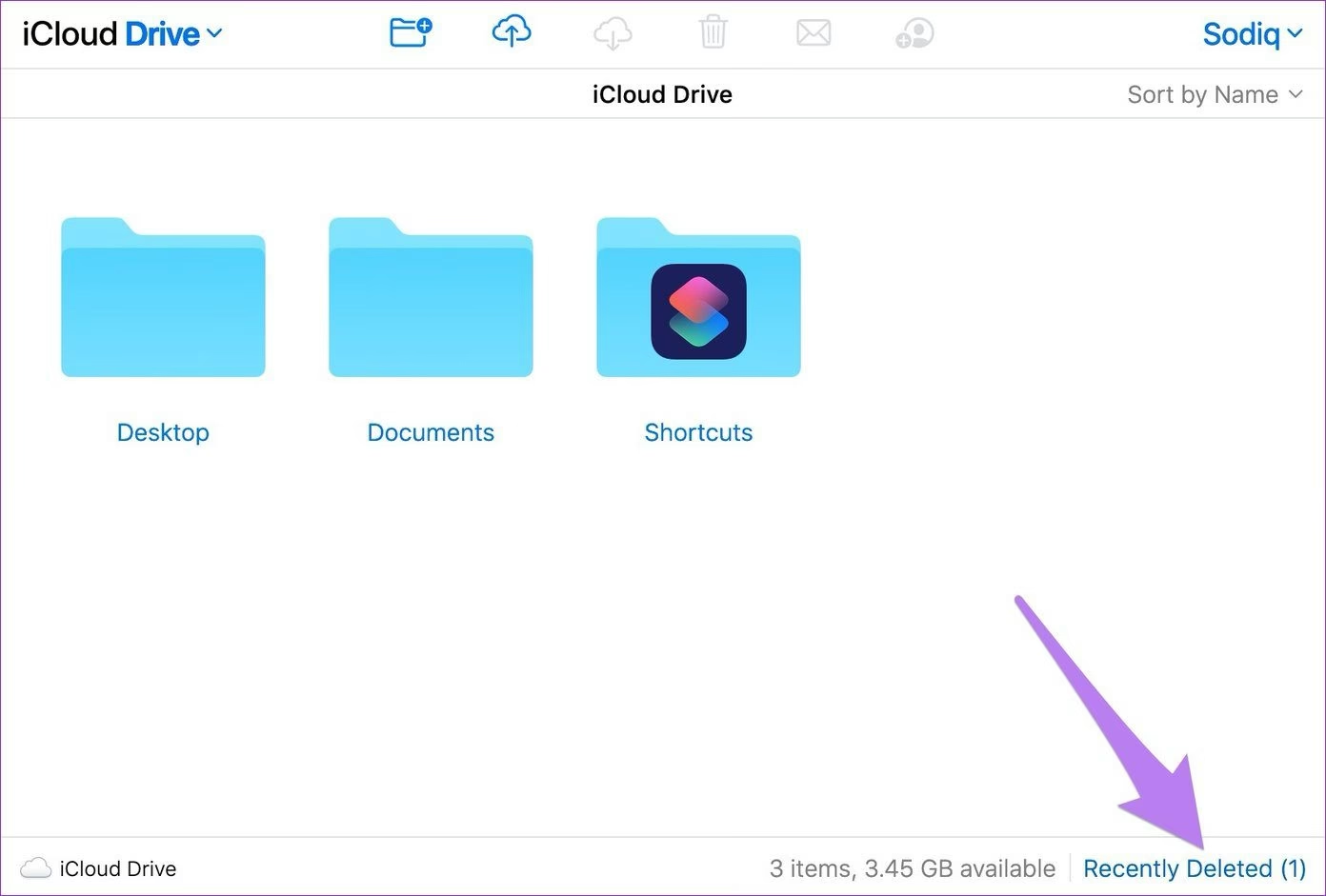
Si utilizas iCloud Drive, existe una función muy útil pero a veces confusa llamada "Carpetas Escritorio y Documentos". Cuando esta opción está activada, macOS sincroniza automáticamente todo el contenido de tu escritorio y tu carpeta de Documentos con iCloud. Esto te permite acceder a esos archivos desde cualquier dispositivo Apple. Sin embargo, si hay un problema de sincronización, una conexión a internet lenta o si la función se desactiva, puede parecer que tus archivos han desaparecido.
Para comprobar esta configuración:
- Abre "Preferencias del Sistema" / "Ajustes del Sistema".
- Haz clic en "Apple ID" (tu nombre en la parte superior).
- Selecciona "iCloud" en la barra lateral izquierda.
- Junto a "iCloud Drive", haz clic en el botón "Opciones".
- Busca la opción "Carpetas Escritorio y Documentos" y asegúrate de que esté marcada.
- Si no está marcada, actívala. Es posible que tus archivos tarden un poco en descargarse y aparecer de nuevo, dependiendo de la velocidad de tu conexión a internet.
- Si ya estaba marcada, prueba a desactivarla y volverla a activar. El sistema te advertirá de que los archivos se moverán de iCloud a una carpeta local. Esto puede forzar una resincronización y solucionar el problema.
Comandos de Terminal para Forzar la Visualización
Si las soluciones anteriores no han funcionado, podemos recurrir a una herramienta un poco más potente: el Terminal. Esta aplicación te permite interactuar directamente con el núcleo del sistema operativo mediante comandos de texto. Usaremos un comando específico para decirle al Finder que debe mostrar el escritorio.
No te preocupes, es más sencillo de lo que parece:
- Abre la aplicación Terminal. La encontrarás en la carpeta "Utilidades" dentro de "Aplicaciones". También puedes buscarla con Spotlight (Cmd + Barra espaciadora).
- Una vez abierta la ventana negra del Terminal, copia y pega el siguiente comando exactamente como está escrito:
defaults write com.apple.finder CreateDesktop true; killall Finder
- Presiona la tecla Intro (Enter).
Este comando hace dos cosas: primero, modifica el archivo de preferencias del Finder para asegurarse de que la variable responsable de crear el escritorio esté activada (`true`). Segundo, reinicia el Finder (`killall Finder`) para que el cambio se aplique de inmediato. Deberías ver cómo tu escritorio parpadea y, con suerte, tus íconos reaparecen.
El Modo Seguro: Un Entorno de Diagnóstico
El Modo Seguro es una herramienta de diagnóstico integrada en macOS. Al arrancar en este modo, el sistema operativo realiza una comprobación del disco de arranque y carga únicamente las extensiones y programas esenciales. Esto es increíblemente útil para determinar si el problema está siendo causado por una aplicación de terceros, una fuente corrupta o un archivo de caché dañado.
Para Mac con procesador Intel:
- Apaga completamente tu Mac.
- Enciéndelo y, inmediatamente, mantén presionada la tecla Mayúsculas (Shift).
- Suelta la tecla cuando veas la ventana de inicio de sesión. Verás "Arranque seguro" en la esquina superior derecha.
Para Mac con Apple Silicon (M1, M2, etc.):
- Apaga completamente tu Mac.
- Mantén presionado el botón de encendido hasta que aparezca la pantalla de opciones de arranque.
- Selecciona tu disco de arranque (normalmente "Macintosh HD").
- Mantén presionada la tecla Mayúsculas (Shift) y haz clic en "Continuar en modo seguro".
Una vez en Modo Seguro, comprueba si tus íconos están visibles. Si aparecen, es una señal clara de que el culpable es un elemento de software de terceros. Reinicia tu Mac normalmente (sin presionar ninguna tecla) para salir del Modo Seguro. El problema podría haberse solucionado solo con este proceso. Si los íconos vuelven a desaparecer, considera desinstalar aplicaciones que hayas instalado recientemente.
Tabla Comparativa de Soluciones
Para ayudarte a decidir qué método probar, aquí tienes un resumen rápido de las soluciones propuestas.
| Método | Dificultad | Cuándo Usarlo |
|---|---|---|
| Reiniciar Mac | Muy Fácil | Siempre como primer paso para glitches menores. |
| Preferencias del Finder | Fácil | La causa más probable y común. |
| Revisar iCloud Drive | Fácil | Si usas iCloud para sincronizar tu escritorio. |
| Comando de Terminal | Intermedia | Cuando las configuraciones básicas no funcionan. |
| Modo Seguro | Intermedia | Para diagnosticar si el problema es por software de terceros. |
Preguntas Frecuentes (FAQ)
P: ¿He perdido mis archivos si los íconos no aparecen?
R: Es extremadamente improbable. Como hemos explicado, este es casi siempre un problema de visualización. Tus archivos siguen estando seguros en tu disco duro. Para tu tranquilidad, puedes usar la búsqueda de Spotlight (presionando Comando + Barra espaciadora) para buscar el nombre de un archivo que sabes que debería estar en el escritorio. Verás que aparece en los resultados.
P: ¿Por qué desaparecen los íconos después de una actualización de macOS?
R: A veces, una actualización mayor del sistema puede restablecer algunas configuraciones a sus valores predeterminados. Si esto ocurre, lo más probable es que simplemente necesites volver a activar la visualización de elementos en las Preferencias del Finder, como se describe en el segundo paso de esta guía.
P: Mis íconos de discos duros (internos o externos) no aparecen, ¿qué hago?
R: Este es un caso clásico de la configuración del Finder. Ve a `Finder > Preferencias > General` y asegúrate de que las casillas para "Discos duros", "Discos externos" y "CD, DVD y iPod" estén marcadas. Tan pronto como las marques, sus íconos deberían aparecer en el escritorio.
P: He probado todo y nada funciona. ¿Qué más puedo hacer?
R: En casos muy raros, el archivo de preferencias del Finder puede estar corrupto. Una solución más avanzada es eliminar este archivo (`com.apple.finder.plist`) para que macOS cree uno nuevo y limpio. Antes de hacer esto, es muy recomendable hacer una copia de seguridad de tu Mac. Si no te sientes cómodo realizando este paso, podría ser el momento de contactar con el Soporte Técnico de Apple.
Si quieres conocer otros artículos parecidos a Recupera los Íconos Perdidos de tu Escritorio Mac puedes visitar la categoría Juegos.