
10/05/2021
En la era digital actual, la gestión de nuestros archivos se ha convertido en una tarea fundamental. Fotos, documentos importantes, videos y proyectos de trabajo; el volumen de información que manejamos es cada vez mayor. Por ello, contar con un sistema de almacenamiento fiable, seguro y accesible es más una necesidad que un lujo. Aquí es donde entra en juego el almacenamiento en la nube, y uno de los servicios más robustos y versátiles del mercado es Yandex Disk. Si alguna vez te has preguntado cómo sacarle el máximo partido, estás en el lugar correcto. Esta guía completa te llevará de la mano a través de cada ajuste y configuración para que te conviertas en un experto.
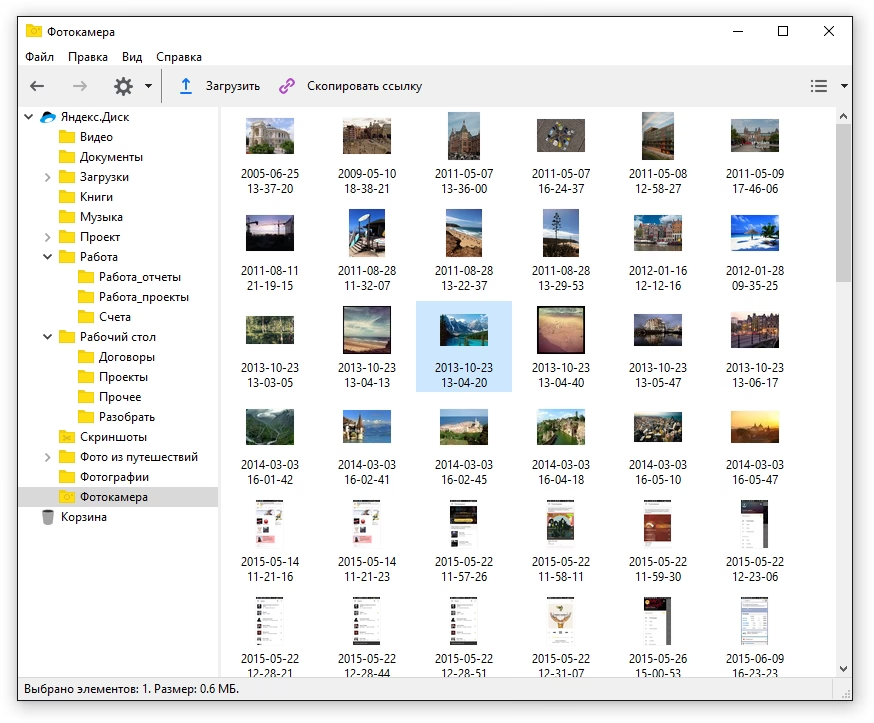
¿Qué es Yandex Disk y por qué es para ti?
Antes de sumergirnos en los menús de configuración, entendamos qué es Yandex Disk. Es un servicio de almacenamiento en la nube que te permite guardar tus archivos en servidores remotos seguros de Yandex. Piensa en él como un disco duro virtual al que puedes acceder desde cualquier dispositivo con conexión a internet. Al registrarte, obtienes 10 GB de espacio gratuito, una cantidad generosa para empezar a guardar tus documentos más importantes y fotos favoritas.
Las ventajas son claras:
- Seguridad: Tus archivos están más seguros en la nube que en un disco duro físico, que puede dañarse o perderse.
- Accesibilidad: Accede a tu información desde tu PC, Mac, smartphone o tablet, estés donde estés.
- Sincronización: Los cambios que hagas en un archivo desde un dispositivo se reflejan automáticamente en todos los demás.
- Colaboración: Comparte archivos y carpetas con amigos, familiares o compañeros de trabajo de forma sencilla.
Instalación y Configuración Inicial: El Primer Paso
Para empezar a usar Yandex Disk en todo su esplendor, lo ideal es instalar su aplicación de escritorio. El proceso es muy sencillo.
- Crear una cuenta: Si aún no la tienes, necesitarás una cuenta de Yandex. El registro es rápido y te dará acceso a todo su ecosistema de servicios.
- Descargar la aplicación: Busca en tu navegador "descargar Yandex Disk" y accede a la página oficial. Elige la versión correspondiente a tu sistema operativo (Windows, macOS o Linux).
- Instalación e inicio de sesión: Ejecuta el instalador y sigue los pasos. Una vez instalado, introduce tu nombre de usuario y contraseña de Yandex para iniciar sesión.
¡Atención! Aquí viene el primer consejo de oro. Tras la instalación, el programa creará una carpeta llamada "Yandex.Disk" en tu disco duro principal (normalmente C:). Es altamente recomendable cambiar su ubicación a otro disco o partición para no saturar el disco del sistema operativo. Para ello:
- Haz clic derecho sobre el icono de Yandex Disk en la bandeja del sistema (junto al reloj).
- Selecciona "Configuración".
- En la pestaña "General", busca la ubicación de la carpeta y haz clic en "Cambiar".
- Elige una nueva ubicación en otro disco duro y acepta. La aplicación moverá los archivos por ti.
Explorando el Panel de Configuración a Fondo
El verdadero poder de Yandex Disk se desata al personalizar sus ajustes. Accedemos a ellos haciendo clic derecho en el icono de la bandeja del sistema y seleccionando "Configuración". Veamos cada pestaña en detalle.
Pestaña "General"
Es el centro de control principal. Aquí puedes configurar:
- Iniciar con el sistema: Marcada por defecto, permite que Yandex Disk se inicie automáticamente con tu ordenador para mantener siempre tus archivos sincronizados.
- Ubicación de la carpeta: Como ya vimos, aquí puedes cambiar dónde se guardan tus archivos localmente.
- Cuenta: Te permite ver con qué cuenta has iniciado sesión y cerrar sesión si es necesario.
- Notificaciones: Puedes configurar qué tipo de avisos quieres recibir, como cuando alguien comparte una carpeta contigo.
Pestaña "Sincronización"
Una de las funciones más potentes. Por defecto, Yandex Disk sincroniza todo el contenido de tu nube con tu PC. Sin embargo, si tienes muchos archivos y poco espacio en el disco local, puedes usar la sincronización selectiva. Esto te permite elegir qué carpetas de la nube quieres que se descarguen y se mantengan actualizadas en tu ordenador, mientras que el resto permanecerá accesible solo online.
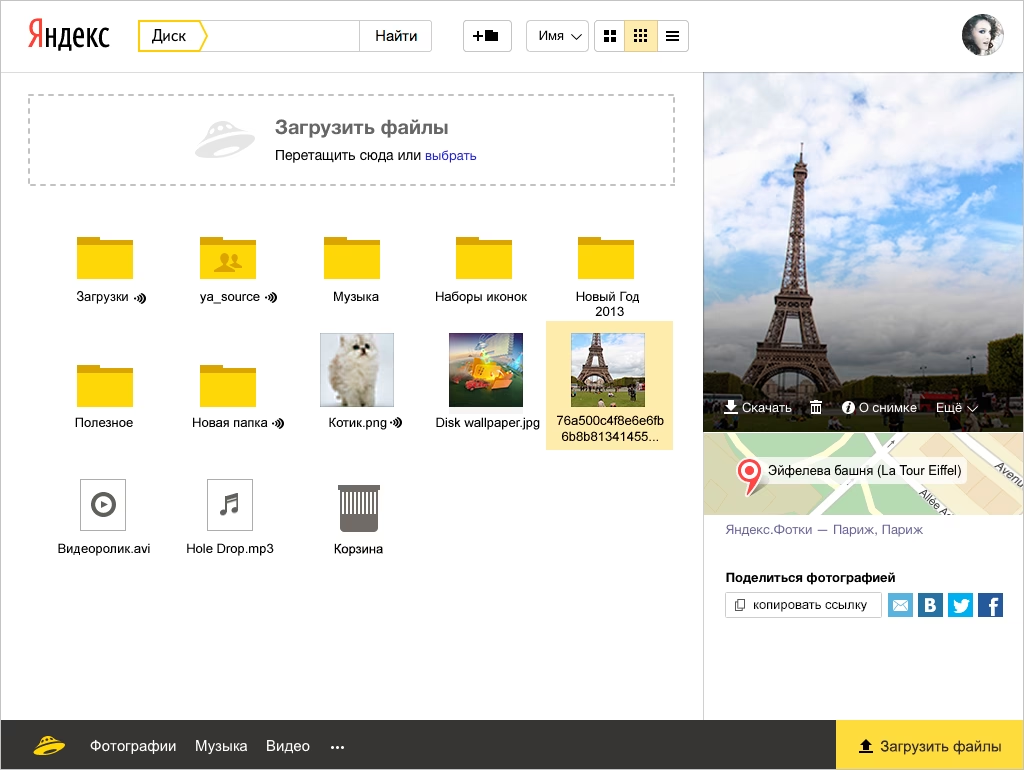
Pestaña "Autocarga"
¡Una joya para los amantes de la fotografía! Esta sección te permite configurar la autocarga automática de fotos y vídeos desde dispositivos externos como cámaras o smartphones cuando los conectas a tu PC. Lo mejor de todo es que Yandex Disk ofrece espacio ilimitado y gratuito para la autocarga de fotos desde su aplicación móvil, lo que significa que tus recuerdos no ocuparán tu valioso espacio de almacenamiento estándar de 10 GB.
Pestaña "Capturas de Pantalla"
Yandex Disk incluye una herramienta integrada para hacer capturas de pantalla, muy útil para el trabajo o para compartir algo rápidamente. En esta pestaña puedes configurar los atajos de teclado (hotkeys) para:
- Hacer una captura de un área seleccionada.
- Capturar la ventana activa.
- Capturar la pantalla completa.
Una vez hecha la captura, se abre un pequeño editor para añadir flechas, texto o recortes antes de guardarla directamente en tu disco en la nube y obtener un enlace para compartirla al instante.
Pestañas "Proxy" y "Avanzado"
Estas secciones están pensadas para usuarios más técnicos. La pestaña "Proxy" permite configurar la conexión a través de un servidor proxy, algo común en entornos corporativos. En "Avanzado", puedes gestionar opciones como las actualizaciones automáticas o recibir advertencias cuando te quede poco espacio libre.
Maximizando tu Productividad: Compartir y Colaborar
Almacenar archivos es solo la mitad de la ecuación. La verdadera magia ocurre cuando los compartes.
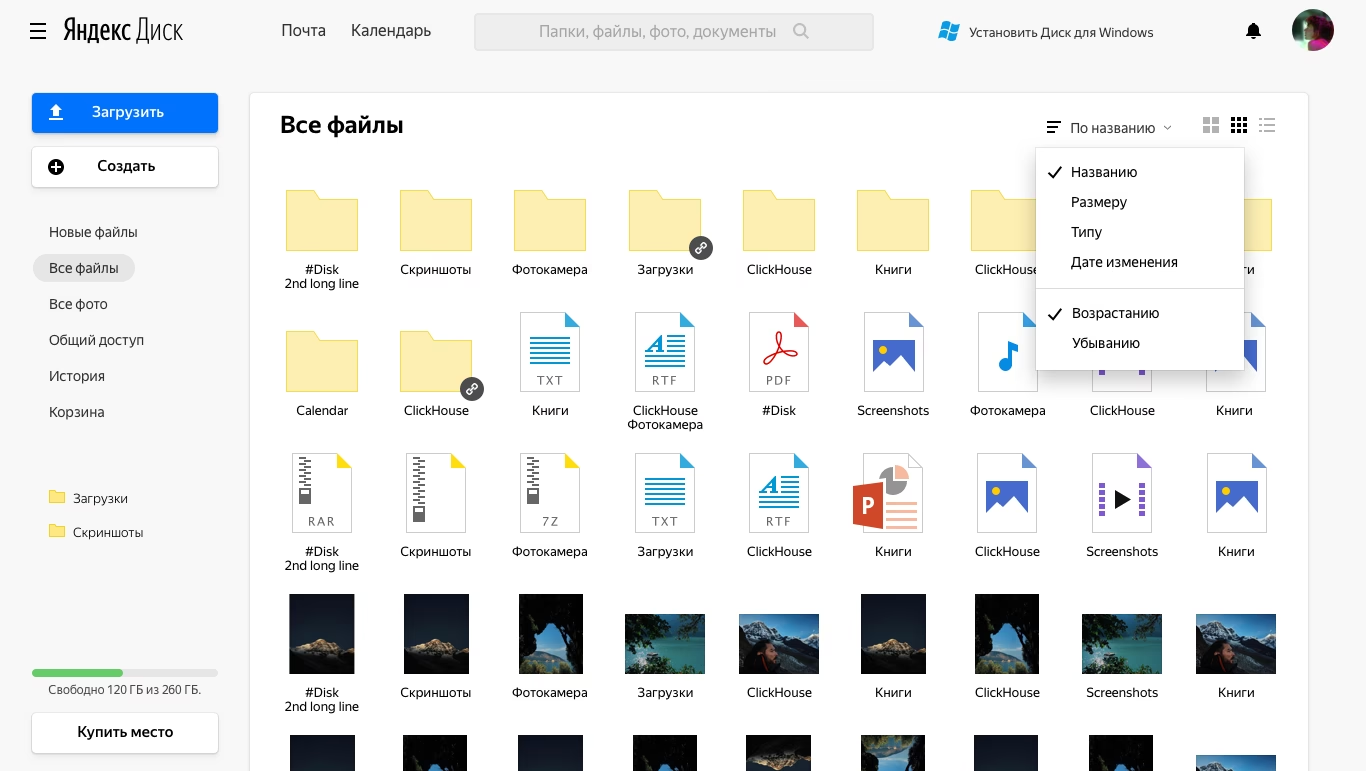
Compartir un Enlace Público
Es la forma más rápida de enviar un archivo o una carpeta a alguien. Simplemente haz clic derecho sobre el elemento dentro de tu carpeta de Yandex Disk, ve a la opción "Yandex.Disk" y selecciona "Copiar enlace público". Este enlace se copia en tu portapapeles y puedes pegarlo en un correo, un chat o donde quieras. La persona que lo reciba podrá ver y descargar el contenido sin necesidad de tener una cuenta de Yandex.
Crear una Carpeta Compartida (Colaboración)
Si necesitas trabajar en un proyecto con otras personas, esta es la función que buscas. Puedes invitar a otros usuarios a una de tus carpetas. Dependiendo de los permisos que les otorgues, podrán:
- Solo lectura: Ver y descargar los archivos.
- Acceso completo: Ver, descargar, añadir, editar y eliminar archivos.
Para configurar esto, haz clic derecho en la carpeta, ve a "Yandex.Disk" y elige "Configurar acceso compartido". Luego, introduce los correos de Yandex de las personas a las que quieres invitar y asigna sus permisos. Es una herramienta fantástica para proyectos de equipo.
Tabla Comparativa: Métodos de Acceso a Yandex Disk
Para que tengas una idea clara de cómo y cuándo usar cada método de acceso, aquí tienes una tabla comparativa:
| Característica | Aplicación de Escritorio | Interfaz Web | Acceso WebDAV |
|---|---|---|---|
| Acceso sin conexión | Sí (para archivos sincronizados) | No | No |
| Velocidad de acceso | Muy alta (local) | Depende de la conexión | Lenta (depende de la conexión) |
| Requiere instalación | Sí | No | No (se configura como unidad de red) |
| Uso de espacio local | Sí (configurable) | No (solo caché del navegador) | No |
| Mejor para... | Uso diario, trabajo constante con los mismos archivos, backups. | Acceso rápido desde cualquier PC, gestión de archivos. | Usuarios de Linux, ahorrar espacio en disco local. |
Preguntas Frecuentes (FAQ)
¿Cuánto espacio gratuito ofrece Yandex Disk?
Al registrarte, obtienes 10 GB de espacio de almacenamiento gratuito. Puedes conseguir más espacio a través de promociones o comprando planes de suscripción con más capacidad.
¿Es seguro guardar mis archivos en Yandex Disk?
Sí. Yandex utiliza encriptación para proteger tus archivos durante la transferencia y en sus servidores. Además, todos los archivos son escaneados por un antivirus integrado. Aun así, siempre se recomienda usar contraseñas fuertes y activar la verificación en dos pasos en tu cuenta.
¿Puedo acceder a mis archivos sin conexión a internet?
Sí, pero solo a los archivos que tengas sincronizados en tu ordenador a través de la aplicación de escritorio. Aquellos que no estén sincronizados localmente requerirán una conexión a internet para ser accedidos.
¿Cómo libero espacio en mi Yandex Disk?
Puedes eliminar archivos que ya no necesites. Recuerda vaciar la "Papelera" de Yandex Disk, ya que los archivos eliminados permanecen allí durante 30 días antes de borrarse permanentemente y siguen ocupando espacio durante ese tiempo.
Conclusión
Yandex Disk es mucho más que un simple lugar para guardar archivos. Es una potente herramienta de productividad y colaboración que, una vez configurada correctamente, puede simplificar enormemente tu vida digital. Desde la sincronización selectiva para ahorrar espacio hasta la autocarga ilimitada de fotos y las carpetas compartidas para trabajar en equipo, sus posibilidades son enormes. Dedica unos minutos a explorar su panel de configuración y ajustarlo a tus necesidades; te aseguramos que el tiempo invertido valdrá la pena.
Si quieres conocer otros artículos parecidos a Configuración de Yandex Disk: Guía Completa puedes visitar la categoría Juegos.