
29/09/2012
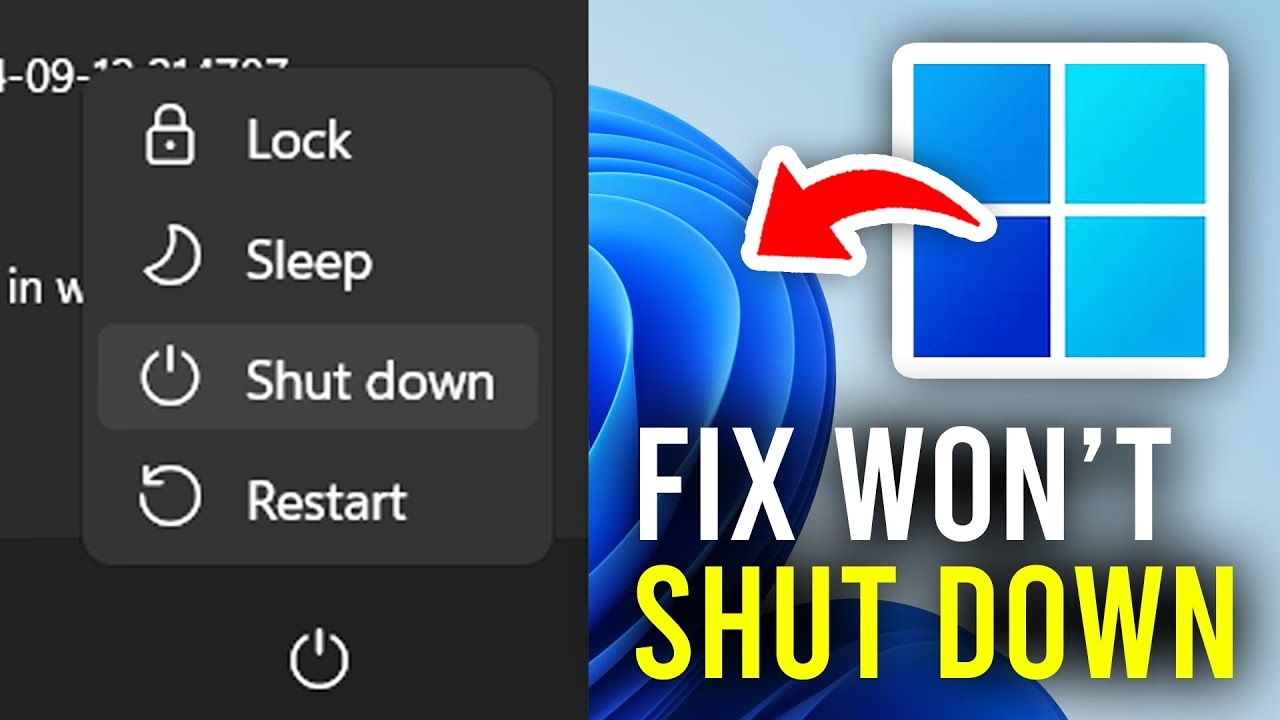
¿Alguna vez has presionado el botón de apagar en tu PC con Windows 10, te has alejado, solo para descubrir más tarde que sigue encendido? O peor aún, ¿has encontrado tu ordenador encendido misteriosamente en medio de la noche? No estás solo. Estos problemas de apagado y encendido espontáneo son sorprendentemente comunes y pueden ser increíblemente frustrantes. Las causas pueden variar desde una configuración de energía mal ajustada hasta controladores conflictivos o funciones de Windows que trabajan en segundo plano sin que lo sepas. Afortunadamente, no necesitas ser un experto en informática para solucionarlo. En esta guía completa, te guiaremos paso a paso a través de las soluciones más efectivas para que recuperes el control total sobre el comportamiento de tu equipo.
Mi ordenador no se apaga correctamente en Windows 10
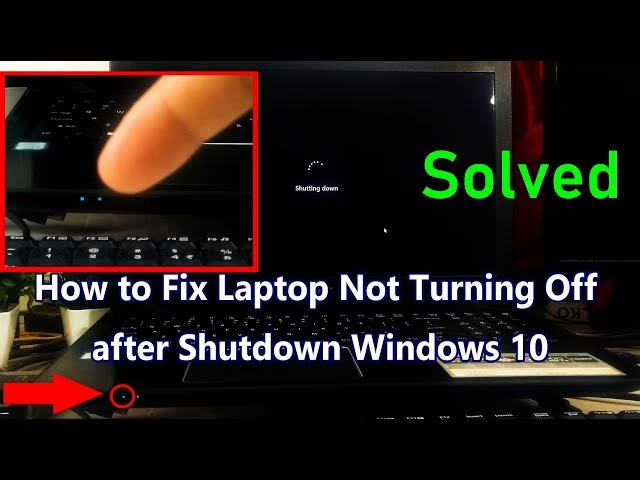
Este es uno de los problemas más frecuentes. Haces clic en "Apagar", la pantalla se vuelve negra, pero las luces del PC o los ventiladores siguen funcionando. Otras veces, en lugar de apagarse, el equipo simplemente se reinicia. A continuación, te presentamos las soluciones más efectivas, ordenadas de la más sencilla a la más compleja.
Solución 1: Realizar un apagado forzado
Este debe ser tu primer recurso si necesitas apagar el equipo de inmediato, aunque no es una solución permanente al problema de fondo. Un apagado forzado corta la energía de manera abrupta.
- Mantén presionado el botón físico de encendido de tu ordenador.
- No lo sueltes. Deberás mantenerlo presionado durante unos 15 a 30 segundos.
- El ordenador se apagará por completo. Sabrás que ha funcionado porque todas las luces y ruidos de los ventiladores se detendrán.
- Espera al menos 30 segundos antes de volver a encenderlo.
Recuerda, esto no soluciona la causa raíz, pero te saca del apuro. Si el problema persiste, continúa con los siguientes pasos.
Solución 2: Desactivar el Inicio Rápido
El Inicio Rápido (o Hybrid Shutdown) es una función de Windows 10 diseñada para que tu PC arranque más velozmente después de un apagado. Sin embargo, es la causa más común de problemas de apagado, ya que en realidad no apaga el sistema por completo, sino que lo pone en un estado de hibernación profunda. Desactivarlo suele resolver la mayoría de los casos.
- Presiona la tecla de Windows + Q para abrir la búsqueda.
- Escribe "Panel de control" y selecciónalo de los resultados.
- Una vez en el Panel de Control, ve a "Hardware y sonido".
- Haz clic en "Opciones de energía".
- En el menú de la izquierda, selecciona "Elegir el comportamiento de los botones de inicio/apagado".
- Verás un enlace en la parte superior que dice "Cambiar la configuración actualmente no disponible". Haz clic en él. Es posible que necesites permisos de administrador.
- Ahora, desmarca la casilla que dice "Activar inicio rápido (recomendado)".
- Haz clic en "Guardar cambios" y cierra la ventana.
Reinicia tu ordenador y luego intenta apagarlo de forma normal. Para muchos usuarios, este simple cambio soluciona el problema de forma definitiva.
Solución 3: Actualizar o reinstalar el controlador de Intel Management Engine Interface
Un controlador de sistema crucial, especialmente en equipos con procesadores Intel, puede causar conflictos con el proceso de apagado. Si el paso anterior no funcionó, revisar este componente es una excelente idea.
- Haz clic derecho en el botón de Inicio y selecciona "Administrador de dispositivos".
- En la ventana del Administrador de dispositivos, busca y expande la categoría "Dispositivos del sistema".
- Busca en la lista un elemento llamado "Intel(R) Management Engine Interface".
- Haz clic derecho sobre él y selecciona "Desinstalar dispositivo".
- En la ventana de confirmación, asegúrate de marcar la casilla para eliminar el software del controlador si aparece la opción, y luego haz clic en "Desinstalar".
- Una vez desinstalado, reinicia tu ordenador. Windows intentará reinstalar automáticamente un controlador genérico que suele funcionar correctamente.
Mi ordenador se enciende solo
El otro escenario frustrante es cuando apagas tu PC correctamente, pero este decide volver a la vida por su cuenta, ya sea unos segundos después o en mitad de la noche. Esto suele deberse a que ciertos dispositivos o tareas programadas tienen permiso para "despertar" al equipo.
Solución 1: Impedir que los dispositivos reactiven el sistema
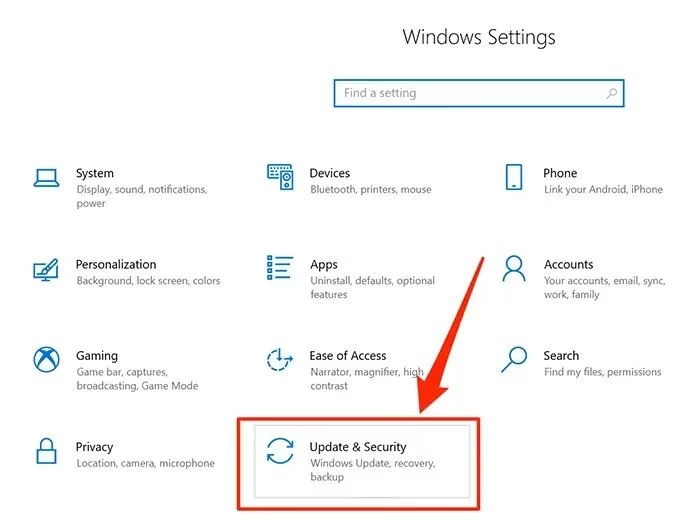
Dispositivos como el ratón, el teclado o el adaptador de red pueden estar configurados para sacar al ordenador del estado de suspensión o apagado. Vamos a averiguar cuáles son y a quitarles ese permiso.
- Presiona la tecla de Windows + Q, escribe "cmd", haz clic derecho en "Símbolo del sistema" y selecciona "Ejecutar como administrador".
- En la ventana negra que aparece, escribe el siguiente comando y presiona Enter:
powercfg -devicequery wake_armed - Este comando te mostrará una lista de los dispositivos que actualmente tienen permiso para despertar a tu PC. Anótalos.
- Ahora, abre el "Administrador de dispositivos" (clic derecho en el botón de Inicio).
- Busca los dispositivos de la lista que anotaste (por ejemplo, en las categorías "Teclados", "Mouse y otros dispositivos señaladores" o "Adaptadores de red").
- Haz clic derecho en el dispositivo en cuestión y selecciona "Propiedades".
- Ve a la pestaña "Administración de energía".
- Desmarca la casilla que dice "Permitir que este dispositivo reactive el equipo".
- Haz clic en "Aceptar". Repite este proceso para todos los dispositivos que aparecieron en la lista del comando.
Solución 2: Desactivar el Mantenimiento Automático
Windows tiene una función que realiza tareas de mantenimiento (actualizaciones, escaneos de seguridad, etc.) de forma programada. Si está configurada para ello, puede encender tu PC para llevarlas a cabo.
- Abre el "Panel de control".
- Ve a "Sistema y seguridad".
- Selecciona "Seguridad y mantenimiento".
- Expande la sección "Mantenimiento" haciendo clic en la flecha.
- Haz clic en "Cambiar la configuración de mantenimiento".
- Desmarca la casilla "Permitir que el mantenimiento programado reactive el equipo a la hora programada".
- Haz clic en "Aceptar".
Solución 3: Deshabilitar los Temporizadores de Reactivación
Esta es una configuración global que impide que cualquier tarea programada pueda encender tu ordenador. Es la opción más restrictiva y efectiva si las anteriores no funcionan.
- Ve a "Opciones de energía" en el Panel de control.
- Junto a tu plan de energía seleccionado, haz clic en "Cambiar la configuración del plan".
- Luego, haz clic en "Cambiar la configuración avanzada de energía".
- En la nueva ventana, busca y expande la opción "Suspender".
- Dentro de "Suspender", expande "Permitir temporizadores de reactivación".
- Verás dos opciones: "Con batería" y "Conectado". Asegúrate de que ambas estén configuradas en "Deshabilitar".
- Haz clic en "Aplicar" y luego en "Aceptar".
Tabla Comparativa de Problemas y Soluciones
| Problema | Causa Común Principal | Solución Más Efectiva |
|---|---|---|
| El PC no se apaga (se reinicia, pantalla negra con ventiladores activos) | Conflicto con la función de Inicio Rápido (Hybrid Shutdown). | Desactivar el Inicio Rápido desde las Opciones de Energía en el Panel de Control. |
| El PC se enciende solo después de apagarlo. | Un dispositivo (ratón, teclado, adaptador de red) tiene permiso para reactivar el sistema. | Usar el comando powercfg para identificar el dispositivo y quitarle los permisos en el Administrador de Dispositivos. |
Preguntas Frecuentes (FAQ)
¿Por qué mi portátil no se apaga cuando cierro la tapa?
Esto se debe a la configuración de energía. Puedes cambiar este comportamiento yendo a "Opciones de energía" > "Elegir el comportamiento del cierre de la tapa". Allí puedes seleccionar que el equipo se apague, hiberne, suspenda o no haga nada cuando cierras la tapa.
¿Es malo forzar el apagado del PC manteniendo presionado el botón?
Hacerlo ocasionalmente en una emergencia no dañará tu hardware. Sin embargo, no es recomendable hacerlo de forma habitual. Al forzar el apagado, impides que Windows cierre correctamente los programas y guarde los datos, lo que podría llevar a la corrupción de archivos del sistema o a la pérdida de tu trabajo no guardado. Úsalo solo como último recurso.
¿Desactivar el Inicio Rápido hará que mi ordenador sea mucho más lento?
Notarás que el tiempo de arranque desde un apagado completo es un poco más largo, pero la diferencia no suele ser dramática, especialmente si tienes una unidad de estado sólido (SSD). La estabilidad y la capacidad de apagar tu PC correctamente compensan con creces esos pocos segundos adicionales de espera.
¿Qué hago si ninguna de estas soluciones funciona?
Si has probado todos los pasos y el problema persiste, la causa podría ser más profunda. Considera restablecer tu BIOS a la configuración predeterminada (consulta el manual de tu placa base) o utilizar la herramienta de Comprobador de Archivos de Sistema de Windows (ejecutando `sfc /scannow` en un Símbolo del sistema como administrador) para buscar y reparar archivos corruptos del sistema operativo.
Si quieres conocer otros artículos parecidos a Mi PC con Windows 10 no se apaga: Guía Completa puedes visitar la categoría Juegos.