
09/12/2011
Los auriculares HyperX se han ganado un lugar de honor en el escritorio de millones de gamers en todo el mundo. Son conocidos por su comodidad excepcional, su calidad de sonido inmersiva y, en general, por una fiabilidad a prueba de largas sesiones de juego. Sin embargo, un problema recurrente que frustra a muchos usuarios es encontrarse con que el volumen de su micrófono es demasiado bajo, casi inaudible para sus compañeros de equipo. Si tus amigos en Discord se quejan de que apenas te oyen o si tus grabaciones suenan como un susurro lejano, has llegado al lugar correcto. Este no es un problema grave y, en la mayoría de los casos, tiene una solución sencilla que no requiere conocimientos técnicos avanzados. A continuación, te guiaremos a través de un completo proceso de diagnóstico y solución para que tu voz vuelva a sonar fuerte y clara.
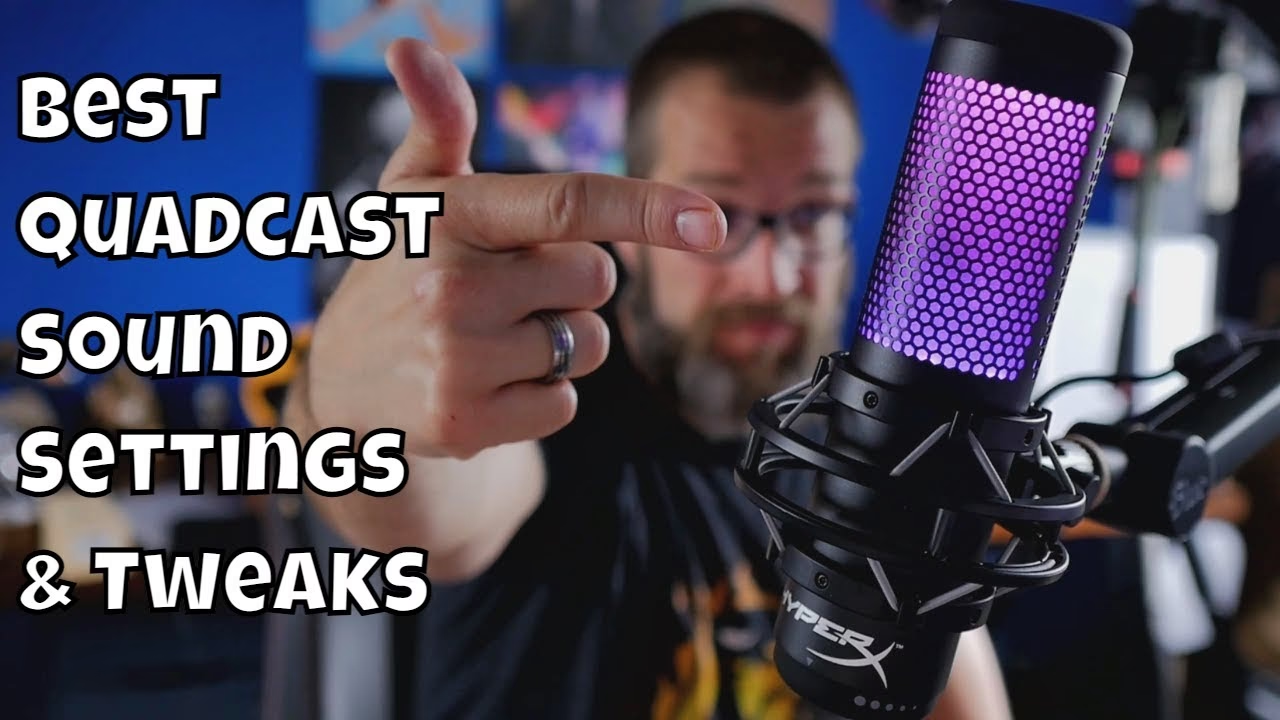
¿Por qué mi micrófono HyperX se escucha tan bajo? Causas Comunes
Antes de sumergirnos en las soluciones, es crucial entender por qué ocurre este problema. Rara vez el culpable es el auricular en sí mismo, especialmente si es nuevo. Lo más probable es que la causa se encuentre en la configuración de tu sistema o en la comunicación entre el hardware y el software. Identificar la raíz del problema es el primer paso para solucionarlo eficazmente.
Las causas más habituales incluyen:
- Configuración de audio de Windows: A menudo, el sistema operativo tiene los niveles del micrófono preconfigurados muy bajos por defecto o no ha seleccionado el dispositivo de entrada correcto.
- Controladores (drivers) de audio: Unos drivers desactualizados, corruptos o incompatibles, especialmente los de Realtek que se encuentran en muchas placas base, pueden causar todo tipo de problemas de audio.
- Ajustes dentro de las aplicaciones: Programas como Discord, OBS, Teamspeak o el propio juego pueden tener su propia configuración de volumen de entrada que anula la del sistema.
- Conexiones físicas: Un cable mal conectado, un puerto USB defectuoso o un adaptador divisor (splitter) de mala calidad pueden degradar la señal del micrófono.
- Falta de amplificación: La tarjeta de sonido integrada de tu PC o portátil puede no proporcionar la potencia suficiente para el micrófono, necesitando un empujón extra a través del software.
- Mejoras de software conflictivas: Las "mejoras de audio" que Windows o el software del driver intentan aplicar pueden, irónicamente, empeorar la calidad o el volumen del sonido.
Soluciones Paso a Paso para Aumentar el Volumen de tu Micrófono
Ahora vamos a la acción. Sigue estos pasos en orden, desde el más simple al más complejo. Es muy probable que tu problema se resuelva antes de llegar al final.
Paso 1: Verificaciones Físicas Básicas (Lo primero es lo primero)
A veces, la solución más simple es la correcta. Antes de tocar cualquier configuración, revisa el hardware:
- Conexión del micrófono: Si tu micrófono es desmontable (como en muchos modelos Cloud), asegúrate de que esté conectado firmemente al auricular. Sácalo y vuelve a insertarlo hasta que escuches un clic.
- Botón de Mute: Revisa el control de volumen que suele estar en el cable o en uno de los auriculares. Asegúrate de que el interruptor de silencio (mute) no esté activado. ¡Nos ha pasado a todos!
- Conexión al PC: Desconecta y vuelve a conectar el auricular a tu ordenador. Si usas un puerto USB, prueba con otro diferente. Si usas los conectores jack de 3.5mm, asegúrate de que el conector del micrófono esté en la entrada rosa y el de los auriculares en la verde.
- El adaptador Splitter: Si tu PC tiene puertos separados para micrófono y audio, necesitarás un adaptador en "Y". Asegúrate de que esté bien conectado y no esté dañado. A veces, estos pequeños cables son el punto débil.
Paso 2: La Configuración de Sonido de Windows es tu Mejor Amiga
Aquí es donde se solucionan la mayoría de los problemas. Vamos a bucear en la configuración de sonido de Windows.
- Haz clic derecho en el icono del altavoz en tu barra de tareas (abajo a la derecha) y selecciona "Sonidos".
- Se abrirá una ventana. Ve a la pestaña "Grabar".
- Busca tu micrófono HyperX en la lista. Debería tener una marca de verificación verde. Si no la tiene, haz clic derecho sobre él y selecciona "Establecer como dispositivo predeterminado" y "Establecer como dispositivo de comunicación predeterminado".
- Habla por el micrófono. Deberías ver cómo la barra verde a la derecha se mueve. Si no se mueve, el problema es más profundo. Si se mueve pero poco, continúa.
- Selecciona tu micrófono y haz clic en el botón "Propiedades".
- Se abrirá otra ventana con varias pestañas. Vamos a revisarlas:
- Pestaña "Niveles": Esta es la más importante. Asegúrate de que el control deslizante de "Micrófono" esté al 100%. Justo debajo, verás una opción llamada Microphone Boost o "Amplificación de micrófono". Este es el ajuste clave. Empieza subiéndolo a +10.0 dB. Haz una prueba. Si sigue siendo bajo, súbelo a +20.0 dB. Ten cuidado al subirlo a +30.0 dB, ya que puede introducir mucho ruido de fondo, pero para algunos sistemas es necesario.
- Pestaña "Mejoras": Aquí encontrarás opciones como "Supresión de ruidos" o "Cancelación de eco acústico". Marca la casilla que dice "Deshabilitar todos los efectos de sonido" o "Disable all enhancements". Estas funciones a veces entran en conflicto con el micrófono.
- Pestaña "Opciones avanzadas": En la sección "Modo exclusivo", desmarca las dos casillas ("Permitir que las aplicaciones tomen el control exclusivo de este dispositivo" y "Dar prioridad a las aplicaciones en modo exclusivo"). Esto evita que una sola aplicación "secuestre" tu micrófono. En "Formato predeterminado", prueba a seleccionar una calidad diferente, como "Calidad de DVD".
- Haz clic en "Aplicar" y "Aceptar" en todas las ventanas y realiza una prueba de sonido.
Paso 3: Actualización y Reinstalación de Controladores de Audio
Si la configuración de Windows no funcionó, el problema puede estar en los drivers. Un controlador corrupto puede causar un comportamiento errático.
- Presiona la tecla de Windows + X y selecciona "Administrador de dispositivos".
- Expande la sección "Entradas y salidas de audio".
- Busca tu micrófono HyperX, haz clic derecho sobre él y selecciona "Actualizar controlador". Elige la opción de buscar automáticamente.
- Ahora, expande la sección "Controladoras de sonido y video y dispositivos de juego".
- Busca tu dispositivo de audio principal (normalmente algo como "Realtek High Definition Audio" o "NVIDIA High Definition Audio"). Haz clic derecho y actualízalo también.
- Si la actualización no funciona, puedes probar a reinstalarlo. Haz clic derecho, selecciona "Desinstalar dispositivo" (asegúrate de marcar la casilla para eliminar el software del controlador si aparece) y reinicia tu PC. Windows intentará reinstalar un controlador genérico y funcional al arrancar.
Ajustes Específicos en Aplicaciones (Discord, OBS, etc.)
A veces, Windows está perfectamente configurado, pero el problema reside en la aplicación que estás usando.
Configuración para Discord
Discord es el campo de batalla donde más se notan estos problemas. Revisa estos ajustes:
- Abre Discord y ve a "Ajustes de Usuario" (el icono del engranaje abajo a la izquierda).
- En el menú de la izquierda, busca "Voz y vídeo".
- Asegúrate de que en "Dispositivo de entrada" esté seleccionado tu micrófono HyperX.
- Sube el "Volumen de entrada" al máximo.
- Un poco más abajo, en "Sensibilidad de entrada", desactiva la opción "Determinar la sensibilidad de entrada automáticamente". Esto te dará una barra manual. Habla a tu volumen normal y ajusta el control deslizante para que tu voz se mueva siempre en la sección verde, y el silencio se quede en la amarilla.
- Finalmente, en la sección "Procesamiento de voz", prueba a desactivar temporalmente las opciones de "Supresión de ruido" y "Cancelación de eco". A veces, estas funciones pueden interpretar una voz baja como ruido de fondo y silenciarla.
Tabla Comparativa de Soluciones Rápidas
Para un vistazo rápido, aquí tienes una tabla que resume los problemas y sus soluciones más directas.
| Síntoma | Causa Probable | Solución Rápida |
|---|---|---|
| El volumen es muy bajo en todas las aplicaciones. | Niveles de Windows mal configurados. | Ir a Propiedades del micrófono > Niveles y subir "Microphone Boost". |
| La voz suena apagada, "crujiente" o con eco. | Mejoras de audio o drivers conflictivos. | Desactivar todas las mejoras en Propiedades y/o reinstalar el driver de audio. |
| No se oye absolutamente nada. | Conexión física o micrófono silenciado. | Revisar el botón de mute, la conexión del cable y que sea el dispositivo predeterminado. |
| Funciona bien en el móvil pero no en el PC. | Tarjeta de sonido del PC o configuración. | Repasar toda la configuración de Windows. Considerar un adaptador de audio USB externo. |
Preguntas Frecuentes (FAQ)
¿Necesito instalar algún software de HyperX?
La mayoría de los auriculares HyperX son "plug and play" y no requieren software. Sin embargo, algunos modelos más avanzados pueden usar el software HyperX NGENUITY para gestionar funciones como el sonido envolvente 7.1 o ecualizadores. Aunque no suele controlar directamente la ganancia del micrófono, nunca está de más asegurarse de tenerlo instalado y actualizado si tu modelo es compatible.
¿Por qué tengo que poner el "Microphone Boost" tan alto?
El "Microphone Boost" es una forma de pre-amplificación de software. Algunos micrófonos de auriculares requieren más energía de la que la tarjeta de sonido integrada de un PC puede proporcionar de forma nativa. Activar el boost compensa esto. Es una función normal, pero un valor demasiado alto puede captar más ruido de fondo, como el de los ventiladores de tu PC o el tecleo. Se trata de encontrar el equilibrio perfecto entre volumen y claridad.
He probado todo y sigue sin funcionar. ¿Está roto mi auricular?
Antes de darlo por perdido, hay una prueba definitiva: conéctalo a otro dispositivo. Un smartphone (con el adaptador adecuado si es necesario), otro portátil o la videoconsola. Si en otro dispositivo el micrófono funciona perfectamente, puedes estar 100% seguro de que el auricular está bien y el problema reside en tu PC. Si también falla en otros dispositivos, entonces sí es posible que haya un defecto de hardware. En ese caso, el último paso es contactar con el soporte técnico de HyperX; su garantía suele ser excelente.
Con esta guía, tienes todas las herramientas para diagnosticar y solucionar los problemas de bajo volumen de tu micrófono HyperX. La comunicación es clave en el gaming, y con un poco de paciencia y siguiendo estos pasos, volverás a liderar a tu equipo con una voz potente y nítida. ¡Nos vemos en el campo de batalla!
Si quieres conocer otros artículos parecidos a Soluciona el bajo volumen de tu micro HyperX puedes visitar la categoría Guías.