
08/03/2007
Estar en medio de una partida crucial, intentando comunicar una estrategia a tu equipo y darte cuenta de que nadie te escucha, es una de las frustraciones más grandes para cualquier gamer. Los auriculares HyperX Cloud Stinger son conocidos por su increíble relación calidad-precio y su comodidad, pero como cualquier pieza de tecnología, no están exentos de presentar problemas. Si tu micrófono ha dejado de funcionar de repente, no te preocupes, es un problema más común de lo que crees y, en la mayoría de los casos, tiene una solución sencilla. En este artículo te guiaremos a través de un completo proceso de diagnóstico y reparación para que tu voz vuelva a escucharse clara y fuerte en el campo de batalla virtual.
¿Por qué mi micrófono HyperX Cloud Stinger no funciona?
Antes de sumergirnos en las soluciones, es importante entender las posibles causas del problema. Identificar el origen puede ahorrarte mucho tiempo y esfuerzo. Generalmente, los fallos se deben a una de estas cuatro áreas:
- Problemas de Conexión Física: Un cable mal conectado, un puerto defectuoso o incluso el mecanismo para silenciar el micrófono pueden ser los culpables. A veces la solución es tan simple como asegurarse de que todo esté firmemente en su lugar.
- Configuración Incorrecta de Software: Windows y las aplicaciones de chat (como Discord, Teamspeak o el chat del propio juego) tienen sus propias configuraciones de audio. Es posible que tu micrófono esté silenciado, con un volumen demasiado bajo o simplemente no esté seleccionado como el dispositivo de entrada por defecto.
- Controladores (Drivers) de Audio: Unos controladores de audio obsoletos, corruptos o incorrectos son una de las causas más frecuentes de problemas con periféricos. Tu sistema operativo necesita estos pequeños programas para comunicarse correctamente con el hardware.
- Permisos de Privacidad: Las versiones más recientes de Windows han introducido configuraciones de privacidad más estrictas. Es posible que el sistema operativo o una aplicación específica no tenga permiso para acceder a tu micrófono.
Guía de Solución de Problemas: Paso a Paso
Ahora que conocemos las posibles causas, vamos a seguir un método estructurado para solucionar el problema. Te recomendamos seguir los pasos en orden, desde el más simple al más complejo.
Paso 1: Verificaciones Físicas Fundamentales
Empecemos por lo más obvio, que a menudo se pasa por alto. Revisa tu equipo físico a fondo.
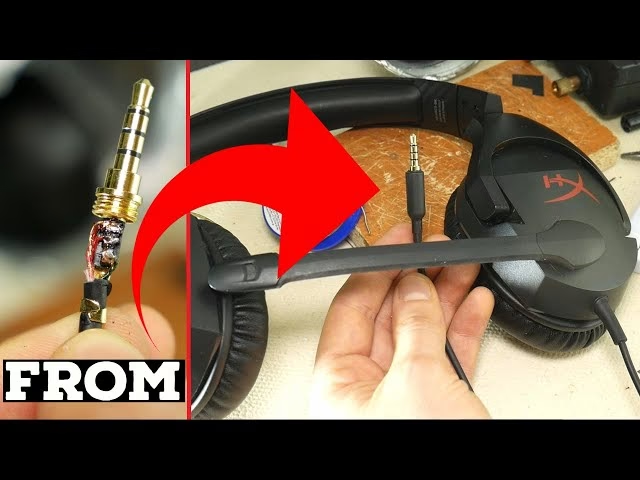
- Conexión del Cable: Asegúrate de que el cable de 3.5mm de tus HyperX Cloud Stinger esté completamente insertado tanto en el auricular como en el puerto de tu PC. Si usas el cable divisor (splitter) en Y (uno para audio y otro para micrófono), verifica que ambos conectores estén en los puertos correctos, usualmente identificados por colores: rosa para el micrófono y verde para los auriculares.
- Mecanismo para Silenciar: El Cloud Stinger tiene una función muy útil: al levantar el micrófono a una posición vertical, se silencia automáticamente. Asegúrate de que el micrófono esté completamente bajado a su posición de uso. A veces, puede quedarse en un punto intermedio que lo mantiene silenciado.
- Prueba en Otro Dispositivo: Esta es la prueba de fuego para el hardware. Conecta tus auriculares a otro dispositivo, como un smartphone, una laptop diferente o una consola. Si el micrófono funciona en otro equipo, el problema reside en la configuración de tu PC. Si tampoco funciona, lamentablemente es muy probable que el micrófono o el cableado interno estén dañados.
Paso 2: Configuración del Sonido en Windows
Si el hardware parece estar bien, el siguiente sospechoso es la configuración de Windows. Aquí es donde la mayoría de los problemas se resuelven.
- Presiona la tecla de Windows + R para abrir el cuadro de diálogo "Ejecutar".
- Escribe
controly presiona Enter para abrir el Panel de Control clásico. - Cambia la vista a "Iconos grandes" y busca la opción "Sonido".
- En la ventana de Sonido, ve a la pestaña "Grabar". Aquí deberías ver una lista de todos los dispositivos de grabación conectados a tu PC.
- Busca tu micrófono HyperX Cloud Stinger. Si no lo ves, haz clic derecho en un espacio vacío de la lista y asegúrate de que las opciones "Mostrar dispositivos deshabilitados" y "Mostrar dispositivos desconectados" estén marcadas.
- Una vez que localices el micrófono, haz clic derecho sobre él y selecciona "Establecer como dispositivo predeterminado". Un pequeño icono verde confirmará que es el dispositivo por predeterminado.
- Sin cerrar la ventana, vuelve a hacer clic derecho sobre el micrófono y selecciona "Propiedades".
- En la nueva ventana, ve a la pestaña "Niveles". Asegúrate de que el control deslizante del micrófono no esté en 0 y que el icono del altavoz no esté tachado (silenciado). Puedes empezar con un nivel de 80-90. Si ves una opción de "Amplificación de micrófono" (Microphone Boost), ajústala con cuidado, ya que un valor muy alto puede generar ruido de fondo.
- Aplica los cambios y prueba tu micrófono.
Paso 3: Actualizar los Controladores de Audio
Unos drivers desactualizados pueden causar todo tipo de conflictos. Afortunadamente, actualizarlos es un proceso sencillo.
- Haz clic derecho en el botón de Inicio y selecciona "Administrador de dispositivos".
- Expande la sección que dice "Entradas y salidas de audio".
- Busca tu micrófono HyperX Cloud Stinger, haz clic derecho sobre él y selecciona "Actualizar controlador".
- Elige la opción "Buscar controladores automáticamente". Windows intentará encontrar el mejor controlador disponible.
- Adicionalmente, expande la sección "Controladoras de sonido y video y dispositivos de juego". Busca tu dispositivo de audio principal (normalmente algo como "Realtek High Definition Audio"). Repite el proceso de actualización para este también.
Si la búsqueda automática no funciona, una opción más avanzada es visitar el sitio web del fabricante de tu placa base (o de tu laptop) y descargar los últimos controladores de audio directamente desde su sección de soporte.
Paso 4: Revisar los Permisos de Privacidad
La privacidad es importante, pero a veces puede interponerse. Debes asegurarte de que Windows y tus aplicaciones tengan permiso para usar el micrófono.
- Ve a Configuración de Windows (tecla Windows + I).
- Selecciona "Privacidad y seguridad" (o "Privacidad" en Windows 10).
- En el menú de la izquierda, busca y haz clic en "Micrófono".
- Asegúrate de que la opción "Acceso al micrófono" esté activada.
- Más abajo, verifica que la opción "Permitir que las aplicaciones de escritorio accedan al micrófono" también esté activada.
- Revisa la lista de aplicaciones y asegúrate de que los juegos o programas de chat que usas tengan el permiso habilitado.
Tabla Comparativa de Soluciones Rápidas
| Problema Común | Solución Más Probable |
|---|---|
| Nadie me escucha de repente | Verificar que el micrófono no esté levantado (en modo silencio). |
| Mi voz se escucha muy baja | Aumentar el volumen en la pestaña "Niveles" de las propiedades del micrófono. |
| El PC no reconoce el micrófono | Establecerlo como dispositivo predeterminado en la configuración de Sonido. |
| El micrófono dejó de funcionar tras una actualización | Actualizar o reinstalar los controladores de audio desde el Administrador de dispositivos. |
| Funciona en un programa pero no en otro | Revisar los permisos de privacidad del micrófono para esa aplicación específica. |
Preguntas Frecuentes (FAQ)
- ¿El HyperX Cloud Stinger tiene cancelación de ruido?
- Sí, el micrófono del HyperX Cloud Stinger cuenta con tecnología de cancelación de ruido pasiva. Esto ayuda a reducir el ruido de fondo y a que tu voz se escuche más clara para tus compañeros de equipo.
- ¿Necesito instalar algún software especial de HyperX?
- No, una de las grandes ventajas del Cloud Stinger es que es un dispositivo "plug-and-play". No requiere ningún software o controlador propietario para funcionar. Sin embargo, es crucial que los controladores de audio genéricos de tu sistema operativo estén actualizados.
- ¿Qué hago si después de todo esto sigue sin funcionar?
- Si has probado el micrófono en otro dispositivo y no funciona, es probable que sea un fallo de hardware y debas contactar al soporte de HyperX si aún está en garantía. Si funciona en otros dispositivos pero no en tu PC a pesar de haber seguido todos los pasos, el problema podría ser más profundo, como un conflicto de software o un fallo en el puerto de audio de tu PC. Como último recurso, podrías considerar hacer una copia de seguridad de tus datos y reinstalar Windows.
Esperamos que esta guía detallada te haya ayudado a resolver los problemas con tu micrófono HyperX Cloud Stinger. En la gran mayoría de los casos, una simple revisión de la configuración o una actualización de drivers es todo lo que se necesita para volver a la acción. ¡Ahora ve y lidera a tu equipo hacia la victoria!
Si quieres conocer otros artículos parecidos a Guía: Soluciona el Micrófono de tu HyperX Stinger puedes visitar la categoría Gaming.