
28/05/2011
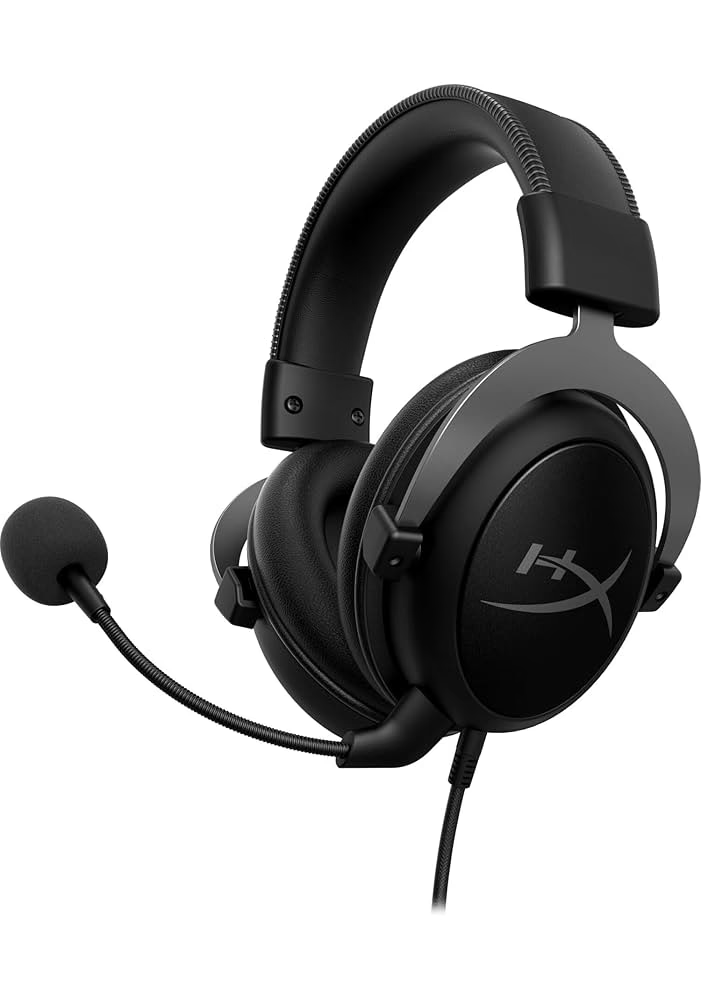
Los HyperX Cloud II son, sin lugar a dudas, unos de los auriculares más icónicos y queridos por la comunidad gamer. Su comodidad, calidad de sonido y durabilidad los han convertido en un estándar. Sin embargo, como cualquier dispositivo tecnológico de alto rendimiento, para mantener su funcionamiento óptimo es crucial mantener su software interno, conocido como firmware, al día. Si has notado algún comportamiento extraño, problemas de compatibilidad o simplemente quieres asegurarte de que tus cascos funcionan a la perfección, estás en el lugar correcto. En esta guía completa, te llevaremos de la mano a través del proceso de actualización del firmware a la versión 0010, un procedimiento sencillo que puede resolver muchos problemas y mejorar tu experiencia de juego.
¿Por Qué es Tan Importante Actualizar el Firmware?
Quizás te preguntes si realmente vale la pena pasar por este proceso. La respuesta es un rotundo sí. El firmware es el cerebro de tus auriculares; un pequeño software que controla todas sus funciones, desde cómo se procesa el audio hasta cómo se comunica con tu PC. Los fabricantes lanzan actualizaciones por varias razones clave:
- Corrección de Errores (Bug Fixes): ¿Tu micrófono se desconecta de forma aleatoria? ¿El sonido 7.1 no se activa correctamente? Muchas veces, estos problemas no son de hardware, sino pequeños errores en el código del firmware que una actualización puede solucionar de raíz.
- Mejoras de Compatibilidad: Con cada nueva versión de Windows o la aparición de nuevo software, pueden surgir conflictos. Las actualizaciones de firmware aseguran que tus HyperX Cloud II sigan siendo compatibles con el ecosistema de software más reciente.
- Optimización del Rendimiento: A veces, las actualizaciones pueden incluir mejoras en los algoritmos de procesamiento de sonido, la claridad del micrófono o la eficiencia energética de la tarjeta de sonido USB, dándote una ventaja competitiva y una experiencia más inmersiva.
- Activación de Nuevas Funciones: Aunque no siempre es el caso para actualizaciones menores, en ocasiones pueden habilitar pequeñas características o mejoras que no estaban disponibles en la versión anterior.
En resumen, mantener el firmware actualizado es una tarea de mantenimiento esencial para garantizar la longevidad y el rendimiento máximo de tu inversión.
Preparativos Esenciales Antes de la Actualización
Antes de lanzarte a ejecutar el actualizador, es fundamental preparar el terreno para evitar cualquier contratiempo. Un fallo durante la actualización del firmware puede ser problemático, así que sigue estos pasos previos al pie de la letra:
- Descarga el Software Correcto: Primero, necesitas el archivo de actualización específico, en este caso, el correspondiente a la versión 0010 para los HyperX Cloud II. Asegúrate de descargarlo de una fuente oficial para evitar software malicioso.
- Desconecta los Auriculares: Este es un paso crucial. Durante todo el proceso de actualización del firmware, los auriculares (el headset con el cable jack de 3.5mm) deben estar desconectados de la tarjeta de sonido USB. Solo la tarjeta de sonido USB debe estar involucrada en el proceso.
- Conexión Directa y Segura: Conecta la tarjeta de sonido USB directamente a un puerto USB en la placa base de tu ordenador (los que se encuentran en la parte trasera del chasis). Evita usar concentradores USB (hubs) o los puertos frontales del gabinete, ya que pueden no proporcionar una alimentación de energía y una transferencia de datos lo suficientemente estables, lo que podría interrumpir la actualización.
- Sistemas Operativos Compatibles: Este procedimiento está diseñado y probado para funcionar en los siguientes sistemas operativos de Microsoft: Windows 10, Windows 8 y Windows 7 (con Service Pack 1).
- Cierra Otros Programas: Para evitar conflictos, cierra cualquier otro programa que no sea esencial, especialmente software de audio o aplicaciones que puedan interactuar con tus dispositivos de sonido.
Guía Paso a Paso: Aplicando el Nuevo Firmware 0010
Una vez completados los preparativos, es hora de comenzar con el proceso de actualización. Lo hemos dividido en dos fases principales. La primera es la aplicación del firmware en sí misma.
Fase 1: Flasheo del Firmware
Sigue estas instrucciones con atención. Recuerda: NO DESCONECTES la tarjeta de sonido USB mientras el programa de actualización se esté ejecutando.
- Ejecuta el Actualizador: Localiza el archivo que descargaste (normalmente un .exe) y haz doble clic sobre él para iniciar la utilidad de actualización. Es posible que Windows te pida permisos de administrador; acéptalos.
- Verifica la Información: La ventana del programa te mostrará dos datos importantes: la versión actual del firmware de tu dispositivo y la nueva versión que se va a instalar (0010).
- Inicia la Actualización: Haz clic en el botón "Update" para comenzar el proceso. La utilidad empezará a escribir el nuevo firmware en la memoria de la tarjeta de sonido USB.
- Nota sobre Advertencias: En algunos casos, podrías recibir un mensaje indicando que la versión actual es la misma o incluso más nueva que la que intentas instalar. Si deseas reinstalar el firmware de todos modos para solucionar un problema, puedes hacer clic en "Sí" para continuar. Si no, puedes cancelar el proceso.
- ¡Actualización Completa!: Tras unos instantes, deberías ver un mensaje de confirmación: "Firmware updated successfully. Please, power cycle HyperX Cloud II Audio FW device". Esto significa que el firmware se ha instalado correctamente. Haz clic en "OK".
- Cierra la Utilidad: Cierra el programa de actualización haciendo clic en la 'X' roja de la esquina superior derecha.
- Realiza un Ciclo de Energía: El mensaje anterior te pedía un "power cycle". Esto simplemente significa que debes desconectar la tarjeta de sonido USB de tu ordenador, esperar unos segundos y volver a conectarla. Este paso es vital para que el dispositivo se inicie con el nuevo firmware cargado.
El Paso Final y Crucial: Reinstalar los Drivers de Windows
Has actualizado el firmware, pero el trabajo aún no ha terminado. Ahora necesitas que Windows "olvide" el dispositivo antiguo y lo reconozca de nuevo con su software actualizado. Este proceso fuerza la reinstalación de los controladores (drivers) y es fundamental para un funcionamiento correcto.
Fase 2: Limpieza y Reinstalación del Controlador
- Abre el Administrador de Dispositivos: Con la tarjeta de sonido USB conectada, necesitas acceder a esta herramienta de Windows. La forma de hacerlo varía ligeramente según tu sistema operativo:
- Windows 10: Presiona la tecla de Windows + X o haz clic derecho en el botón de Inicio y selecciona "Administrador de Dispositivos" en el menú.
- Windows 8: Desde la pantalla de Inicio, simplemente escribe "administrador de dispositivos" y selecciónalo en los resultados.
- Windows 7: Haz clic en el botón de Inicio, escribe "administrador de dispositivos" en el cuadro de búsqueda y presiona Enter.
- Localiza el Dispositivo: En la ventana del Administrador de Dispositivos, busca y expande la categoría llamada "Controladoras de sonido y vídeo y dispositivos de juego".
- Desinstala el Dispositivo: Dentro de esa lista, busca tu dispositivo de audio HyperX. Haz clic derecho sobre él y selecciona la opción "Desinstalar dispositivo" o "Desinstalar".
- Confirma la Desinstalación: Aparecerá una ventana de confirmación. Asegúrate de que, si aparece una casilla para "Eliminar el software de controlador de este dispositivo", NO la marques. Simplemente haz clic en "Aceptar" o "Desinstalar" para confirmar.
- Desconecta y Reinicia: Una vez que el dispositivo desaparezca de la lista, desconecta la tarjeta de sonido USB de tu ordenador. Ahora, el paso más importante: reiniciar tu PC por completo. No te saltes este paso.
- Reconexión Final: Cuando tu ordenador se haya reiniciado y hayas iniciado sesión en Windows, vuelve a conectar la tarjeta de sonido USB HyperX Cloud II a un puerto directo de la placa base. Windows la detectará automáticamente como un nuevo dispositivo e instalará los controladores necesarios.
¡Y eso es todo! Tus auriculares HyperX Cloud II ahora están completamente actualizados y listos para la acción. Conecta el headset a la tarjeta de sonido USB y disfruta de un rendimiento renovado.
Solución de Problemas Comunes
Aunque el proceso es bastante seguro, a veces pueden surgir pequeños inconvenientes. Aquí te dejamos algunas soluciones a los problemas más frecuentes:
- El actualizador no detecta mi dispositivo: La causa más común es no usar un puerto USB directo de la placa base. Desconecta, prueba con otro puerto USB trasero y vuelve a ejecutar el programa. Asegúrate también de que no tienes otro software de HyperX (como NGENUITY) abierto.
- La actualización falló a mitad de proceso: ¡No entres en pánico y no desconectes el dispositivo! Cierra forzosamente la utilidad de actualización, reinicia tu ordenador y vuelve a intentar el proceso desde el principio.
- Después de actualizar, no tengo sonido: Es casi seguro que te saltaste o no completaste correctamente la Fase 2 (reinstalación de drivers). Repite todos los pasos de esa sección, especialmente el reinicio del PC. También, verifica en la configuración de sonido de Windows que los HyperX Cloud II estén seleccionados como tu dispositivo de reproducción y grabación predeterminado.
Preguntas Frecuentes (FAQ)
- ¿Es seguro actualizar el firmware de mis HyperX Cloud II?
- Sí, es un proceso completamente seguro siempre y cuando sigas las instrucciones al pie de la letra, especialmente las relativas a la conexión USB y a no interrumpir el proceso.
- ¿Perderé mi configuración de audio o perfiles de ecualizador?
- No. La actualización del firmware afecta al software interno del dispositivo, no a las configuraciones que puedas tener en software de terceros (como ecualizadores de Windows o aplicaciones de audio). La configuración del propio dispositivo se restablecerá a los valores de fábrica.
- ¿Este procedimiento funciona en consolas (PlayStation, Xbox) o Mac?
- No. La utilidad de actualización y el procedimiento descrito en esta guía son exclusivamente para sistemas operativos Windows (7, 8 y 10).
- ¿Por qué es tan importante reiniciar el ordenador en el último paso?
- Reiniciar el sistema asegura que todos los archivos de controladores antiguos se eliminen completamente de la memoria y del registro de Windows, permitiendo una instalación limpia y sin conflictos cuando vuelves a conectar el dispositivo.
Si quieres conocer otros artículos parecidos a Guía: Actualiza el Firmware de tus HyperX Cloud II puedes visitar la categoría Guías.