
19/12/2017
Es muy probable que, navegando por las opciones de configuración de Windows 10 u 11, te hayas topado con una función llamada "Programación de GPU acelerada por hardware". Este nombre, aunque técnico, esconde una promesa muy atractiva para cualquier gamer o usuario entusiasta: mejorar el rendimiento gráfico de tu ordenador. Pero, ¿qué es exactamente? ¿Funciona de verdad o es solo un placebo digital? Y la pregunta del millón: ¿deberías activarla? En este artículo, vamos a desentrañar todos los misterios de esta tecnología para que puedas tomar la mejor decisión para tu equipo.
¿Qué es la Programación de GPU Acelerada por Hardware (HAGS)?
Para entender qué hace esta función, primero debemos comprender cómo funcionaban las cosas antes. Tradicionalmente, la Unidad Central de Procesamiento (CPU) de tu ordenador ha sido la gran directora de orquesta. Cuando juegas o usas una aplicación que requiere potencia gráfica, la CPU se encarga de recopilar todos los datos, prepararlos y enviarlos en lotes a la Tarjeta Gráfica (GPU) para que los procese y los muestre en tu pantalla. Este proceso de gestión y priorización de tareas se realiza a través de un componente de Windows llamado Programador de GPU de WDDM, que se ejecuta como un hilo de alta prioridad en la CPU.
Este sistema, aunque funcional, tiene una limitación inherente: la latencia. La CPU prepara los comandos para un fotograma (por ejemplo, el fotograma N+1) mientras la GPU todavía está renderizando el fotograma actual (el fotograma N). Este pequeño desfase, aunque a menudo imperceptible, significa que hay un retraso entre tus acciones (mover el ratón, pulsar una tecla) y su representación en pantalla.
Aquí es donde entra en juego la Programación de GPU Acelerada por Hardware (HAGS, por sus siglas en inglés). Al activar esta función, Windows delega una gran parte de esa gestión de memoria y planificación de tareas directamente a un procesador dedicado dentro de la propia GPU. En lugar de que la CPU microgestione cada detalle, ahora simplemente supervisa las prioridades generales y deja que la GPU organice su propia carga de trabajo de alta frecuencia. Esto libera a la CPU, reduce la sobrecarga del sistema y, en teoría, disminuye la latencia para una experiencia más fluida y receptiva.
El Gran Debate: ¿Mejora Realmente el Rendimiento?
Esta es la parte más controvertida y donde la experiencia de cada usuario puede variar drásticamente. Cuando Microsoft introdujo HAGS con la actualización de mayo de 2020 para Windows 10, las expectativas eran altas. Sin embargo, los resultados de los benchmarks iniciales fueron... mixtos.
Medios especializados como Gamer Nexus y BabelTechReview realizaron pruebas exhaustivas en una amplia variedad de juegos y no encontraron ganancias significativas en la tasa de fotogramas por segundo (FPS). De hecho, en algunos casos, observaron pequeñas pérdidas de rendimiento o un comportamiento idéntico a tener la función desactivada. Esto llevó a una recomendación general inicial de no activarla para gaming.
Sin embargo, la historia no termina ahí. La comunidad de jugadores cuenta una historia diferente. Muchos usuarios, especialmente aquellos con monitores de alta tasa de refresco (120Hz, 144Hz o más), juran que HAGS proporciona una sensación de mayor fluidez y reduce el stuttering (microcortes), aunque los contadores de FPS no muestren una mejora numérica. Afirman que la reducción de la latencia, aunque sutil, es perceptible y mejora la experiencia de juego.
Curiosamente, donde HAGS ha demostrado un beneficio más tangible es fuera del mundo de los videojuegos. Pruebas realizadas en software de creación de contenido, como las de iRender, mostraron mejoras de hasta un 10% en Adobe After Effects y un 5% en el renderizado por GPU de Blender. Esto sugiere que las aplicaciones que dependen de un flujo constante de datos hacia la GPU pueden beneficiarse más directamente de esta optimización.
Tabla Comparativa: Programación Tradicional vs. Acelerada por Hardware
| Característica | Programador Tradicional (CPU) | Programador Acelerado por Hardware (GPU) |
|---|---|---|
| Ubicación del Programador | Un hilo de alta prioridad en la CPU. | Un procesador dedicado en la propia GPU. |
| Carga sobre la CPU | Mayor, ya que gestiona activamente las tareas de la GPU. | Menor, liberando ciclos de CPU para otras tareas. |
| Latencia Potencial | Más alta debido al búfer entre CPU y GPU. | Potencialmente más baja, mejorando la respuesta. |
| Impacto en FPS (Juegos) | Establecido y predecible. | Variable; desde nulo hasta pequeñas mejoras o regresiones. |
| Beneficio Principal | Modelo probado y de alta compatibilidad. | Modernización de la plataforma y reducción de sobrecarga. |
Veredicto: ¿Deberías Activarla?
La respuesta corta y directa es: pruébalo tú mismo. Dado que los resultados varían enormemente según el hardware, los drivers, el juego o la aplicación, la única forma de saber si te beneficiará es activarla y testearla en tu propio equipo. Es una función de bajo riesgo que se puede activar y desactivar fácilmente.
Nuestra recomendación es la siguiente:
- Activa la Programación de GPU Acelerada por Hardware.
- Reinicia tu ordenador (es un paso obligatorio).
- Juega a tus títulos habituales o utiliza tus aplicaciones de uso intensivo de GPU.
- Presta atención no solo a los FPS, sino a la sensación general de fluidez. ¿Notas menos microcortes? ¿Sientes que la respuesta del ratón es más inmediata?
- Si experimentas mejoras o no notas ninguna diferencia negativa, puedes dejarla activada. Estarás utilizando una arquitectura más moderna que podría recibir mayores beneficios en futuras actualizaciones de Windows y drivers.
- Si, por el contrario, encuentras problemas como caídas de FPS, inestabilidad, crasheos o un stuttering más pronunciado, simplemente desactívala.
Cómo Activar la Programación de GPU Acelerada por Hardware
Antes de empezar, asegúrate de cumplir los requisitos:
- GPU Compatible: NVIDIA serie 1000 (Pascal) o más reciente / AMD serie 5600 (RDNA) o más reciente.
- Sistema Operativo: Windows 10 (versión 2004 o posterior) o Windows 11.
- Controladores Gráficos: Deben ser compatibles con el modelo de controlador de pantalla de Windows (WDDM) 2.7 o superior. Mantener tus drivers actualizados es la mejor práctica.
Si cumples estos requisitos, sigue estos sencillos pasos:
- Haz clic derecho en el escritorio y selecciona "Configuración de pantalla".
- Desplázate hacia abajo y haz clic en "Gráficos".
- En la parte superior, haz clic en el enlace que dice "Cambiar la configuración de gráficos predeterminada".
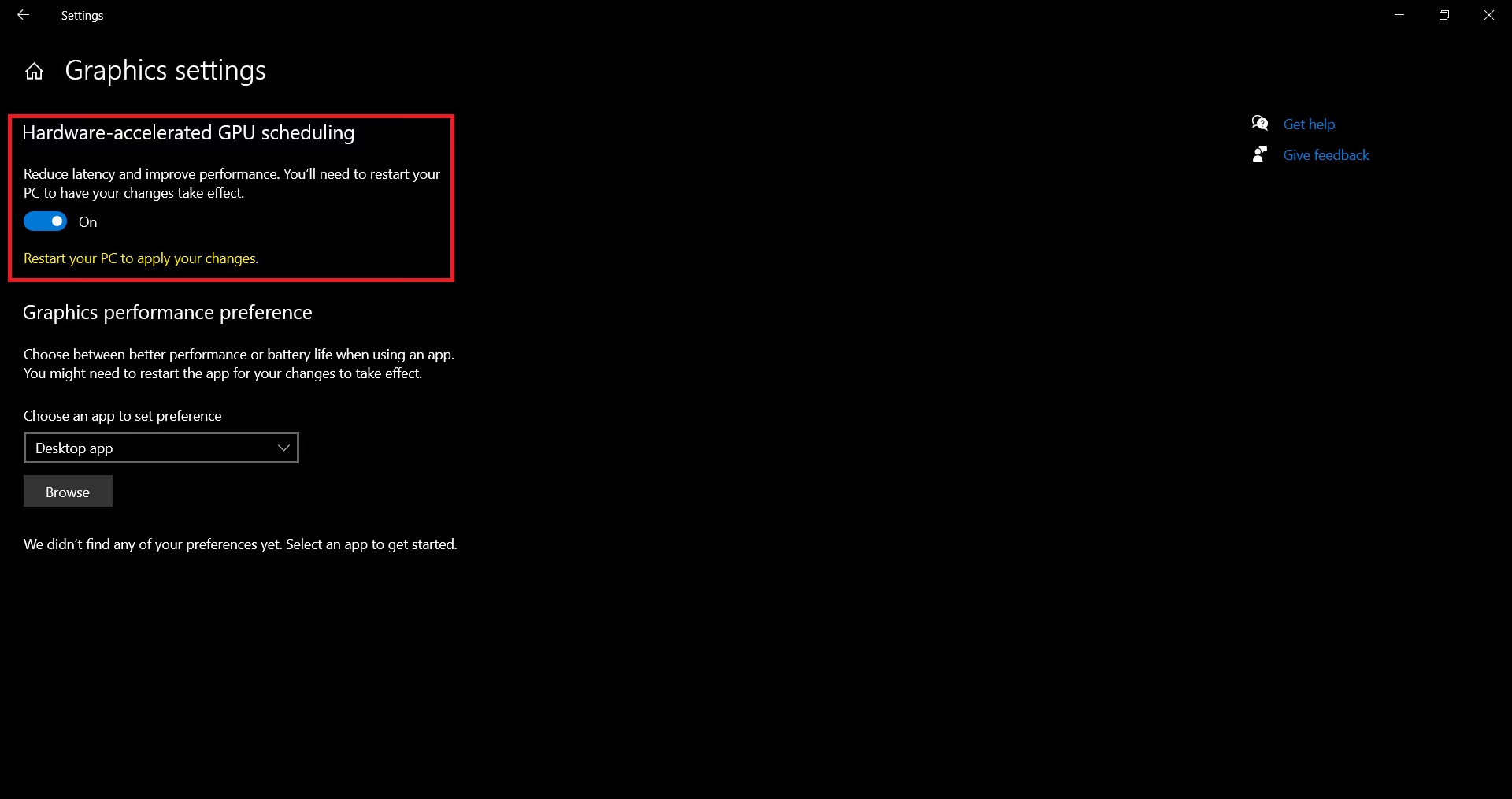
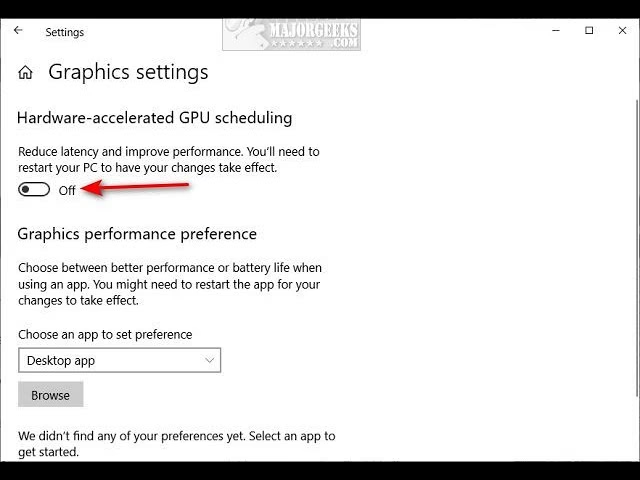
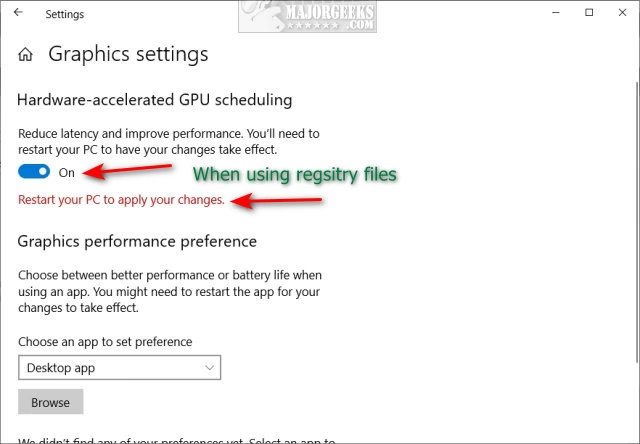
- Busca el interruptor de "Programación de GPU acelerada por hardware" y actívalo.
- Se te pedirá que reinicies el PC para que los cambios surtan efecto. ¡Hazlo!
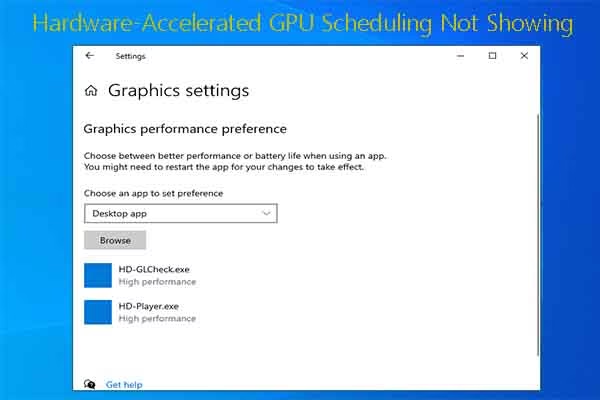
Si no ves esta opción en el menú, significa que tu hardware o tus controladores no son compatibles con la función.
Preguntas Frecuentes (FAQ)
¿La programación de GPU acelerada por hardware reduce los FPS?
En la gran mayoría de los casos, no. El impacto en los FPS suele ser neutral. El objetivo principal de la función es reducir la latencia y la carga de la CPU, no aumentar directamente los fotogramas. Sin embargo, en sistemas donde la CPU es el cuello de botella, liberarla de tareas de programación podría teóricamente resultar en una ligera mejora de FPS.
¿Por qué Microsoft no la activa por defecto?
Debido a que es un cambio fundamental en el subsistema gráfico de Windows. Al lanzarla como una función opcional, Microsoft pudo recopilar datos a gran escala y evitar posibles problemas de compatibilidad en la enorme variedad de configuraciones de hardware que existen. Permite a los usuarios más entusiastas probar la tecnología de vanguardia sin arriesgar la estabilidad del sistema para el usuario promedio.
¿Es una función exclusiva para gaming?
No. Aunque gran parte de la discusión se centra en los videojuegos, HAGS puede beneficiar a cualquier aplicación que haga un uso intensivo de la GPU, como software de edición de vídeo, modelado 3D y renderizado, como se ha demostrado en algunas pruebas de rendimiento.
¿Mi PC se dañará si la activo?
Absolutamente no. Es una función de software gestionada por el sistema operativo y los drivers. No hay riesgo de dañar tu hardware por activarla o desactivarla.
Si quieres conocer otros artículos parecidos a GPU Acelerada por Hardware: ¿Activar o no? puedes visitar la categoría Gaming.