
14/07/2018
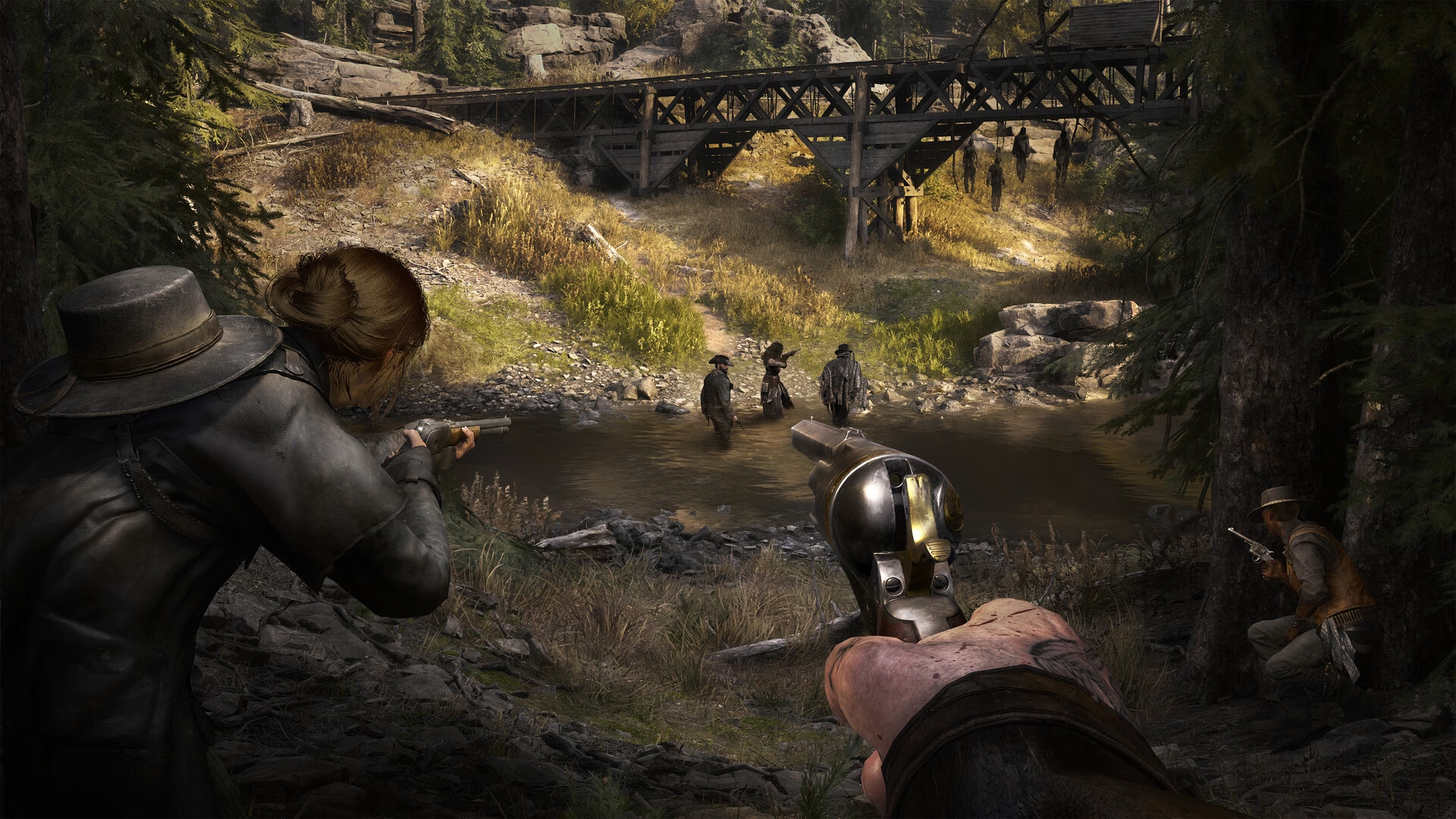
Hunt: Showdown es una experiencia única, un shooter de extracción que nos transporta a una versión retorcida y corrupta de la Luisiana de 1896. En sus pantanos, nos enfrentamos a monstruos de pesadilla y, lo que es peor, a otros cazadores que buscan la misma recompensa. La atmósfera es densa, la tensión es constante y cada sonido puede significar la diferencia entre la vida y la muerte. Sin embargo, esta inmersión tiene un precio: el juego puede ser increíblemente exigente para nuestro hardware. Si has notado caídas de fotogramas por segundo (FPS) o una experiencia de juego poco fluida, no estás solo. Afortunadamente, existe una forma de tomar el control total sobre el rendimiento del juego, incluso más allá de las opciones que ofrece el menú principal. Esta guía completa te enseñará a optimizar Hunt: Showdown para que se adapte perfectamente a tu equipo, permitiéndote concentrarte en lo que de verdad importa: la caza.
El Secreto Mejor Guardado: El Archivo System.cfg
A diferencia de muchos otros juegos, Hunt: Showdown no expone todas sus opciones gráficas en el menú de configuración. Las personalizaciones más profundas y efectivas se encuentran en un archivo de configuración llamado System.cfg. Modificar este archivo nos permite ajustar parámetros que de otro modo serían inaccesibles, logrando un control granular sobre cómo se ve y se ejecuta el juego. Antes de sumergirnos en el código, lo primero y más importante es localizar este archivo.
Sigue estos pasos para encontrarlo:
- Abre tu explorador de archivos de Windows.
- Navega a la carpeta de instalación de Steam. Por defecto, suele ser:
C:\Program Files (x86)\Steam\ - Desde allí, sigue la ruta:
steamapps\common\Hunt Showdown\ - Dentro de esta carpeta, encontrarás el archivo
System.cfg.
¡Advertencia importante! Antes de realizar cualquier cambio, haz clic derecho sobre el archivo System.cfg, selecciona "Copiar" y pégalo en el mismo directorio o en tu escritorio. Cambia el nombre de la copia a System.cfg.bak. De esta forma, si algo sale mal o no te gustan los cambios, siempre podrás borrar el archivo modificado y renombrar tu copia de seguridad para restaurar la configuración original.
Configuraciones Gráficas para Cada Cazador
A continuación, te presentamos cinco configuraciones predefinidas, desde las más básicas para maximizar los FPS hasta las más exigentes para equipos de alta gama. Para aplicar una de estas configuraciones, simplemente abre el archivo System.cfg con el Bloc de Notas, borra todo su contenido y pega el código del perfil que desees. Guarda los cambios y ¡listo!
Muy Bajo: Rendimiento por Encima de Todo
Esta configuración está diseñada para aquellos con hardware antiguo o que simplemente priorizan la tasa de fotogramas más alta y estable posible. Los gráficos se verán significativamente reducidos, pero la fluidez del juego mejorará drásticamente, lo cual puede darte una ventaja competitiva.
sys_languages = "english" r_vsync=0 r_multiGPU=0 cl_fov=80 i_mouse_smooth=0 i_mouse_accel=0 sys_spec=0 sys_spec_GameEffects=0 sys_spec_ObjectDetail=0 sys_spec_Particles=0 sys_spec_Physics=0 sys_spec_PostProcessing=0 sys_spec_Shading=0 sys_spec_Shadows=0 sys_spec_Quality=0 sys_spec_Sound=3 sys_spec_Texture=0 sys_spec_TextureResolution=0 sys_spec_VolumetricEffects=0 sys_spec_Water=0 sys_spec_light=0 sys_flash_curve_tess_error=0 sys_flash_edgeaa=0 r_AntialiasingMode=0 r_ShadowJittering=0 r_FogShadows=0 e_ParticlesQuality=0 r_FogShadowsWater=0 r_TexMaxAnisotropy=0 r_Sunshafts=0 r_SSReflections=0 r_MotionBlur=0 r_ssdoHalfRes=1 e_DecalsSpawnDistRatio=0Bajo: El Equilibrio para Equipos Modestos
Una configuración recomendada para ordenadores de gama de entrada. Ofrece una mejora sustancial del rendimiento sobre la configuración media por defecto, manteniendo una calidad visual aceptable para no romper la inmersión del pantano.
sys_languages = "english" r_vsync=0 r_multiGPU=0 cl_fov=80 i_mouse_smooth=0 i_mouse_accel=0 sys_spec=1 sys_spec_GameEffects=1 sys_spec_ObjectDetail=1 sys_spec_Particles=1 sys_spec_Physics=1 sys_spec_PostProcessing=1 sys_spec_Shading=1 sys_spec_Shadows=1 sys_spec_Quality=1 sys_spec_Sound=3 sys_spec_Texture=1 sys_spec_TextureResolution=1 sys_spec_VolumetricEffects=1 sys_spec_Water=1 sys_spec_light=1 sys_flash_curve_tess_error=0 sys_flash_edgeaa=0 r_AntialiasingMode=0 r_ShadowJittering=0 r_FogShadows=0 e_ParticlesQuality=0 r_FogShadowsWater=0 r_TexMaxAnisotropy=0 r_Sunshafts=0 r_SSReflections=0 r_MotionBlur=0 r_ssdoHalfRes=1 e_DecalsSpawnDistRatio=0Medio: La Experiencia Recomendada
Este es el punto ideal para la mayoría de los jugadores con un PC de gama media. Proporciona un buen equilibrio entre una calidad visual atractiva y una tasa de fotogramas sólida y jugable. Si no estás seguro de por dónde empezar, esta es tu mejor opción.
sys_languages = "english" r_vsync=0 r_multiGPU=0 cl_fov=80 i_mouse_smooth=0 i_mouse_accel=0 sys_spec=2 sys_spec_GameEffects=2 sys_spec_ObjectDetail=2 sys_spec_Particles=2 sys_spec_Physics=2 sys_spec_PostProcessing=2 sys_spec_Shading=2 sys_spec_Shadows=2 sys_spec_Quality=2 sys_spec_Sound=3 sys_spec_Texture=2 sys_spec_TextureResolution=2 sys_spec_VolumetricEffects=2 sys_spec_Water=2 sys_spec_light=2 sys_flash_curve_tess_error=0 sys_flash_edgeaa=0 r_AntialiasingMode=0 r_ShadowJittering=0 r_FogShadows=0 e_ParticlesQuality=0 r_FogShadowsWater=0 r_TexMaxAnisotropy=0 r_Sunshafts=0 r_SSReflections=0 r_MotionBlur=0 r_ssdoHalfRes=1 e_DecalsSpawnDistRatio=0Alto: Para el Cazador con PC de Gama Alta
Si tienes un equipo potente (pensemos en una RTX 3060 o superior y un procesador moderno), esta configuración te permitirá disfrutar de la belleza sombría del bayou con gran detalle, sin sacrificar demasiada fluidez. Es ideal para quienes quieren una experiencia visual de alta calidad.
sys_languages = "english" r_vsync=0 r_multiGPU=0 cl_fov=80 i_mouse_smooth=0 i_mouse_accel=0 sys_spec=3 sys_spec_GameEffects=3 sys_spec_ObjectDetail=3 sys_spec_Particles=3 sys_spec_Physics=3 sys_spec_PostProcessing=3 sys_spec_Shading=3 sys_spec_Shadows=3 sys_spec_Quality=3 sys_spec_Sound=3 sys_spec_Texture=3 sys_spec_TextureResolution=3 sys_spec_VolumetricEffects=3 sys_spec_Water=3 sys_spec_light=3 sys_flash_curve_tess_error=0 sys_flash_edgeaa=0 r_AntialiasingMode=0 r_ShadowJittering=0 r_FogShadows=0 e_ParticlesQuality=0 r_FogShadowsWater=0 r_TexMaxAnisotropy=0 r_Sunshafts=0 r_SSReflections=0 r_MotionBlur=0 r_ssdoHalfRes=1 e_DecalsSpawnDistRatio=0Muy Alto: Solo para Supercomputadoras
Esta es la configuración definitiva. Está pensada para el hardware más puntero del mercado. Activarla en un sistema que no esté a la altura resultará en una tasa de FPS muy baja. Solo para aquellos que quieren llevar los gráficos al límite absoluto y tienen una máquina capaz de soportarlo.
sys_languages = "english" r_vsync=0 r_multiGPU=0 cl_fov=80 i_mouse_smooth=0 i_mouse_accel=0 sys_spec=4 sys_spec_GameEffects=4 sys_spec_ObjectDetail=4 sys_spec_Particles=4 sys_spec_Physics=4 sys_spec_PostProcessing=4 sys_spec_Shading=4 sys_spec_Shadows=4 sys_spec_Quality=4 sys_spec_Sound=3 sys_spec_Texture=4 sys_spec_TextureResolution=4 sys_spec_VolumetricEffects=4 sys_spec_Water=4 sys_spec_light=4 sys_flash_curve_tess_error=0 sys_flash_edgeaa=0 r_AntialiasingMode=0 r_ShadowJittering=0 r_FogShadows=0 e_ParticlesQuality=0 r_FogShadowsWater=0 r_TexMaxAnisotropy=0 r_Sunshafts=0 r_SSReflections=0 r_MotionBlur=0 r_ssdoHalfRes=1 e_DecalsSpawnDistRatio=0Tabla Comparativa de Ajustes Gráficos
Para ayudarte a decidir, aquí tienes una tabla que resume las diferencias clave entre cada nivel de configuración:
| Nivel de Calidad | Hardware Recomendado | Impacto en Rendimiento (FPS) | Impacto Visual |
|---|---|---|---|
| Muy Bajo | Sistemas muy antiguos, GPUs integradas | Muy Alto (Máxima ganancia de FPS) | Muy Bajo (Gráficos muy simplificados) |
| Bajo | PC de gama de entrada / presupuesto limitado | Alto (Ganancia de FPS significativa) | Bajo (Visuales funcionales pero básicos) |
| Medio | PC de gama media (estándar actual) | Equilibrado (Buen rendimiento) | Medio (Buena calidad visual general) |
| Alto | PC de gama alta | Bajo (Pérdida notable de FPS) | Alto (Gráficos detallados y envolventes) |
| Muy Alto | PC de gama entusiasta / tope de gama | Muy Bajo (Impacto severo en los FPS) | Máximo (La mejor calidad visual posible) |
Optimizaciones Adicionales Fuera del Juego
Modificar el archivo .cfg es el paso más importante, pero hay otras acciones que puedes realizar para arañar unos cuantos FPS extra y asegurar una experiencia de juego más estable. La verdadera optimización es una suma de pequeños ajustes.
Panel de Control de tu Tarjeta Gráfica
Tanto NVIDIA como AMD ofrecen paneles de control que te permiten forzar ciertos ajustes para juegos específicos. Para usuarios de NVIDIA, abre el "Panel de control de NVIDIA", ve a "Controlar la configuración 3D" y luego a la pestaña "Configuración de programa". Añade Hunt: Showdown (huntgame.exe) a la lista. Aquí puedes probar dos ajustes clave: pon "Sincronización vertical" en "Rápido" y "Filtrado de texturas - Calidad" en "Alto rendimiento". Estos cambios pueden mejorar la fluidez y la respuesta.
Opciones de Energía de Windows
Windows a menudo intenta ahorrar energía limitando el rendimiento de tu CPU. Para evitarlo, busca "Editar plan de energía" en el menú de inicio de Windows. Ve a "Opciones de energía" y asegúrate de tener seleccionado el plan de "Alto rendimiento". Esto garantiza que tu procesador funcione siempre a su máxima capacidad mientras juegas.
Mantén tus Drivers Actualizados
Puede sonar obvio, pero es fundamental. Los fabricantes de tarjetas gráficas lanzan constantemente nuevas versiones de sus controladores que incluyen optimizaciones específicas para los últimos juegos, corrigiendo errores y mejorando el rendimiento. Visita la página web de NVIDIA o AMD y descarga los últimos drivers para tu modelo de GPU.
El Poder del SSD
Si todavía tienes Hunt: Showdown instalado en un disco duro mecánico (HDD), considera moverlo a una unidad de estado sólido (SSD). Los tiempos de carga se reducirán drásticamente, y lo más importante, el juego podrá cargar texturas y otros recursos mucho más rápido, lo que ayuda a reducir el "stuttering" o micro-tirones durante la partida.
Preguntas Frecuentes (FAQ)
- ¿Es seguro modificar el archivo System.cfg?
- Sí, es completamente seguro. Es un método estándar que la comunidad ha utilizado durante años para personalizar la configuración del juego. Simplemente recuerda hacer una copia de seguridad del archivo original antes de editarlo.
- ¿Pueden banearme por estos cambios?
- No. Estos ajustes solo modifican la configuración gráfica en tu propio ordenador. No interactúan con los archivos del juego de una manera que pueda ser considerada trampa o que te dé una ventaja injusta sobre otros jugadores. No tienes nada de qué preocuparte.
- ¿Qué valor de `cl_fov` (Campo de Visión) es el mejor?
- El valor por defecto en estas configuraciones es 80. La elección del FOV es una preferencia personal. Un valor más alto te permite ver más en los bordes de la pantalla, pero puede reducir los FPS y distorsionar la imagen (efecto "ojo de pez"). Un valor más bajo ofrece una vista más enfocada, similar a hacer zoom. Te recomendamos experimentar con valores entre 80 y 100 para encontrar el que más te guste.
- Hice los cambios pero no me gustan, ¿cómo vuelvo a la configuración original?
- La forma más sencilla es utilizar la copia de seguridad que creaste. Borra el archivo
System.cfgmodificado y renombra tu copia (System.cfg.bak) aSystem.cfg. Si no hiciste una copia, puedes borrar el archivo y luego, en Steam, hacer clic derecho sobre Hunt: Showdown, ir a "Propiedades" > "Archivos instalados" y seleccionar "Verificar integridad de los archivos del juego". Steam detectará que falta el archivo y descargará uno nuevo con la configuración por defecto.
Con esta guía, ahora tienes todo el conocimiento necesario para ajustar Hunt: Showdown y hacerlo funcionar de la mejor manera posible en tu PC. Ya no hay excusa para que el rendimiento se interponga entre tú y tu recompensa. Ajusta tu configuración, adéntrate en el pantano y demuestra quién es el mejor cazador del bayou. ¡Buena caza!
Si quieres conocer otros artículos parecidos a Guía de Rendimiento para Hunt: Showdown puedes visitar la categoría Guías.