
01/12/2019
Bienvenidos, estrategas y tiradores de Counter-Strike: Global Offensive. Si alguna vez te has preguntado cómo darle un toque personal a tu interfaz de juego, estás en el lugar correcto. El HUD (Heads-Up Display) es tu centro de información en medio de la batalla, mostrándote datos cruciales como tu salud, munición, radar y más. Personalizarlo no solo es una cuestión estética, sino que puede ofrecerte ventajas tácticas significativas. En este artículo exhaustivo, te guiaremos paso a paso a través de todos los métodos para cambiar el color y otros aspectos de tu HUD en CS:GO, transformando tu experiencia de juego.
¿Por Qué Deberías Personalizar tu HUD en CS:GO?
Antes de sumergirnos en los comandos y menús, hablemos del "porqué". La interfaz por defecto de CS:GO es funcional, pero no siempre es óptima para todos. Cambiar el color del HUD puede mejorar drásticamente la visibilidad de la información. Un color brillante como el cian o el amarillo puede destacar mucho más sobre los fondos oscuros de mapas como Nuke o los tonos terrosos de Dust II, permitiéndote consultar tu estado de un vistazo rápido sin perder la concentración en la acción. Además, la personalización te permite adaptar el juego a tu estilo, haciendo que las horas que pasas frente a la pantalla sean más cómodas y agradables. Se trata de optimizar cada detalle para mejorar tu rendimiento.
Para aquellos que prefieren una aproximación directa y sin complicaciones, CS:GO ofrece opciones de personalización integradas en su menú de configuración. Es el punto de partida ideal para cualquier jugador.
- Inicia Counter-Strike: Global Offensive.
- En el menú principal, haz clic en el ícono de engranaje para acceder al menú de 'Opciones'.
- Selecciona la pestaña 'Ajustes del Juego'.
- Dentro de esta pestaña, busca la sección llamada 'Opciones de HUD'.
- Encontrarás una opción desplegable llamada 'Color del HUD'. Haz clic en ella para ver una lista de colores predefinidos.
- Elige el color que más te guste de la lista. Las opciones incluyen Blanco, Azul Claro, Púrpura, Rojo, Naranja, Amarillo, Verde, entre otros.
- Una vez seleccionado, haz clic en 'Aplicar' en la parte inferior para guardar los cambios. ¡Listo! Tu HUD ahora lucirá el nuevo color que elegiste.
Si los colores predefinidos no son suficientes, puedes hacer clic en 'Más Colores' para acceder a una paleta completa y definir un color personalizado usando valores RGB. Esto te da un control total sobre el tono exacto que deseas.
Método 2: Control Total con Comandos de Consola
Para los jugadores que buscan rapidez y un mayor nivel de personalización, los comandos de consola son la herramienta definitiva. Este método te permite cambiar el color del HUD en medio de una partida sin necesidad de navegar por los menús.
Paso 1: Habilitar la Consola de Desarrollador
Si aún no la tienes activada, sigue estos pasos:
- Ve al menú de 'Opciones' -> 'Ajustes del Juego'.
- Busca la opción 'Activar la Consola del Desarrollador (~)' y asegúrate de que esté en 'Sí'.
- A continuación, ve a la pestaña 'Teclado / Ratón'.
- Busca la acción 'Activar/Desactivar Consola' y asígnale una tecla (la más común es '~' o '`').
Paso 2: Usar el Comando de Color
Una vez en una partida, presiona la tecla que asignaste para abrir la consola. Ahora, introduce el siguiente comando:
cl_hud_color [código]
Reemplaza `[código]` con el número correspondiente al color que deseas. Los cambios se aplicarán instantáneamente.
Tabla de Códigos de Color del HUD
Aquí tienes una tabla con todos los códigos de color disponibles para que los uses con el comando.
| Código | Color |
|---|---|
| 0 | Por defecto (Verde claro) |
| 1 | Blanco |
| 2 | Azul Claro |
| 3 | Azul Oscuro |
| 4 | Púrpura |
| 5 | Rojo |
| 6 | Naranja |
| 7 | Amarillo |
| 8 | Verde |
| 9 | Aguamarina (Cian) |
| 10 | Rosa |
Más Allá del Color: Personalización Avanzada del HUD
Tu control sobre la interfaz no termina en el color. Hay una serie de comandos que te permitirán ajustar casi todos los aspectos del HUD para que se adapte perfectamente a tu estilo de juego.
- Tamaño del HUD: Con el comando
hud_scaling [valor]puedes cambiar el tamaño general de todos los elementos. El valor puede ir de 0.5 (más pequeño) a 0.95 (más grande). Un HUD más pequeño puede darte más espacio en pantalla, mientras que uno más grande puede hacer la información más legible. - Transparencia del HUD: Usa
cl_hud_background_alpha [valor]para ajustar la transparencia de los fondos de algunos elementos del HUD. Un valor de 0 los hace completamente transparentes, mientras que un valor de 1 los hace sólidos. - Posición de la Bomba: El comando
cl_hud_bomb_under_radar 1moverá el ícono de la bomba (cuando la lleves) para que aparezca debajo de tu radar, haciéndolo más visible y liberando espacio en tu inventario. - Estilo de Salud y Munición: Puedes cambiar cómo se muestra tu salud y munición con
cl_hud_healthammo_style [0 o 1]. El valor 0 muestra el estilo por defecto con barras, mientras que el 1 activa un estilo más simple y minimalista.
Preguntas Frecuentes (FAQ)
Hemos recopilado algunas de las preguntas más comunes sobre la personalización del HUD para resolver todas tus dudas.
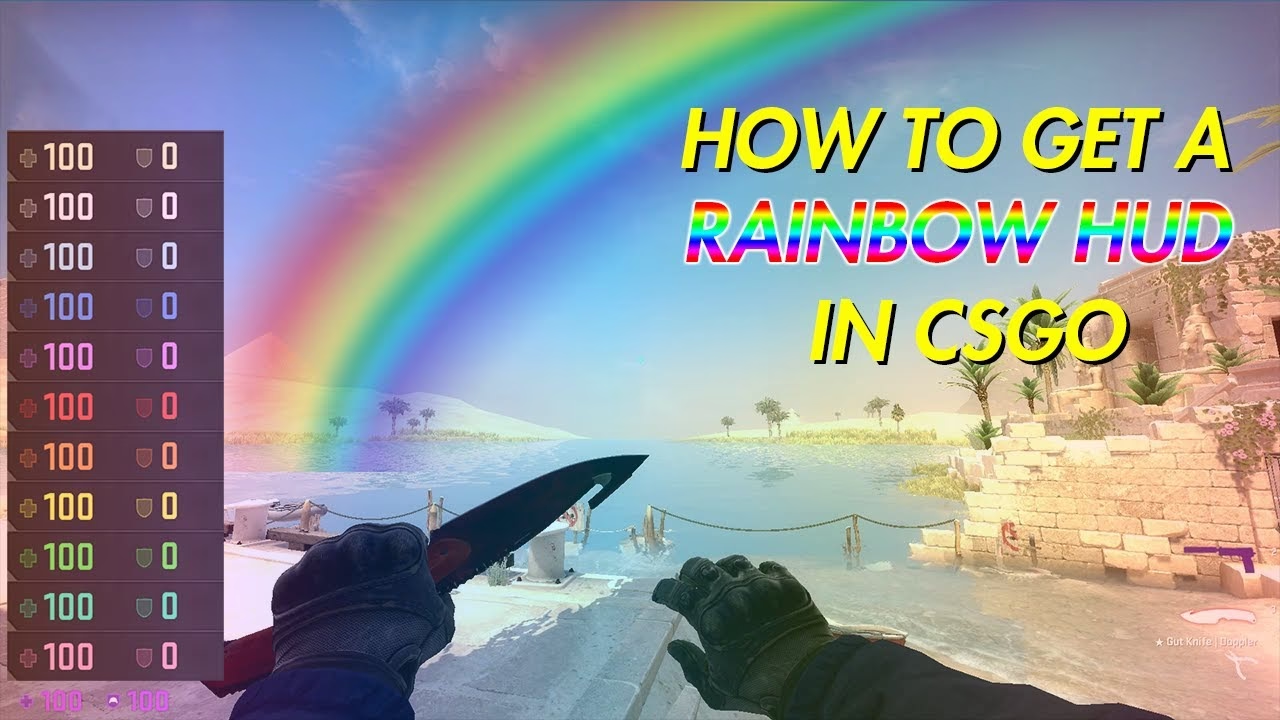
¿Cómo puedo poner el HUD de color arcoíris (rainbow)?
No hay un comando único para un HUD arcoíris, pero puedes lograr un efecto dinámico vinculando el cambio de color a tus teclas de movimiento. Abre la consola y escribe los siguientes comandos, asignando un código de color diferente a cada tecla:
bind w "+forward; cl_hud_color 5"(Rojo al avanzar)bind a "+moveleft; cl_hud_color 2"(Azul claro al moverse a la izquierda)bind s "+back; cl_hud_color 7"(Amarillo al retroceder)bind d "+moveright; cl_hud_color 9"(Cian al moverse a la derecha)
Con esta configuración, el color de tu HUD cambiará constantemente mientras te mueves, creando un efecto arcoíris dinámico. ¡Experimenta con diferentes colores y acciones!
Mi HUD ha desaparecido, ¿cómo lo soluciono?
Es muy probable que hayas ocultado el HUD accidentalmente. Para solucionarlo, abre la consola y escribe el siguiente comando:
cl_drawhud 1
Esto volverá a mostrar todos los elementos de la interfaz. Si quieres ocultarlo de nuevo (por ejemplo, para tomar capturas de pantalla), simplemente cambia el '1' por un '0'.
¿Puedo personalizar también mi mira (crosshair) y el radar?
¡Absolutamente! La personalización en CS:GO es muy profunda. Para la mira, puedes usar comandos como cl_crosshaircolor [código] para cambiar su color. Para el radar, tienes comandos como cl_hud_radar_scale [valor] para ajustar su tamaño en el HUD, o cl_radar_scale [valor] para cambiar el nivel de zoom del mapa dentro del radar.
Conclusión: Una Interfaz a tu Medida
Personalizar el HUD en Counter-Strike: Global Offensive es un proceso sencillo que puede tener un impacto profundo en tu experiencia de juego. Ya sea que elijas la simplicidad del menú de configuración o el control granular de los comandos de consola, adaptar la interfaz a tus preferencias visuales y necesidades tácticas es un paso clave para sentirte más cómodo y, potencialmente, mejorar tu rendimiento. Te animamos a experimentar con diferentes colores, tamaños y configuraciones. Encuentra la combinación perfecta que te permita procesar la información del juego de la manera más rápida y eficiente posible. Ahora que tienes el conocimiento, ¡entra al servidor y diseña la interfaz que te llevará a la victoria!
Si quieres conocer otros artículos parecidos a Guía Definitiva para Cambiar el HUD en CS:GO puedes visitar la categoría Guías.