
09/08/2019
Discord se ha consolidado como la plataforma de comunicación por excelencia para gamers y, cada vez más, para todo tipo de comunidades online. Su versatilidad para ofrecer chat de texto, voz y video en un entorno organizado mediante servidores la convierte en una herramienta increíblemente poderosa. Pero todo gran servidor comienza con su primer miembro, y la puerta de entrada a tu comunidad es, sin duda, el enlace de invitación. Comprender cómo funcionan y cómo gestionarlos es fundamental para construir y mantener un espacio seguro y próspero. Esta guía te llevará paso a paso por todo lo que necesitas saber para convertirte en un maestro de las invitaciones de Discord.
- ¿Por Qué es Crucial Dominar las Invitaciones?
- Las Múltiples Formas de Crear una Invitación
- Personalización Avanzada: El Poder de un Enlace a Medida
- Tabla Comparativa: ¿Qué Configuración de Invitación Usar?
- Preguntas Frecuentes (FAQ)
- ¿Qué pasa si alguien intenta usar un enlace que ya ha caducado o alcanzado su límite de usos?
- ¿Puedo eliminar un enlace de invitación que ya he creado, incluso si es permanente?
- ¿Por qué no me aparece la opción para crear una invitación en un servidor?
- ¿Es seguro crear un enlace que nunca caduca y no tiene límite de usos?
¿Por Qué es Crucial Dominar las Invitaciones?
Un enlace de invitación es más que una simple URL; es la llave de tu comunidad. Gestionarlos adecuadamente te permite tener un control granular sobre quién entra, cómo y por cuánto tiempo. Esto es vital para prevenir raids de bots, mantener la exclusividad de un grupo o simplemente organizar eventos temporales. Cada enlace que creas puede ser único, con sus propias reglas, lo que te da un poder inmenso como administrador para moldear el crecimiento de tu comunidad a tu antojo.
Las Múltiples Formas de Crear una Invitación
Discord ofrece varias rutas para generar un enlace de invitación. Aunque todas llevan al mismo resultado, conocerlas te dará flexibilidad para actuar rápidamente según el contexto en el que te encuentres. Es importante recordar que para crear invitaciones, necesitas tener los permisos adecuados en el servidor. Si no eres el dueño, es posible que un administrador haya restringido esta capacidad.
1. El Método del Mensaje de Bienvenida
Justo después de crear un nuevo servidor, Discord te da la bienvenida con un mensaje central que incluye un botón prominente para invitar a tus primeros miembros. Es la forma más directa y rápida de empezar, pero ten en cuenta que este mensaje desaparecerá a medida que el canal principal se llene de actividad.
2. El Icono Junto al Canal
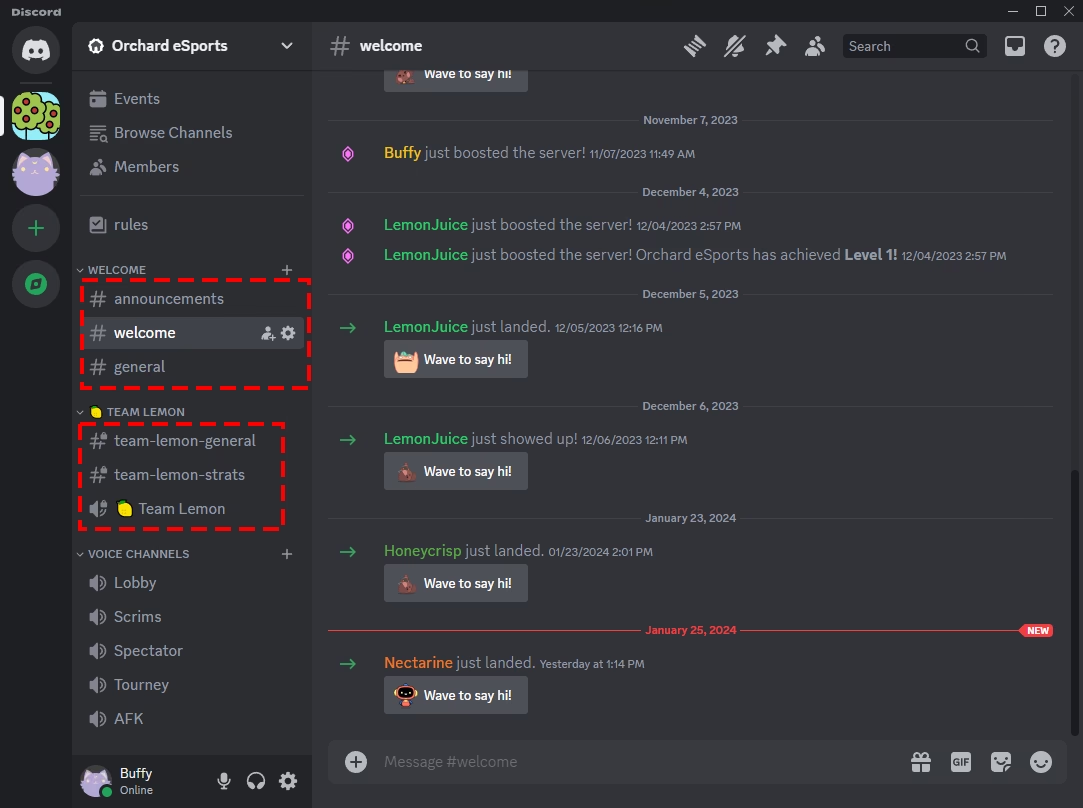
Quizás el método más común y accesible. Al pasar el cursor sobre el nombre de cualquier canal de texto o de voz, verás un pequeño icono de una persona con un signo de "+". Al hacer clic en él, se abrirá inmediatamente la ventana para crear una invitación. Esta invitación, por defecto, dirigirá a los nuevos miembros a ese canal específico.
Si haces clic en el nombre de tu servidor, ubicado en la esquina superior izquierda de la pantalla, se desplegará un menú. La segunda opción, "Invitar gente", te llevará a la misma ventana de creación de invitaciones. Este método es útil porque es accesible sin importar en qué canal te encuentres.
4. Con el Clic Derecho del Ratón
Para los amantes de la eficiencia, un simple clic derecho sobre el icono del servidor en la barra lateral izquierda también despliega un menú. Al igual que en el método anterior, la opción "Invitar gente" estará disponible para que la selecciones.
Personalización Avanzada: El Poder de un Enlace a Medida
Una vez que abres la ventana de invitación, verás un enlace generado automáticamente que, por defecto, caduca en 7 días. Pero la verdadera magia reside en la opción "Editar enlace de invitación", un pequeño texto azul en la parte inferior de la ventana. Al hacer clic aquí, desbloquearás un panel de configuración para personalizar tu enlace al máximo.
Caducidad: ¿Cuánto Tiempo Vivirá tu Enlace?
Aquí puedes decidir el ciclo de vida de tu invitación. Las opciones son:
- 30 minutos
- 1 hora
- 6 horas
- 12 horas
- 1 día
- 7 días (opción por defecto)
- Nunca
Un enlace que "Nunca" caduca es ideal para colocar en lugares permanentes como tu perfil de redes sociales, una página web o la descripción de un video de YouTube. Para eventos específicos o para invitar a alguien a una partida rápida, las opciones de corta duración son mucho más seguras.
Número Máximo de Usos: Control Total de Acceso
Esta opción te permite limitar cuántas personas pueden unirse con el mismo enlace. Las opciones disponibles son:
- Sin límite (por defecto)
- 1 uso
- 5 usos
- 10 usos
- 25 usos
- 50 usos
- 100 usos
Si quieres invitar a una sola persona para una entrevista de moderador, un enlace de 1 solo uso es perfecto. Si estás repartiendo acceso a una beta cerrada para 50 personas, esta es la herramienta que necesitas. Limitar los usos es una excelente práctica de seguridad para evitar que tu enlace se comparta sin control.
Membresía Temporal: Invitados de Paso
Esta es una de las funciones más interesantes y menos conocidas. Al activar la opción "Otorgar membresía temporal", cualquier usuario que se una con este enlace será expulsado automáticamente del servidor cuando se desconecte, a menos que se le asigne un rol. Es la solución perfecta para invitar a alguien de otro equipo para una partida colaborativa, permitir que un espectador participe en un evento de voz sin que se quede permanentemente, o para sesiones de juego puntuales con desconocidos.
Tabla Comparativa: ¿Qué Configuración de Invitación Usar?
Para que te sea más fácil decidir, aquí tienes una tabla con escenarios comunes y la configuración recomendada para cada uno.
| Escenario | Caducidad Recomendada | Límite de Usos | Membresía Temporal |
|---|---|---|---|
| Invitar a un amigo personal a tu servidor. | 7 días o Nunca | 1 uso | Desactivada |
| Publicar el enlace en tu perfil de Twitter. | Nunca | Sin límite | Desactivada |
| Organizar un torneo de un solo día. | 12 horas o 1 día | Sin límite (o limitado a los participantes) | Activada (Opcional) |
| Entrevista para un nuevo moderador. | 1 hora | 1 uso | Activada |
Preguntas Frecuentes (FAQ)
¿Qué pasa si alguien intenta usar un enlace que ya ha caducado o alcanzado su límite de usos?
Discord le mostrará un mensaje de error indicando que la "Invitación no es válida o ha caducado". No podrá unirse al servidor.
¿Puedo eliminar un enlace de invitación que ya he creado, incluso si es permanente?
¡Sí! Puedes gestionar todos los enlaces activos de tu servidor. Ve a "Ajustes del Servidor" > "Invitaciones". Allí verás una lista de todos los enlaces generados, quién los creó, y cuántas veces se han usado. Puedes revocar cualquiera de ellos en cualquier momento haciendo clic en la "X" junto al enlace.
¿Por qué no me aparece la opción para crear una invitación en un servidor?
Esto se debe a una falta de permisos. El administrador del servidor debe otorgarte el permiso de "Crear invitación" en tu rol para que puedas generar enlaces.
¿Es seguro crear un enlace que nunca caduca y no tiene límite de usos?
Depende del propósito. Para un servidor público que busca crecer, es una práctica común. Sin embargo, conlleva un riesgo de seguridad, ya que cualquiera que encuentre el enlace podrá unirse en cualquier momento. Si optas por esta configuración, asegúrate de tener un buen sistema de verificación para nuevos miembros y un equipo de moderación activo para manejar posibles problemas.
En conclusión, los enlaces de invitación son una herramienta mucho más profunda y estratégica de lo que parecen a primera vista. Tomarte el tiempo para configurar cada enlace según tus necesidades te permitirá fomentar una comunidad más segura, organizada y adaptada a tus objetivos. Ya sea que estés construyendo un pequeño grupo de amigos o una comunidad masiva, un manejo inteligente de las invitaciones es tu primer y más importante paso hacia el éxito.
Si quieres conocer otros artículos parecidos a Domina las Invitaciones de Discord: Guía Definitiva puedes visitar la categoría Guías.