
10/10/2012
La realidad virtual nos ofrece una inmersión sin precedentes, transportándonos a mundos fantásticos y experiencias inolvidables. Sin embargo, esta profunda inmersión a menudo conlleva una desconexión casi total con nuestro entorno inmediato. Atender una llamada, hablar con alguien en la habitación o simplemente tomar un sorbo de tu bebida puede convertirse en una tarea engorrosa que requiere quitarse el casco, rompiendo por completo la magia. Afortunadamente, HTC integró una solución ingeniosa en sus visores Vive: una cámara frontal. Esta característica, a menudo desconocida o subutilizada, es un puente vital hacia el mundo real, permitiéndote interactuar con tu entorno sin abandonar la sesión de VR. En esta guía definitiva, te mostraremos no solo cómo activar esta potente herramienta, sino también cómo configurarla a tu gusto y sacarle el máximo partido.
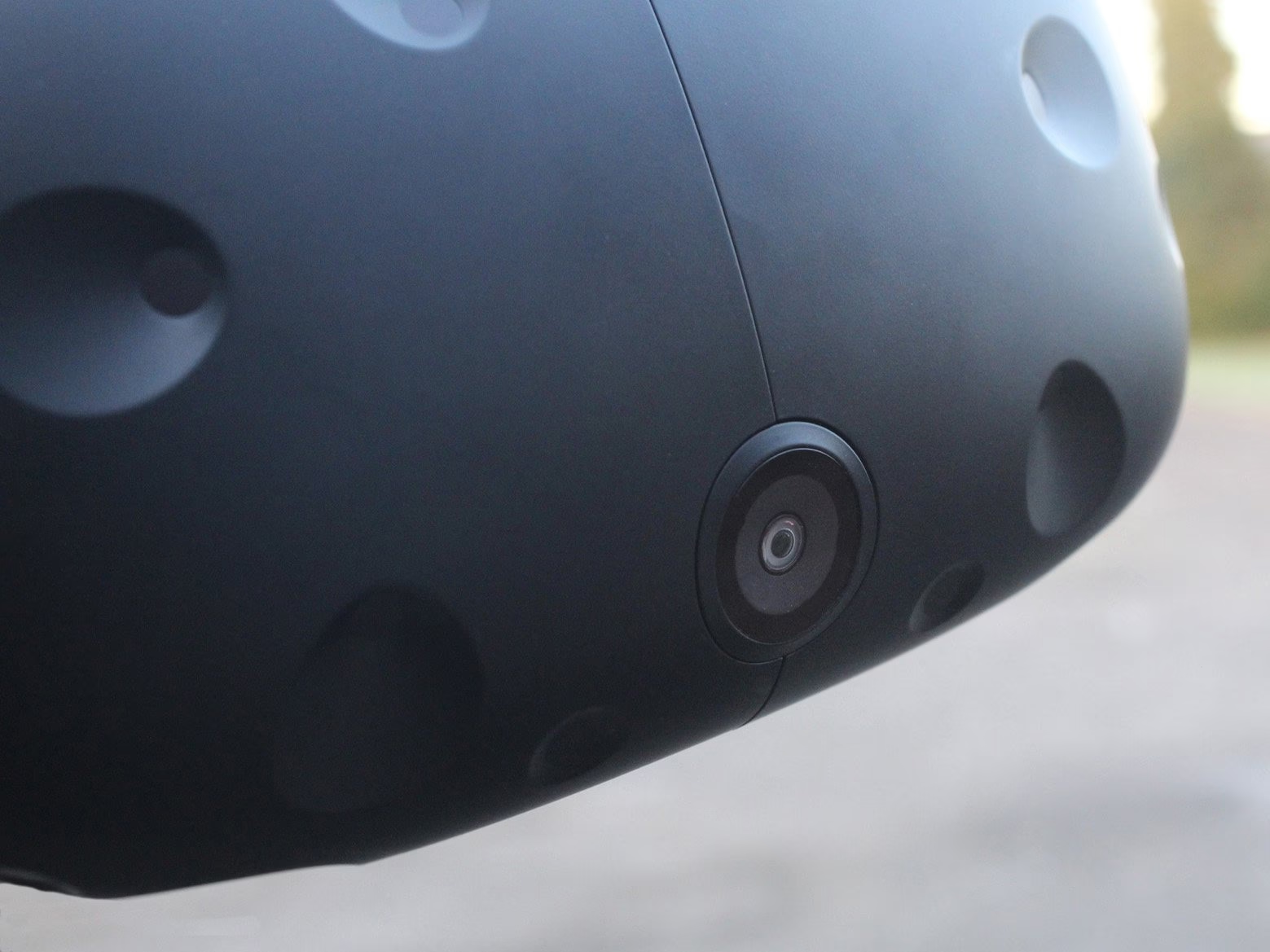
¿Por Qué la Cámara del Vive Viene Desactivada por Defecto?
Antes de sumergirnos en el proceso de activación, es importante entender por qué esta función no está habilitada desde el principio. La razón principal, según HTC, radica en el rendimiento del hardware. La transmisión simultánea de los datos de seguimiento del visor y el vídeo de la cámara requiere un ancho de banda considerable. En ordenadores con puertos USB de menor velocidad (como USB 2.0 en lugar de 3.0 o superior), el sistema podría tener dificultades para procesar toda la información a la velocidad necesaria. Esto podría resultar en una pérdida de seguimiento (tracking), lo que se traduce en saltos, tirones o una imagen que no responde a tus movimientos, arruinando por completo la experiencia de VR. Para evitar estos problemas en configuraciones de hardware más modestas, la cámara se mantiene desactivada por defecto, garantizando que la experiencia de seguimiento principal sea siempre fluida y estable.
Guía Paso a Paso para Activar la Cámara de tu HTC Vive
Activar la cámara es un proceso sencillo que se realiza a través de la configuración de SteamVR. Si tu PC cuenta con puertos USB modernos y un buen rendimiento general, no deberías experimentar ningún problema. Sigue estos pasos:
- Inicia SteamVR: Abre la aplicación SteamVR desde tu menú de Inicio, escritorio o barra de tareas. Espera a que detecte tu visor y controladores.
- Accede a la Configuración: En la pequeña ventana de estado de SteamVR, haz clic en la flecha desplegable (el ícono de las tres líneas horizontales) en la esquina superior izquierda.
- Selecciona 'Configuración': En el menú que aparece, haz clic en "Configuración" o "Settings".
- Ve a la Pestaña 'Cámara': En la nueva ventana de configuración, busca y selecciona la pestaña "Cámara" en la columna de la izquierda.
- Habilita la Cámara: Verás una casilla de verificación con la etiqueta "Habilitar Cámara". Haz clic en ella para activarla.
- Aplica y Reinicia: Haz clic en "Aceptar" para guardar los cambios. SteamVR te pedirá que reinicies el software para que los cambios surtan efecto. Haz clic en "Reiniciar SteamVR".
¡Y listo! Una vez que SteamVR se reinicie, la cámara de tu HTC Vive estará activa y lista para ser configurada.
Ajustando la Tasa de Refresco para un Rendimiento Óptimo
Una vez activada la cámara, puedes ajustar su rendimiento. El ajuste más importante es la tasa de refresco, que determina la fluidez con la que verás el vídeo del mundo real. En la misma sección de "Cámara" de la configuración de SteamVR, encontrarás un control deslizante llamado "Tasa de la Cámara" (Camera Rate). Puedes ajustarlo entre 30Hz y 60Hz.
- 30Hz: Es la opción más baja. El vídeo será menos fluido, pero consumirá menos recursos del sistema. Es la opción recomendada si notas problemas de rendimiento o seguimiento después de activar la cámara.
- 60Hz: Ofrece un vídeo mucho más suave y natural, lo que hace que la interacción con el mundo real sea más cómoda. La mayoría de los ordenadores modernos pueden manejar esta configuración sin problemas.
Nuestra recomendación es empezar con 60Hz. Juega un poco y, si no notas ningún problema con el seguimiento de tu visor o controladores, mantenlo así. Si experimentas algún tirón o fallo, prueba a bajar la tasa de refresco hasta encontrar un equilibrio entre fluidez y rendimiento.
Los Tres Modos de Uso: Domina la Visión del Mundo Real
SteamVR te ofrece tres formas distintas de utilizar la cámara, cada una diseñada para un escenario diferente. Puedes activar una, dos o las tres a la vez desde la misma sección de configuración de la cámara.
1. Permitir Cámara en el Dashboard
Esta es la forma más directa de ver una imagen del mundo real. Al activar esta opción, cada vez que presiones el botón de Sistema (el botón redondo debajo del trackpad) para abrir el Dashboard de SteamVR, aparecerá una pequeña ventana de vídeo junto a tu controlador derecho. Es como tener una pequeña pantalla de seguridad que te muestra lo que tienes delante. Es ideal para localizar rápidamente un objeto sobre tu escritorio, como tu bebida o el teclado.
2. Permitir Cámara para los Límites Chaperone
El sistema Chaperone es la red de líneas virtuales que te avisa cuando te acercas a los límites de tu área de juego. Al activar esta opción, la cámara se integra con este sistema de seguridad. Cuando te acerques mucho a una pared u obstáculo, en lugar de ver solo la rejilla de color, el mundo real se filtrará a través de ella con una vista estilizada. No es una imagen de vídeo a todo color, sino una representación con los bordes de los objetos resaltados, casi como una visión de detective. Esto es increíblemente útil para saber exactamente qué objeto estás a punto de golpear, dándote una conciencia espacial mucho mayor.
3. Permitir Cámara para Vista de Habitación (Room View)
Esta es, quizás, la función más útil para interacciones rápidas. Con esta opción activada, puedes invocar manualmente la vista de la cámara en cualquier momento haciendo un doble clic rápido en el botón de Sistema. Al hacerlo, el mundo del juego se desvanece y es reemplazado por la misma vista de bordes resaltados del modo Chaperone. Es la forma perfecta de hablar con alguien que acaba de entrar en la habitación, comprobar una notificación en tu teléfono o simplemente reorientarte sin tener que abrir el menú del Dashboard. Un segundo doble clic te devolverá instantáneamente al juego.
Tabla Comparativa de Modos de Cámara
| Modo | Activación | Tipo de Vista | Mejor Uso |
|---|---|---|---|
| Dashboard | Pulsar el botón de Sistema | Vídeo a color en una ventana pequeña | Localizar objetos cercanos, ver el teclado |
| Límites Chaperone | Automática, al acercarse al límite | Contornos resaltados (visión de bordes) | Evitar colisiones con seguridad y precisión |
| Vista de Habitación | Doble clic en el botón de Sistema | Contornos resaltados (visión de bordes) | Interacciones rápidas con personas u objetos |
Truco Avanzado: Graba Vídeo con la Cámara de tu Vive
¿Sabías que la cámara de tu Vive puede ser reconocida por el sistema como cualquier otra webcam USB? Esto abre la puerta a usos creativos, como grabar metraje desde tu punto de vista. Con un software de grabación como OBS Studio (que es gratuito), puedes capturar lo que ve la cámara de tu visor. Sigue estos pasos:
- Asegúrate de tener el Vive conectado a tu PC y OBS Studio instalado.
- Abre OBS Studio. En la sección "Fuentes" (Sources), haz clic en el botón "+".
- Selecciona "Dispositivo de Captura de Vídeo" (Video Capture Device).
- Dale un nombre a la fuente (ej. "Cámara Vive") y haz clic en "Aceptar".
- En la siguiente ventana, busca el menú desplegable "Dispositivo" (Device) y selecciona "HTC Vive".
- Haz clic en "Aceptar". Ahora verás la imagen de la cámara en tu lienzo de OBS.
- ¡Haz clic en "Iniciar Grabación" (Start Recording) para empezar a capturar!
Aunque no podrás grabar el juego y la cámara a la vez de forma sencilla sin hardware adicional, puedes experimentar creando vídeos interesantes en primera persona o utilizarlo para proyectos de realidad mixta si tienes los conocimientos técnicos.
Veredicto: ¿Es una Herramienta Realmente Útil?
Absolutamente. Aunque la resolución de la cámara del HTC Vive no es espectacular y no te permitirá leer un libro, su utilidad en el día a día es innegable. La baja latencia y la fluidez (especialmente a 60Hz) hacen que la experiencia sea cómoda y natural. Para tareas rápidas como interactuar con personas, coger un objeto o simplemente comprobar tu entorno, la función de "Vista de Habitación" es una bendición que te ahorrará la molestia de quitarte y ponerte el casco constantemente. Es una de esas características de calidad de vida que, una vez que te acostumbras a usarla, no querrás volver a desactivar.
Preguntas Frecuentes (FAQ)
P: ¿Activar la cámara afectará al rendimiento de mis juegos?
R: Potencialmente, sí. En sistemas de gama alta con puertos USB 3.0 o superiores, el impacto suele ser mínimo o nulo. En ordenadores más antiguos o con puertos USB más lentos, podría causar problemas de seguimiento. Si notas tirones, prueba a bajar la tasa de refresco de la cámara a 30Hz o, en última instancia, a desactivarla.
P: ¿La calidad de la cámara es suficiente para leer el texto de mi móvil?
R: Depende. Para notificaciones con texto grande, sí. Para leer mensajes de texto pequeños o navegar por una página web, la baja resolución de la cámara lo hará muy difícil, si no imposible. Está más pensada para reconocer formas y objetos que para leer detalles finos.
P: He activado la cámara pero no funciona o la imagen se congela, ¿qué puedo hacer?
R: El culpable más común es el puerto USB. Asegúrate de que tu HTC Vive está conectado a un puerto USB 3.0 o superior (suelen ser de color azul). Intenta cambiarlo a otro puerto USB 3.0 de tu placa base. También, asegúrate de que los drivers de tu placa base y USB están actualizados.
Si quieres conocer otros artículos parecidos a HTC Vive: Activa y Domina su Cámara Frontal puedes visitar la categoría Guías.