
06/11/2014
En la era digital, la comunicación en plataformas como Discord ha trascendido las simples llamadas de voz. Se ha convertido en un espacio para compartir experiencias, y una de las más deseadas es la capacidad de transmitir el audio de tu ordenador, ya sea para escuchar música con amigos, compartir los sonidos de un juego o ver un video en grupo. Aquí es donde entra en juego una herramienta poderosa pero a menudo oculta en Windows: Stereo Mix. Esta función te permite capturar cualquier sonido que se esté reproduciendo en tu PC y dirigirlo a través de tu micrófono en Discord, abriendo un mundo de posibilidades para tus interacciones sociales y de gaming.
- ¿Qué es Exactamente Stereo Mix?
- Método 1: Activando Stereo Mix de Forma Nativa en Windows
- Método 2: Control Avanzado con Voicemeeter Banana
- Tabla Comparativa: Stereo Mix Nativo vs. Voicemeeter Banana
- Solución de Problemas Comunes (Troubleshooting)
- Preguntas Frecuentes (FAQ)
- Conclusión: Conviértete en el Maestro del Sonido en tu Servidor
¿Qué es Exactamente Stereo Mix?
Stereo Mix, también conocido como "Mezcla estéreo" o "loopback recording", es una función de grabación virtual presente en la mayoría de las tarjetas de sonido de Windows. Su propósito es simple pero potente: captura todas las salidas de audio de tu sistema (sonidos de juegos, música de Spotify, videos de YouTube, notificaciones del sistema) y las convierte en una única fuente de entrada de audio. En esencia, lo que oyes por tus altavoces o auriculares es exactamente lo que Stereo Mix puede transmitir. Esto es fundamental para compartir audio de alta fidelidad en Discord sin necesidad de que un micrófono físico capte el sonido de unos altavoces, lo cual degradaría enormemente la calidad.
Método 1: Activando Stereo Mix de Forma Nativa en Windows
Este es el método más directo y no requiere software de terceros. Se basa en habilitar la función en la configuración de sonido de Windows y luego seleccionarla como tu dispositivo de entrada en Discord.
Paso 1: Habilitar Stereo Mix desde el Panel de Control
A menudo, Stereo Mix viene deshabilitado por defecto. Para revelarlo y activarlo, sigue estos pasos cuidadosamente:
- Accede a la configuración de Sonido: Haz clic derecho en el ícono del altavoz en la bandeja del sistema (esquina inferior derecha de tu pantalla) y selecciona "Sonidos".
- Navega a la pestaña de Grabación: En la ventana que aparece, busca y haz clic en la pestaña "Grabar". Aquí verás una lista de tus dispositivos de entrada, como tu micrófono.
- Muestra los dispositivos deshabilitados: Haz clic derecho en cualquier espacio vacío dentro de la lista de dispositivos y asegúrate de que las opciones "Mostrar dispositivos deshabilitados" y "Mostrar dispositivos desconectados" estén marcadas.
- Activa y establece Stereo Mix como predeterminado: Ahora deberías ver un nuevo dispositivo llamado "Mezcla estéreo" o "Stereo Mix". Haz clic derecho sobre él y selecciona "Habilitar". Una vez habilitado, vuelve a hacer clic derecho y selecciona "Establecer como dispositivo predeterminado". Esto lo convierte en tu fuente de entrada de audio principal por el momento.
Nota importante: Si después de seguir estos pasos no aparece la opción Stereo Mix, es posible que los controladores de tu tarjeta de sonido estén desactualizados o que el fabricante no incluya esta función. Visita el sitio web del fabricante de tu placa base o tarjeta de sonido para descargar los controladores de audio más recientes.
Paso 2: Configurar Discord para Usar Stereo Mix
Con Stereo Mix ya activo en Windows, el siguiente paso es decirle a Discord que lo use:
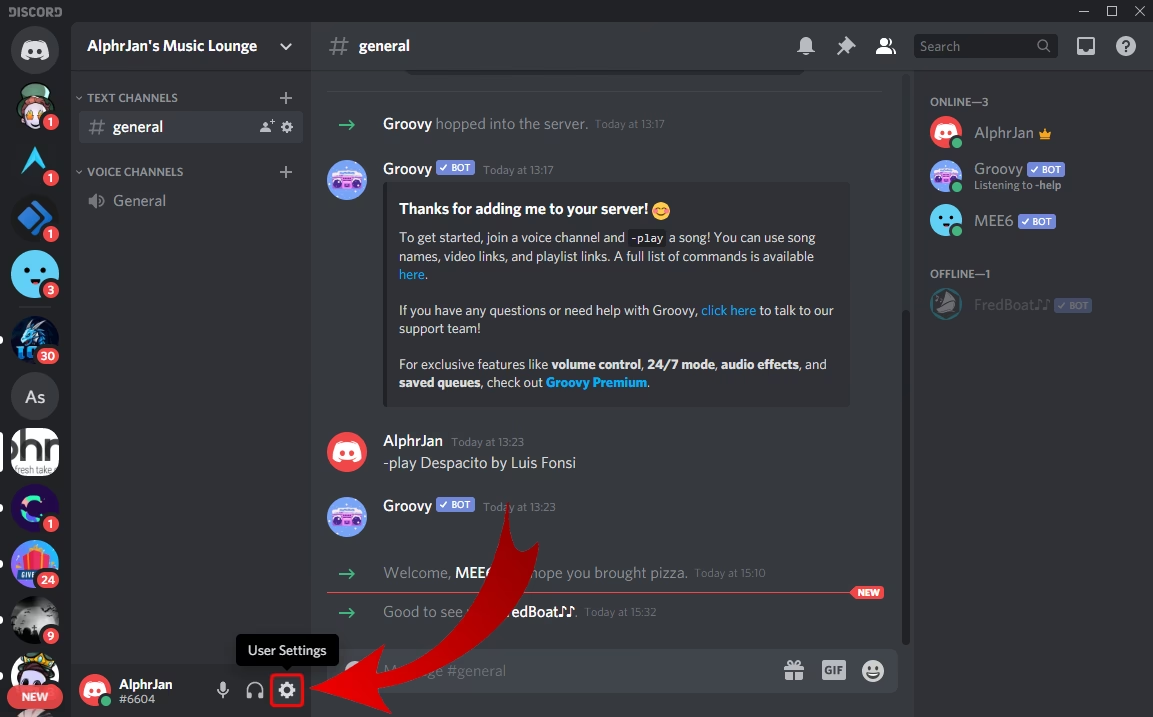
- Abre los Ajustes de Usuario: Inicia Discord y haz clic en el ícono del engranaje (Ajustes de usuario) junto a tu nombre de usuario en la parte inferior izquierda.
- Ve a Voz y Video: En el menú de la izquierda, busca la sección "Ajustes de la aplicación" y selecciona "Voz y Video".
- Selecciona el Dispositivo de Entrada: En la parte superior, verás la opción "Dispositivo de Entrada". Haz clic en el menú desplegable y selecciona "Mezcla estéreo" (o Stereo Mix) de la lista.
- Ajusta el Volumen de Entrada: Puedes ajustar el deslizador de "Volumen de entrada" para controlar qué tan fuerte se escuchará el audio de tu PC para los demás.
- Prueba tu configuración: Reproduce algo de música en tu ordenador y únete a un canal de voz en Discord. Tus amigos deberían poder escuchar la música claramente a través de tu "micrófono".
Método 2: Control Avanzado con Voicemeeter Banana
Si el método nativo te da problemas de eco, no te permite usar tu micrófono al mismo tiempo, o simplemente quieres más control, una herramienta de software como Voicemeeter Banana es la solución definitiva. Este programa actúa como un mezclador de audio virtual, dándote un control granular sobre qué sonidos van a dónde.
Paso 1: Instalación y Configuración Inicial
Primero, descarga e instala Voicemeeter Banana desde su sitio web oficial. Tras la instalación, reinicia tu PC. Una vez reiniciado, debes configurar Voicemeeter como tu dispositivo de audio predeterminado en Windows. Ve a la configuración de Sonido de Windows (como en el método 1), y en la pestaña "Reproducción", establece "Voicemeeter Input" como tu dispositivo predeterminado. En la pestaña "Grabar", establece "Voicemeeter Output" como tu dispositivo predeterminado.
Paso 2: Enrutamiento del Audio en Voicemeeter
La interfaz de Voicemeeter puede parecer intimidante, pero la configuración básica es sencilla:
- Configura tu Micrófono: En la primera columna de "Hardware Input", haz clic y selecciona tu micrófono real (por ejemplo, WDM: Micrófono (Tu Micrófono)).
- Configura la Salida de Audio: En la sección "Hardware Out" a la derecha (A1), selecciona tu dispositivo de salida principal (tus auriculares o altavoces, por ejemplo, WDM: Altavoces (Tu dispositivo)).
- Mezcla las Fuentes: Ahora tienes dos fuentes principales: tu micrófono (Hardware Input 1) y el audio de tu PC (que se dirige automáticamente a la columna virtual "Voicemeeter VAIO"). Para enviar ambas a tus amigos en Discord, asegúrate de que el botón "B1" esté activado en ambas columnas. El botón "A1" debe estar activado solo en la columna del audio del PC para que no escuches tu propia voz con retraso.
- Configura Discord: Finalmente, en los ajustes de "Voz y Video" de Discord, establece tu Dispositivo de Entrada como "Voicemeeter Output (VB-Audio Voicemeeter VAIO)".
Con esta configuración, tanto tu voz como el audio de tu PC se mezclarán y enviarán a Discord a través de una única salida virtual, ofreciendo una calidad de audio superior y un control total.
Tabla Comparativa: Stereo Mix Nativo vs. Voicemeeter Banana
| Característica | Stereo Mix Nativo | Voicemeeter Banana |
|---|---|---|
| Facilidad de Uso | Fácil, no requiere software adicional. | Curva de aprendizaje inicial. |
| Uso simultáneo de Micrófono | Difícil o imposible en la mayoría de los sistemas. | Sí, permite mezclar micrófono y audio del PC fácilmente. |
| Control de Volumen | Limitado, controla todo el audio del sistema a la vez. | Control individual para cada fuente de audio. |
| Problemas de Eco/Feedback | Comunes si se usa con altavoces. | Fácil de evitar con un enrutamiento correcto. |
| Costo | Gratis (incluido en Windows). | Gratis (Donationware). |
Solución de Problemas Comunes (Troubleshooting)
Incluso con la configuración correcta, pueden surgir problemas. Aquí te presentamos los más comunes y cómo solucionarlos.
Problema: Stereo Mix no capta ningún sonido
- Micrófonos USB: Algunos micrófonos USB pueden entrar en conflicto con Stereo Mix. Intenta desconectarlo para ver si eso resuelve el problema.
- Niveles de Volumen: Vuelve a la configuración de Sonido de Windows > Grabación. Haz clic derecho en Stereo Mix, selecciona "Propiedades" y ve a la pestaña "Niveles". Asegúrate de que el volumen no esté en 0 y que el ícono del altavoz no esté silenciado.
- Dispositivo de Escucha: En las propiedades de Stereo Mix, en la pestaña "Escuchar", asegúrate de que la casilla "Escuchar este dispositivo" esté desmarcada. Marcarla puede causar un eco terrible.
Problema: Eco, Retraso o Distorsión de Audio
- Reducción de Eco en Discord: Discord tiene sus propias herramientas para mejorar el audio. En "Voz y Video", prueba a activar la "Cancelación de eco". Ten en cuenta que esto puede afectar la calidad de tu micrófono.
- Controladores Actualizados: Un audio crepitante o distorsionado a menudo es señal de controladores de sonido obsoletos. Asegúrate de tener la última versión del fabricante.
- Control Exclusivo: En las propiedades de Stereo Mix, ve a la pestaña "Opciones avanzadas". Asegúrate de que la casilla "Permitir que las aplicaciones tomen el control exclusivo de este dispositivo" esté marcada.
Preguntas Frecuentes (FAQ)
¿Puedo usar mi micrófono para hablar al mismo tiempo que uso Stereo Mix?
Con el método nativo de Stereo Mix, generalmente no es posible, ya que solo puedes tener un dispositivo de entrada activo en Discord a la vez. Para lograr esto, necesitas una solución de software como Voicemeeter Banana, que te permite mezclar tu micrófono y el audio de tu PC en una sola pista.
¿Cómo puedo reducir el ruido de fondo al usar Stereo Mix?
Discord tiene una excelente función de "Supresión de ruido" en los ajustes de "Voz y Video". Activarla puede ayudar a filtrar ruidos de fondo no deseados, como el zumbido de un ventilador, tanto de tu micrófono como del audio que compartes.
¿Cuál es el nivel de volumen ideal para Stereo Mix?
No hay un número mágico, ya que depende de la fuente de audio. La mejor práctica es unirte a un canal con amigos y pedirles feedback. Generalmente, un nivel entre 30% y 70% en las propiedades de Windows es un buen punto de partida. El objetivo es que la música o el sonido del juego no ahoguen las voces de los demás.
Conclusión: Conviértete en el Maestro del Sonido en tu Servidor
Dominar el uso de Stereo Mix en Discord transforma tus canales de voz de simples salas de chat a espacios de entretenimiento compartido. Ya sea que elijas la simplicidad del método nativo de Windows o el poder y la flexibilidad de una herramienta como Voicemeeter Banana, ahora tienes el conocimiento para compartir tus listas de reproducción favoritas, reaccionar a videos en grupo o sumergir a tus amigos en la atmósfera de tu juego. Con un poco de configuración y ajuste, estarás listo para ser el DJ, el anfitrión de la noche de cine o simplemente el amigo con la mejor calidad de audio en todo el servidor.
Si quieres conocer otros artículos parecidos a Domina Stereo Mix en Discord: Guía Completa puedes visitar la categoría Guías.