
10/07/2018
Grabar la pantalla de nuestro ordenador se ha convertido en una necesidad fundamental para muchos, ya seas un gamer que desea inmortalizar sus mejores jugadas, un creador de contenido que produce tutoriales detallados, o simplemente alguien que necesita guardar una presentación importante. Para los usuarios con tarjetas gráficas AMD, existe una herramienta poderosa y perfectamente integrada: AMD ReLive. Este software, incluido en el paquete de Radeon Software, permite grabar, transmitir y tomar capturas de pantalla con un impacto mínimo en el rendimiento del sistema. En esta guía exhaustiva, exploraremos a fondo cómo habilitar y utilizar AMD ReLive para convertirte en un maestro de la captura de vídeo en tu PC.
- ¿Qué es Exactamente AMD ReLive?
- Requisitos del Sistema para Usar AMD ReLive
- Instalación y Activación de AMD ReLive: Paso a Paso
- Configurando AMD ReLive para una Grabación Perfecta
- Funciones Avanzadas que No Puedes Ignorar
- Comparativa: AMD ReLive vs. Nvidia ShadowPlay vs. OBS Studio
- Solución a Problemas Comunes
- Preguntas Frecuentes (FAQ)
- Conclusión
¿Qué es Exactamente AMD ReLive?
AMD ReLive es mucho más que un simple programa de grabación. Es una suite de software completa integrada directamente en el controlador de AMD Radeon Software. Fue la respuesta de AMD a la popular herramienta ShadowPlay de Nvidia, y con el tiempo ha evolucionado hasta convertirse en una alternativa sumamente competente, superándola en varios aspectos. Su principal ventaja es que aprovecha la arquitectura de la GPU de AMD para realizar la codificación de vídeo, lo que libera a la CPU de esta pesada tarea. El resultado es una grabación fluida y de alta calidad sin los temidos bajones de fotogramas (FPS) que pueden arruinar una sesión de juego.
A diferencia de otras soluciones como OBS Studio, que requieren una configuración más compleja, ReLive está diseñado para ser intuitivo y accesible, permitiendo que incluso los usuarios novatos puedan empezar a grabar o transmitir en cuestión de minutos.
Requisitos del Sistema para Usar AMD ReLive
Antes de sumergirnos en la configuración, es crucial asegurarse de que tu equipo cumple con los requisitos necesarios para ejecutar ReLive sin problemas. Un hardware incompatible o desactualizado puede causar problemas de rendimiento o impedir que la función aparezca.
- Tarjeta Gráfica AMD: Necesitas una tarjeta gráfica AMD Radeon compatible. Generalmente, se recomienda la serie RX 400 o posterior para una experiencia óptima. Es importante destacar que ReLive no es compatible con las APU (procesadores con gráficos integrados) y algunas GPU discretas de gama baja, como la RX 6400, tampoco incluyen esta funcionalidad.
- Software AMD Radeon: Debes tener instalada la última versión de AMD Software: Adrenalin Edition. Puedes descargarlo directamente desde el sitio web oficial de AMD.
- Sistema Operativo: AMD ReLive es compatible con Windows 7, Windows 8.1 y Windows 10/11.
- Requisitos de Hardware Adicionales: Se recomienda tener al menos 8 GB de memoria RAM para un rendimiento fluido, junto con una CPU adecuada para evitar cuellos de botella, especialmente si planeas grabar a altas resoluciones y tasas de fotogramas.
Instalación y Activación de AMD ReLive: Paso a Paso
La instalación de ReLive es un proceso sencillo, ya que viene incluido con los controladores principales de tu tarjeta gráfica. Si ya tienes el software de AMD instalado, es posible que solo necesites activarlo.
- Descargar el Software: Visita el sitio web oficial de AMD, dirígete a la sección de controladores y soporte, y descarga el paquete de software más reciente para tu modelo de tarjeta gráfica.
- Instalar los Controladores: Ejecuta el archivo descargado. Durante el proceso de instalación, si se te da la opción, elige la instalación "Personalizada". Esto te permitirá asegurarte de que el componente de AMD ReLive está seleccionado para ser instalado.
- Habilitar ReLive: Una vez finalizada la instalación (y reiniciado el PC si es necesario), haz clic derecho en tu escritorio y selecciona "AMD Radeon Software".
- Navegar a la Pestaña Correcta: Dentro del software, busca una pestaña llamada "Grabar y Transmitir" (o "Record & Stream"). Si no la ves, es posible que tu hardware no sea compatible o que necesites reinstalar el software asegurándote de incluir todos los componentes.
- Activar la Función: En esta sección, encontrarás un interruptor principal para habilitar todas las funcionalidades de grabación y streaming. Actívalo para desbloquear todas las opciones de configuración.
Configurando AMD ReLive para una Grabación Perfecta
Una configuración adecuada es la clave para obtener grabaciones de alta calidad sin sacrificar rendimiento. La pestaña "Grabar y Transmitir" se divide en varias subsecciones que te permiten ajustar cada detalle.
Configuración de Grabación
Aquí es donde defines la calidad y el formato de tus vídeos guardados.
- Perfil de Grabación: Puedes elegir entre perfiles predefinidos (Bajo, Medio, Alto) o personalizarlo a tu gusto.
- Resolución de Grabación: Es recomendable grabar a la misma resolución de tu juego ("En el juego") para obtener la mejor calidad. Sin embargo, si experimentas problemas de rendimiento, puedes reducirla a 1080p o 720p.
- FPS de Grabación: 60 FPS es el estándar para un gameplay fluido, pero 30 FPS es una opción viable si necesitas ahorrar espacio en disco o recursos del sistema.
- Tasa de Bits de Vídeo (Bitrate): Este es uno de los parámetros más importantes. Un bitrate más alto significa mejor calidad de imagen pero archivos más grandes. Para 1080p a 60 FPS, un valor entre 15 y 20 Mbps es un buen punto de partida.
- Codificación de Vídeo: Generalmente, deberías usar AVC (H.264), aunque HEVC (H.265) ofrece mejor compresión si la plataforma donde subirás el vídeo es compatible.
- Grabar Audio: Asegúrate de habilitar la grabación del audio del sistema y selecciona tu micrófono como fuente de entrada si deseas comentar tus partidas. Puedes ajustar el volumen del micrófono de forma independiente.
Atajos de Teclado (Hotkeys)
Para una experiencia de grabación sin interrupciones, configurar atajos de teclado es esencial. Ve a la configuración general del software de Radeon (el ícono del engranaje) y busca la pestaña "Teclas de Acceso Rápido". Aquí puedes asignar combinaciones de teclas para acciones como:
- Iniciar/Detener grabación.
- Guardar una repetición instantánea (Instant Replay).
- Tomar una captura de pantalla.
- Activar/Desactivar el micrófono.
Funciones Avanzadas que No Puedes Ignorar
AMD ReLive va más allá de la simple grabación. Ofrece herramientas potentes que lo acercan a soluciones profesionales como OBS.
Instant Replay
¿Acabas de hacer una jugada increíble pero no estabas grabando? La función Instant Replay es tu salvación. Cuando está activada, el software graba continuamente en un búfer temporal. Al presionar el atajo de teclado correspondiente, guardará los últimos minutos de juego (puedes configurar la duración, desde 15 segundos hasta 20 minutos) en un archivo de vídeo. Es la herramienta perfecta para capturar momentos inesperados sin tener que grabar sesiones de juego enteras.
Streaming en Vivo y Editor de Escenas
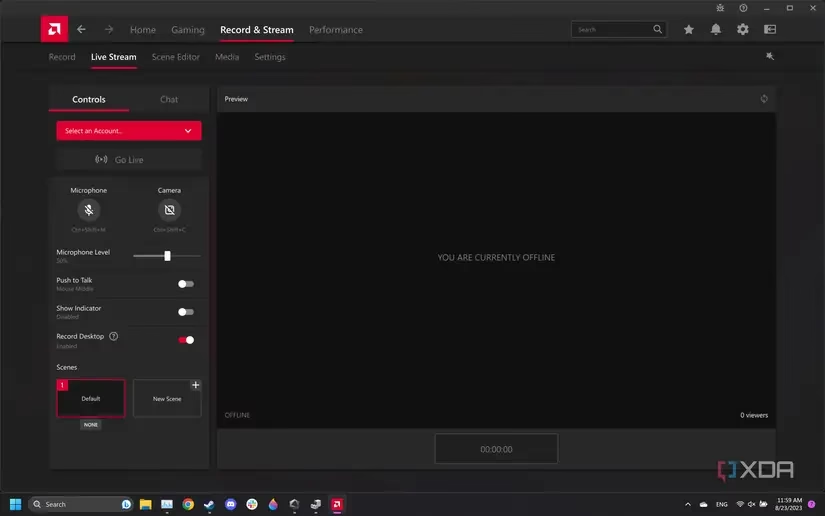
ReLive integra capacidades de transmisión directa a plataformas como Twitch, YouTube y Facebook Gaming. Lo más sorprendente es su editor de escenas incorporado. Puedes crear varias escenas personalizadas añadiendo elementos como tu cámara web, imágenes, GIFs e incluso fuentes de navegador, algo que tradicionalmente estaba reservado para software más complejo. Esto convierte a ReLive en una opción increíblemente viable para streamers que buscan una solución todo en uno y fácil de usar.
Comparativa: AMD ReLive vs. Nvidia ShadowPlay vs. OBS Studio
Para poner en perspectiva las capacidades de ReLive, aquí tienes una tabla comparativa con sus principales competidores.
| Característica | AMD ReLive | Nvidia ShadowPlay | OBS Studio |
|---|---|---|---|
| Integración | Radeon Software | GeForce Experience | Software independiente |
| Facilidad de Uso | Alta | Alta | Media (curva de aprendizaje) |
| Impacto en Rendimiento | Bajo | Bajo | Variable (depende de la configuración) |
| Opciones de Streaming | Buenas (con editor de escenas) | Básicas | Muy avanzadas y profesionales |
| Personalización | Media | Baja | Muy alta |
| Requisitos | GPU AMD compatible | GPU Nvidia compatible | Cualquier hardware |
Solución a Problemas Comunes
Aunque ReLive suele ser estable, puedes encontrarte con algunos contratiempos. Aquí te dejamos cómo solucionar los más habituales.
- La pestaña "Grabar y Transmitir" no aparece: Asegúrate de que tu GPU es compatible (no es una APU o un modelo no soportado) y de que has instalado la versión completa del software AMD Adrenalin. Una reinstalación limpia puede solucionar el problema.
- Caídas de FPS al grabar: Si notas un impacto en el rendimiento, intenta reducir la resolución de grabación o la tasa de bits (bitrate). Cerrar aplicaciones en segundo plano también ayuda a liberar recursos.
- El audio no se graba o se escucha mal: Ve a la configuración de audio en ReLive y verifica que tanto el dispositivo de audio del sistema como tu micrófono estén correctamente seleccionados. Comprueba también la configuración de sonido de Windows.
Preguntas Frecuentes (FAQ)
¿AMD ReLive consume muchos recursos del sistema?
No. Está diseñado para utilizar el codificador de hardware dedicado de la GPU, por lo que el impacto en el rendimiento de los juegos es mínimo, generalmente de un 1-3%.
¿Puedo usar ReLive para grabar mi escritorio y no solo juegos?
Sí. En la configuración de grabación, puedes habilitar la opción "Grabar Escritorio" para capturar cualquier cosa que ocurra en tu pantalla, ideal para tutoriales o presentaciones.
¿Dónde se guardan mis vídeos grabados?
Por defecto, se guardan en la carpeta de "Vídeos" de tu usuario de Windows, dentro de una subcarpeta llamada "Radeon ReLive". Puedes cambiar esta ubicación en cualquier momento desde la configuración.
¿Es ReLive una buena alternativa a OBS?
Para usuarios casuales e intermedios, absolutamente. Ofrece una facilidad de uso increíble y funciones potentes como el editor de escenas. OBS sigue siendo el rey para profesionales que necesitan un control granular y una personalización extrema, pero ReLive es más que suficiente para la gran mayoría de gamers y creadores de contenido.
Conclusión
Radeon Software Adrenalin Edition ha transformado a AMD ReLive en una herramienta de captura de vídeo excepcionalmente robusta, fácil de usar y rica en funciones. Ya no es necesario instalar software de terceros para grabar tus partidas con una calidad excelente y un rendimiento óptimo. Siguiendo los pasos de esta guía, podrás configurar, grabar y transmitir como un profesional, sacando el máximo partido a tu tarjeta gráfica AMD. Así que, ¡activa ReLive, configura tus atajos y empieza a crear contenido espectacular!
Si quieres conocer otros artículos parecidos a Guía Definitiva para Grabar con AMD ReLive puedes visitar la categoría Juegos.