
22/07/2015
¡Bienvenido al futuro del entretenimiento! Las Meta Quest 3 han llegado para revolucionar la forma en que jugamos, interactuamos y experimentamos mundos digitales. Este visor de realidad virtual (o RV) es una pieza de tecnología increíblemente poderosa que ofrece una experiencia de inmersión sin precedentes. Si tienes uno en tus manos, es probable que estés ansioso por saltar directamente a la acción. En esta guía completa, te llevaremos de la mano a través de todo el proceso, desde el primer momento en que abres la caja hasta que te conviertes en un usuario avanzado, explorando trucos y funciones que potenciarán tu experiencia al máximo.
- Primeros Pasos: Desempaca y Prepara tu Quest 3
- El Ajuste Perfecto: Comodidad para Horas de Inmersión
- Creando tu Espacio de Juego Seguro: El Sistema Guardián
- Navegación y Control: Tus Herramientas en el Mundo Virtual
- Funciones Avanzadas y Trucos para Exprimir tu Quest 3
- Solución de Problemas Comunes
- Preguntas Frecuentes (FAQ)
Primeros Pasos: Desempaca y Prepara tu Quest 3
La emoción comienza al abrir la caja. Sigue estos pasos para asegurarte de que todo esté listo para tu primera aventura virtual.
- Descarga la Aplicación Meta Quest: Antes de sacar el visor, el primer paso inteligente es descargar la aplicación oficial de Meta Quest en tu teléfono móvil, disponible para iOS y Android. Necesitarás crear o iniciar sesión con una cuenta de Meta, que será tu pasaporte para todo el ecosistema. Asegúrate de tener el Bluetooth de tu teléfono activado para facilitar el proceso.
- Desempaquetado y Componentes: Abre la caja con cuidado. Dentro encontrarás el visor Quest 3, dos controladores Touch Plus, un cable de carga USB-C y su adaptador de corriente, y un espaciador para gafas. Familiarízate con cada componente.
- Carga Inicial: Aunque el visor suele venir con algo de carga, es recomendable conectarlo a la corriente usando el cable USB-C proporcionado. Una carga completa toma aproximadamente entre 2 y 3 horas y te asegurará no quedarte sin batería en medio de una sesión crucial.
- Preparación de los Controladores: Los controladores Touch Plus ya vienen con las pilas AA incluidas. Simplemente retira la pequeña tira de plástico de cada uno para activar la batería.
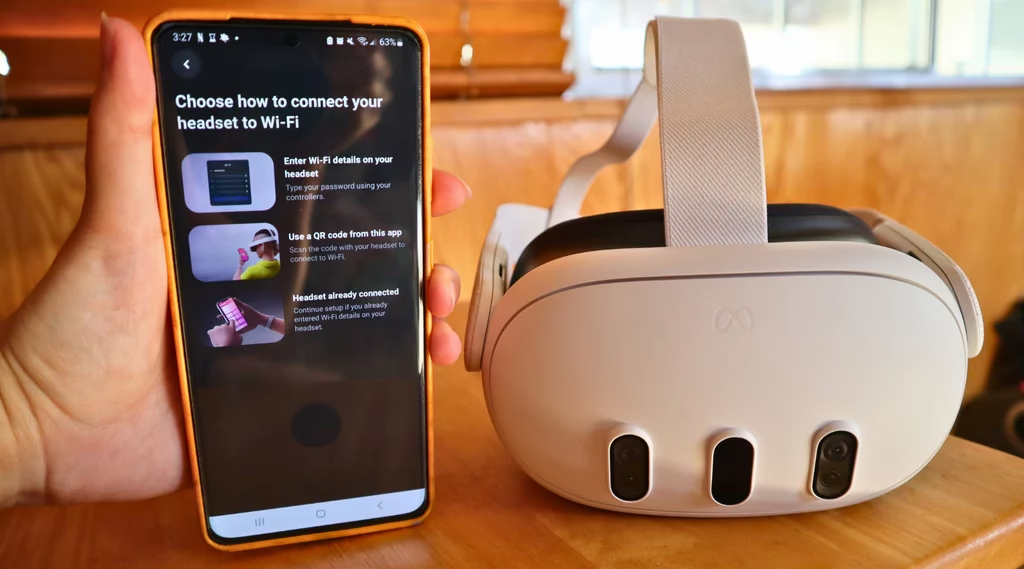
- Encendido y Vinculación: Ponte el visor y mantén presionado el botón de encendido ubicado en el lado derecho hasta que veas el logo de Meta. La aplicación en tu teléfono detectará el visor y te guiará a través de un proceso de vinculación sencillo y rápido para conectarlo a tu red Wi-Fi y a tu cuenta.
El Ajuste Perfecto: Comodidad para Horas de Inmersión
Una experiencia de RV cómoda es fundamental. Un ajuste incorrecto puede causar visión borrosa, mareos o incomodidad. Dedica unos minutos a personalizar el ajuste de tu Quest 3.
Ajuste de las Correas
La correa estándar, aunque básica, se puede ajustar para un buen soporte. Primero, coloca la parte frontal del visor sobre tu cara, asegurándote de que descanse cómodamente. Luego, pasa la correa superior por encima de tu cabeza y ajústala con el velcro para que soporte parte del peso. Finalmente, utiliza los deslizadores de las correas laterales para apretar el visor contra tu rostro hasta que quede seguro pero sin ejercer demasiada presión.
Ajuste de la Interfaz Facial y el IPD
El Quest 3 tiene dos características clave para una visión nítida:
- Distancia de la Interfaz: Dentro del visor, cerca de las lentes, hay dos botones. Púlsalos para acercar o alejar la interfaz facial. Esto es útil para personas que usan gafas o simplemente para encontrar la distancia perfecta para tus ojos.
- Distancia Interpupilar (IPD): En la parte inferior izquierda del visor hay una pequeña rueda. Gírala mientras miras a través de las lentes. Verás cómo estas se juntan o se separan. Ajusta la rueda hasta que la imagen se vea lo más clara y nítida posible. Este ajuste alinea las lentes con la distancia exacta entre tus pupilas, lo cual es crucial para evitar la fatiga visual. Un buen truco es cerrar un ojo y luego el otro para asegurarte de que la imagen es nítida para ambos individualmente.
Mantén las Lentes Limpias
Una simple huella dactilar puede arruinar la inmersión. Usa siempre un paño de microfibra (como el que se usa para limpiar gafas) para limpiar las lentes. Nunca uses líquidos ni materiales abrasivos.
Creando tu Espacio de Juego Seguro: El Sistema Guardián
El sistema Guardián es tu mejor amigo para evitar chocar contra muebles o paredes. Es una barrera virtual que tú mismo dibujas.
Al encender el visor en un nuevo espacio, se activará el modo passthrough, que te permite ver tu entorno real a todo color a través de las cámaras del dispositivo. El sistema te pedirá que definas tu área de juego:
- Establecer el Nivel del Suelo: Baja uno de tus controladores hasta el suelo y aprieta el gatillo para confirmar la altura.
- Dibujar el Límite: Apunta con el controlador al suelo y dibuja un perímetro alrededor de tu área de juego segura. Un consejo profesional: dibuja tu límite al menos a medio metro de distancia de cualquier obstáculo real. De esta forma, el sistema te avisará antes de que tu mano esté a punto de golpear la pared.
- Confirmar: Una vez dibujado, el sistema guardará este espacio. Si te acercas demasiado al borde mientras juegas, aparecerá una rejilla de color rojo para advertirte.
El Quest 3 ofrece múltiples formas de interactuar con los menús y los juegos.
Controladores Touch Plus
Son la forma principal de interacción. Intuitivos y ergonómicos, rastrean tus movimientos con precisión. Para ver el nivel de batería, simplemente mira tus manos virtuales dentro del visor; verás un pequeño icono sobre cada controlador.
Seguimiento de Manos (Hand-Tracking)
Una de las funciones más mágicas del Quest 3. Puedes dejar los controladores y usar tus propias manos para navegar por los menús e interactuar en algunos juegos y aplicaciones. Para activarlo, ve a `Configuración > Movimiento > Seguimiento de manos`. Para practicar, busca la aplicación gratuita "First Hand" en la tienda.
Passthrough de Realidad Mixta
La capacidad de ver tu entorno real en color es una de las grandes mejoras del Quest 3. Para cambiar rápidamente entre la vista de RV completa y el modo passthrough, simplemente da dos toques firmes en el lateral derecho del visor.
Resetear la Vista
Si en algún momento te sientes desorientado o el menú no está frente a ti, simplemente mantén presionado el botón de Meta (el del logo) en el controlador derecho durante un par de segundos. Todo se recentrará frente a tu posición actual.
Funciones Avanzadas y Trucos para Exprimir tu Quest 3
Una vez que domines lo básico, es hora de explorar las funciones que llevarán tu experiencia al siguiente nivel.
Grabación y Transmisión de Contenido
Compartir tus hazañas es fácil. Ve a `Configuración > Cámara` y ajusta los parámetros de grabación. Puedes elegir la resolución (1920x1080 es ideal para YouTube) y la tasa de bits para mayor calidad. Para empezar a grabar rápidamente, mantén presionado el botón Meta y aprieta el gatillo del controlador derecho. Para una captura de pantalla, haz lo mismo pero con un toque rápido en el gatillo.
Transmitir a un Teléfono o TV (Casting)
¿Quieres que otros vean lo que tú ves? Abre la app de Meta Quest en tu teléfono, asegúrate de que esté en la misma red Wi-Fi que el visor y pulsa el icono de "Transmitir". Podrás enviar la imagen a tu teléfono o a un dispositivo compatible como Chromecast, ideal para fiestas y reuniones.
Aplicaciones y Juegos Recomendados para Empezar
El catálogo es inmenso, pero aquí tienes algunas experiencias gratuitas perfectas para principiantes:
- First Encounters: La demo oficial de realidad mixta de Meta. Pequeños y adorables alienígenas invadirán tu habitación y tendrás que interactuar con ellos. ¡Imprescindible!
- First Hand: El tutorial perfecto para aprender a usar el seguimiento de manos.
- Population: One: Un Battle Royale de estilo similar a Fortnite, pero completamente en RV. Es gratuito y muy popular.
- Bigscreen: Un cine virtual donde puedes ver películas, series o incluso el escritorio de tu PC, solo o con amigos de todo el mundo.
Consejo: Usa la barra de búsqueda de la tienda y escribe "Demo" para encontrar versiones de prueba gratuitas de juegos populares como Beat Saber o SUPERHOT VR.
Solución de Problemas Comunes
Como con cualquier tecnología, pueden surgir pequeños inconvenientes. Aquí tienes una tabla con soluciones rápidas.
| Problema | Solución Sugerida |
|---|---|
| El visor no enciende | Asegúrate de que tiene carga. Mantén presionado el botón de encendido durante 10 segundos para forzar un reinicio. Comprueba el cable y la fuente de alimentación. |
| El seguimiento de manos no funciona | Reinicia el visor. Asegúrate de que la función está activada en la configuración y de que hay suficiente luz en la habitación. |
| Los controladores no responden | Reinicia el visor. Comprueba el nivel de las pilas. Si el problema persiste, puedes desvincularlos y volver a vincularlos desde la app móvil. |
| Un juego o aplicación no funciona | Reinicia el visor. Comprueba si la aplicación necesita una actualización. Como último recurso, desinstala y vuelve a instalar la aplicación. |
Preguntas Frecuentes (FAQ)
¿Puedo usar las Meta Quest 3 sin conexión a internet?
Sí, puedes usar tus juegos y aplicaciones ya descargados sin conexión. Sin embargo, el visor te pedirá que te conectes a internet al menos una vez cada 90 días para verificar tu cuenta y actualizar el sistema.
¿Qué es el IPD y por qué es tan importante?
El IPD (Distancia Interpupilar) es la distancia entre el centro de tus pupilas. Ajustar correctamente la rueda del IPD en el visor es vital para que la imagen se vea nítida, enfocada y para evitar el mareo o la fatiga visual.
¿Necesito una cuenta de Facebook para usar el Quest 3?
No. Ahora se utilizan las cuentas de Meta. Puedes crear una cuenta de Meta desde cero solo con un correo electrónico, o si lo prefieres, puedes vincularla a tus perfiles de Facebook e Instagram para acceder a funciones sociales.
¿Cómo activo el seguimiento de actividad física?
Busca la aplicación "Meta Quest Move" en tu biblioteca de apps (viene preinstalada). Ábrela y sigue los pasos para configurarla. A partir de ese momento, el visor registrará las calorías que quemas y el tiempo que pasas activo en la RV, ideal para juegos de fitness.
Has completado la guía. Ahora tienes todo el conocimiento necesario para no solo empezar a usar tus Meta Quest 3, sino para sacarles el máximo partido. El universo de la realidad virtual es vasto y está en constante expansión. Te animamos a explorar, a probar diferentes experiencias y, sobre todo, a disfrutar. ¡El futuro ya está aquí, y está justo delante de tus ojos! ¡Feliz juego en RV!
Si quieres conocer otros artículos parecidos a Guía Definitiva del Meta Quest 3: Configuración puedes visitar la categoría Guías.