
09/05/2019
Valorant, el popular shooter táctico de Riot Games, ha conquistado a millones de jugadores gracias a su jugabilidad precisa y su enfoque en la integridad competitiva. Sin embargo, una pieza clave de su ecosistema, el software anti-cheat conocido como Riot Vanguard, ha generado tanta conversación como el propio juego. Debido a su naturaleza intrusiva, muchos usuarios buscan la forma de desinstalarlo, ya sea para liberar recursos, solucionar conflictos con otros programas o simplemente porque han decidido tomarse un descanso del juego. Si te encuentras en esta situación, has llegado al lugar correcto. Esta guía completa te llevará de la mano a través de todos los métodos posibles para eliminar tanto Valorant como Vanguard de tu sistema de manera efectiva.
¿Qué es Riot Vanguard y por qué es tan persistente?
Antes de sumergirnos en el proceso de desinstalación, es crucial entender qué es exactamente Riot Vanguard. No se trata de un anti-cheat convencional; es un sistema de seguridad a nivel de kernel. Esto significa que opera con los privilegios más altos en tu sistema operativo, iniciándose junto con Windows y permaneciendo activo en segundo plano, incluso cuando no estás jugando a Valorant. La razón de Riot Games para esta implementación tan profunda es simple: detectar y bloquear trampas de manera más proactiva y efectiva que los sistemas que operan a un nivel superficial.
Esta decisión de diseño, aunque efectiva para mantener a raya a los tramposos, trajo consigo una ola de críticas por parte de la comunidad. Los jugadores expresaron su preocupación por la privacidad y por los posibles conflictos que Vanguard podría causar con otro software legítimo, como antivirus o controladores de hardware. En respuesta, Riot Games implementó una actualización que permite a los usuarios desactivar Vanguard desde la bandeja del sistema, aunque esto pone al ordenador en un "modo no confiable" que impide jugar a Valorant hasta que se reinicie el PC. A pesar de esta concesión, el hecho fundamental es que Vanguard se instala profundamente en tu sistema y desinstalar el juego no es suficiente para eliminarlo.
El Orden Correcto: La Clave para una Desinstalación Exitosa
Aquí reside el principal problema que encuentran muchos usuarios: intentan desinstalar Valorant directamente y el proceso falla o parece no completarse. La razón es que Riot Vanguard actúa como un guardián que protege los archivos del juego. Por lo tanto, la regla de oro es simple: siempre debes desinstalar Riot Vanguard primero. Una vez que el sistema anti-cheat ha sido eliminado, el proceso para desinstalar el juego se vuelve un trámite estándar y sin complicaciones.
Métodos para Desinstalar Riot Vanguard de tu PC
Existen varias formas de eliminar Vanguard. Te recomendamos empezar por la más sencilla y avanzar hacia las más técnicas solo si las primeras no funcionan.
Método 1: El Camino Estándar a través de Windows
Este es el procedimiento recomendado y el que funciona para la mayoría de los usuarios. El proceso varía ligeramente dependiendo de tu versión de Windows.
- En Windows 10 y 11 (Desde Configuración):
- Haz clic en el botón de Inicio o presiona la tecla de Windows.
- Escribe "Agregar o quitar programas" y presiona Enter.
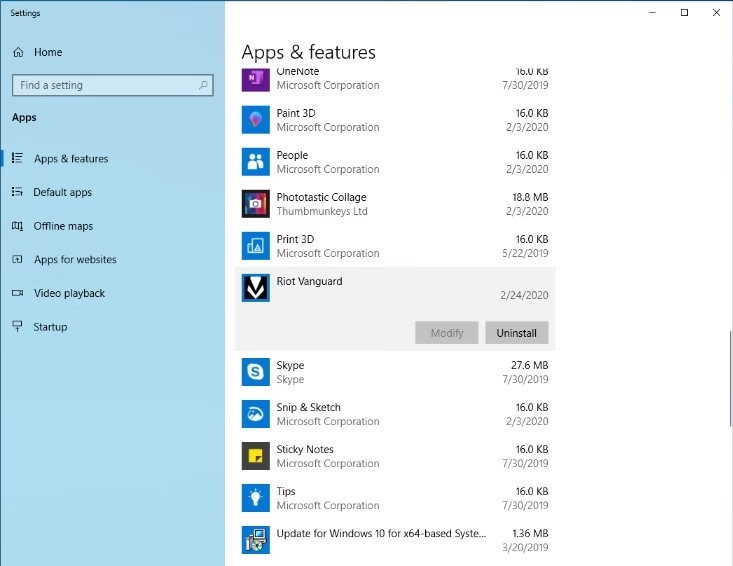
- En la lista de aplicaciones que aparece, desplázate hasta encontrar "Riot Vanguard".
- Haz clic sobre él y selecciona el botón "Desinstalar".
- Confirma la acción en las ventanas emergentes que aparezcan. El sistema te pedirá permisos de administrador para continuar.
- En versiones anteriores de Windows (Desde el Panel de Control):
- Presiona la tecla de Windows, escribe "Panel de control" y presiona Enter.
- Dirígete a la sección "Programas" y haz clic en "Desinstalar un programa".
- Busca "Riot Vanguard" en la lista, haz clic derecho sobre él y selecciona "Desinstalar".
- Sigue las instrucciones en pantalla para completar el proceso.
Una vez completado este paso, es recomendable reiniciar tu ordenador para asegurar que todos los componentes del driver se hayan eliminado correctamente antes de proceder con la desinstalación de Valorant.
Método 2: Desinstalación Manual (Para Casos Difíciles)
Si por alguna razón los métodos anteriores fallan, puedes recurrir a la eliminación manual. Este proceso es más técnico y requiere el uso de la consola de comandos.
Paso 1: Eliminar los servicios de Vanguard
- Presiona la tecla de Windows y escribe "cmd".
- Haz clic derecho sobre "Símbolo del sistema" y selecciona "Ejecutar como administrador".
- En la ventana de la consola, escribe el siguiente comando y presiona Enter:
sc delete vgc - A continuación, escribe este otro comando y presiona Enter:
sc delete vgk - Estos comandos eliminarán los servicios principales de Vanguard del sistema.
Paso 2: Eliminar los archivos residuales
- Reinicia tu PC. Este paso es fundamental.
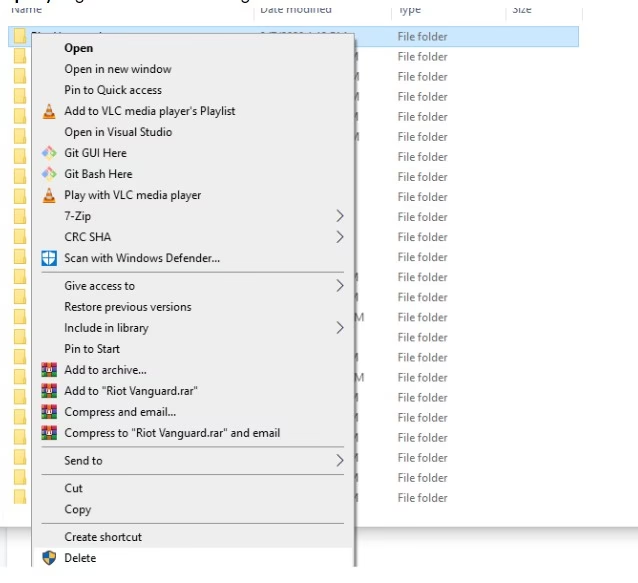
- Abre el Explorador de Archivos y navega a la ruta
C:\Program Files\. - Busca la carpeta llamada "Riot Vanguard", haz clic derecho sobre ella y selecciona "Eliminar".
Con estos dos pasos, habrás erradicado completamente Vanguard de tu sistema.
Ahora sí: Cómo Desinstalar Valorant
Con Vanguard fuera del camino, eliminar Valorant es un proceso mucho más sencillo. Tienes dos opciones principales:
Opción A: Desde el Panel de Control de Windows
Sigue exactamente los mismos pasos que en el Método 1 para Vanguard, pero esta vez busca "Valorant" en la lista de programas. Haz clic en "Desinstalar" y sigue las instrucciones. El juego se eliminará sin problemas.
Opción B: Desde el Cliente de Riot
Si aún tienes el lanzador de Riot Games instalado, también puedes desinstalar el juego desde allí.
- Abre el Cliente de Riot.
- Selecciona Valorant en la lista de juegos a la izquierda.
- Busca el ícono de engranaje (Configuración) en la esquina superior derecha y haz clic en él.
- En el menú que aparece, simplemente haz clic en la opción "Desinstalar".
Finalmente, si ya no planeas jugar a ningún otro título de Riot, también puedes desinstalar el "Riot Client" de la misma manera que desinstalaste los otros programas, a través de "Agregar o quitar programas".
Alternativa: ¿Puedo Deshabilitar Vanguard sin Desinstalarlo?
Sí. Si planeas volver a jugar pero no quieres que Vanguard consuma recursos o potencialmente entre en conflicto con otro software mientras no juegas, puedes deshabilitarlo.
- Deshabilitación Temporal: Haz clic derecho en el ícono rojo de Vanguard en tu bandeja del sistema (junto al reloj) y selecciona "Exit Vanguard". Esto lo desactivará hasta el próximo reinicio del sistema. Ten en cuenta que no podrás jugar a Valorant hasta que reinicies.
- Deshabilitación Permanente al Inicio: Para evitar que se inicie con Windows, abre el Administrador de Tareas (Ctrl + Shift + Esc), ve a la pestaña "Inicio", busca "Vanguard tray notification", haz clic derecho y selecciona "Deshabilitar". De esta forma, Vanguard solo se activará cuando inicies el Cliente de Riot para jugar a Valorant, aunque es posible que aún requiera un reinicio para funcionar correctamente.
| Acción | Efecto Principal | ¿Puedo jugar a Valorant? | Recomendado para... |
|---|---|---|---|
| Desinstalar Vanguard | Elimina completamente el software del sistema. | No, hasta que se reinstale automáticamente al abrir el juego. | Usuarios que ya no jugarán o necesitan resolver conflictos graves. |
| Cerrar desde la bandeja | Detiene el proceso de Vanguard hasta el próximo reinicio. | No, se debe reiniciar el PC para poder jugar. | Necesidad de ejecutar un programa incompatible de forma puntual. |
| Deshabilitar al inicio | Evita que Vanguard se cargue al iniciar Windows. | Sí, pero el juego lo activará y podría requerir un reinicio. | Jugadores que desean optimizar el arranque de su PC. |
Preguntas Frecuentes (FAQ)
¿Si desinstalo Valorant, se elimina Vanguard automáticamente?
No. Este es el error más común. Vanguard es un software independiente y permanecerá en tu sistema después de desinstalar el juego. Debes eliminarlo por separado, preferiblemente antes de quitar Valorant.
¿Por qué Vanguard a veces bloquea mi antivirus u otros programas?
Debido a su funcionamiento a nivel de kernel, Vanguard tiene un control muy profundo sobre tu sistema. A veces, puede interpretar la actividad de otros programas de bajo nivel (como software de monitoreo de hardware o antivirus) como una amenaza potencial y bloquearlos para proteger la integridad del juego.
Desinstalé Vanguard, ¿tendré que volver a instalarlo para jugar?
Sí. Vanguard es un requisito indispensable para jugar a Valorant. Si lo has desinstalado y decides volver a jugar, el propio Cliente de Riot iniciará automáticamente el proceso de instalación de Vanguard la próxima vez que intentes lanzar el juego. Este proceso requerirá un reinicio del sistema para completarse.
¿Es seguro usar el método manual con la consola de comandos?
Sí, es completamente seguro siempre y cuando sigas las instrucciones al pie de la letra y solo introduzcas los comandos especificados (sc delete vgc y sc delete vgk). Estos comandos están diseñados específicamente para eliminar servicios de Windows y no dañarán tu sistema.
Si quieres conocer otros artículos parecidos a Guía para Desinstalar Valorant y Riot Vanguard puedes visitar la categoría Guías.